Netflixエラー · 1 min read · Mar 16, 2026
[解決済み]Netflixエラーコード: S7363-1260-00002E3F
Netflixは映画やテレビ番組のストリーミングサービスです。選択できる映画やテレビ番組のライブラリがあります。広告ありでもなしでも、番組や映画を視聴できます。
また、「Netflixオリジナル」という、Netflixが制作した映画やテレビ番組の機能もあります。しかし、すべてが完璧というわけではありません。一部のユーザーは、Netflixの映画を視聴中にエラーに遭遇しています。
一般的なNetflixエラーには、S7361-1253、S7363-1260-FFFFD1C1、S7363-1260-00002E3Fがあります。NetflixエラーS7363-1260-00002E3Fは、Safariブラウザで最も頻繁に発生するエラーです。

NetflixエラーS7363-1260-00002E3Fとは?
エラーS7363-1260-00002E3Fは、あなたのMacコンピュータに関連しています。このエラーは、ブラウザに保存されている情報を更新する必要があるために発生します。ウェブサイトを開くたびに、いくつかのクッキーやキャッシュファイル、またはダウンロードファイルがブラウザに保存され、後でより速い応答時間を得ることができます。しかし、これらのクッキーやキャッシュファイルがこのS7363-1260-00002E3Fエラーを引き起こします。
他の関連エラーは以下の通りです:
- うわっ。何かがうまくいかなかった…
- 予期しないエラー
- 予期しないエラーが発生しました。ページを再読み込みして再試行してください。
S7363-1260-00002E3F Netflixエラーの理由:
前述のように、主な理由はSafariブラウザのキャッシュまたはクッキーのファイルが破損していることです。他のブラウザでも同じ問題が発生する可能性がありますが、その可能性は非常に低いです。
以下は一般的な理由です:
- 不良なSafariプラグインまたはアドオン
- 広告ブロッカー
- 厳格なセキュリティ設定
- ブラウザハイジャッカーまたはマルウェア - ブラウザハイジャッカーはこのエラーの別の潜在的な原因です。ハイジャッカーを削除するためにアンチマルウェアアプリケーションを使用することで、問題を解決できるはずです。
これらは、S7363-1260-00002E3Fエラーコードの最も一般的な理由です。
Netflixの関連エラーコード:
- S7363-1260-00002E3F
- S7363-1260-FFFF5962
- S7363-1260-FFFFD082
- S7363-1260-FFFFD089
- S7363-1260-FFFFD1E7
- S7363-1260-FFFFFF9B
Windows 11でエラーを修正する方法
1. Macを再起動する
このエラーメッセージが表示される場合、デジタル著作権管理(DRM)システムに問題が発生している可能性があります。このエラーを解決するには、コンピュータを再起動するか、実行中の他のアプリをシャットダウンしてみてください。これにより、コンピュータ上のデータが自動的にリセットされ、再びNetflixを起動できるようになるはずです。
このエラーが表示された場合は、すべてのアプリを閉じてMacを再起動してください。シンプルなMacの再起動で、クラッシュ、メモリの問題、ストリーミングの問題など、多くの通常の問題が解決できます。
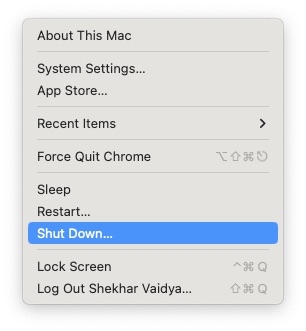
ステップ1: Appleメニューを開き、「シャットダウン」オプションをクリックします。Macがシャットダウンし、完了したら、再度電源ボタンを押してMacを起動します。
ステップ2: ブラウザを開き、再度Netflixでお気に入りの番組を視聴してみてください。
2. すべてのメディアプレーヤーを閉じる
再度S7363-1260-00002E3Fエラーが発生した場合、理由は異なる可能性があります。iTunesや他のメディアプレーヤーアプリを使用してNetflixをストリーミングしている場合、この問題が発生することがあります。これらのiTunesやメディアアプリは、RAMやPCリソースを過剰に使用しています。これがいくつかのNetflixの問題を引き起こす可能性があります。
何ができるか?
- バックグラウンドで開いているすべてのメディアアプリやビデオプレーヤーを閉じてみてください。
- Safariブラウザを使用している場合は、Safariを強制終了して再起動してください。
時には、サードパーティのビデオプレーヤーもこのエラーを引き起こすことがあります。これにより、Netflixはあなたのビデオがコンピュータではなく他の場所に送信されていると考え、再生を拒否します。
ビデオプレーヤーをコンピュータからアンインストールしてみることもできます。これで問題が解決しない場合は、別のブラウザを使用してみてください。すべてが失敗した場合は、メディアプレーヤーをアンインストールする必要があるかもしれません。
3. Netflixストリーミング用に別のブラウザを使用する
SafariブラウザでNetflixエラーコードがまだ発生している場合は、FirefoxやOperaなどの別のブラウザを使用してみてください。時には、破損したクッキーのためにSafariで問題が発生することがあります。新しいブラウザを試すことで問題を解決し、映画の視聴を開始できるかもしれません。
新しいブラウザは、セッションやログイン関連の問題を修正できます。
また、読む: Mac用のトップ9のベストブラウザ4. Netflixアカウントからログアウトして再ログインする
NetflixのS7363-1260-00002E3Fエラーを修正する別の方法は、ログアウトして再度ログインすることです。これにより、現在のセッションがクリアされ、MacのSafariブラウザでのストリーミング関連の問題が修正されます。
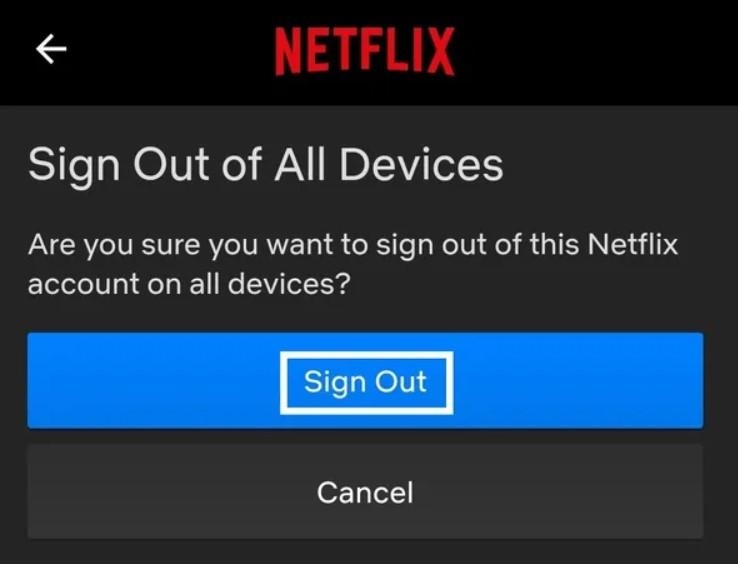
ステップ1: Netflixでサインアウトをクリックします。
ステップ2: 次に、ブラウザを強制終了します。
ステップ3: 再度Safariブラウザを開き、Netflixアカウントに再度ログインします。
5. Netflixウェブサイトデータを削除する
前述のように、Netflixはストリーミングコンテンツをより速く読み込むためにクッキーやキャッシュデータを保存します。これらのクッキーやキャッシュデータを削除することで、Netflixの主要な問題を修正できます。
ステップ1: Safariを開き、Safariメニューをクリックします。
ステップ2: 設定 > プライバシーに移動します。
ステップ3: 詳細またはウェブサイトデータを管理をクリックします。
ステップ4: Netflixを見つけて、削除ボタンをクリック > 今すぐ削除。
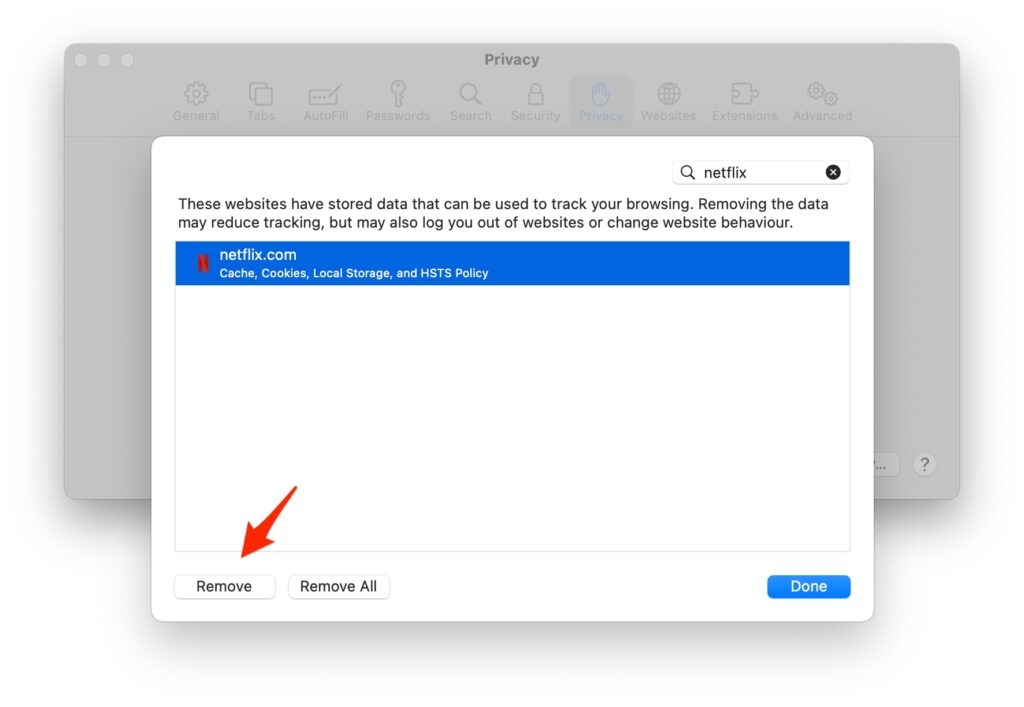
ステップ5: 削除が完了したら、Appleメニュー > 強制終了に移動してSafariブラウザを強制終了します。
6. ブラウザのキャッシュを削除する。
もう一つの可能性は、インターネットキャッシュが大きすぎて破損していることです。Netflixを視聴するためにキャッシュをクリアする必要があるかもしれません。あるいは、ゲームコンソールなどの他のブラウザやプラットフォームでNetflixを視聴してみることもできます。
Safariブラウザのキャッシュを簡単に削除できます。手順は以下の通りです:
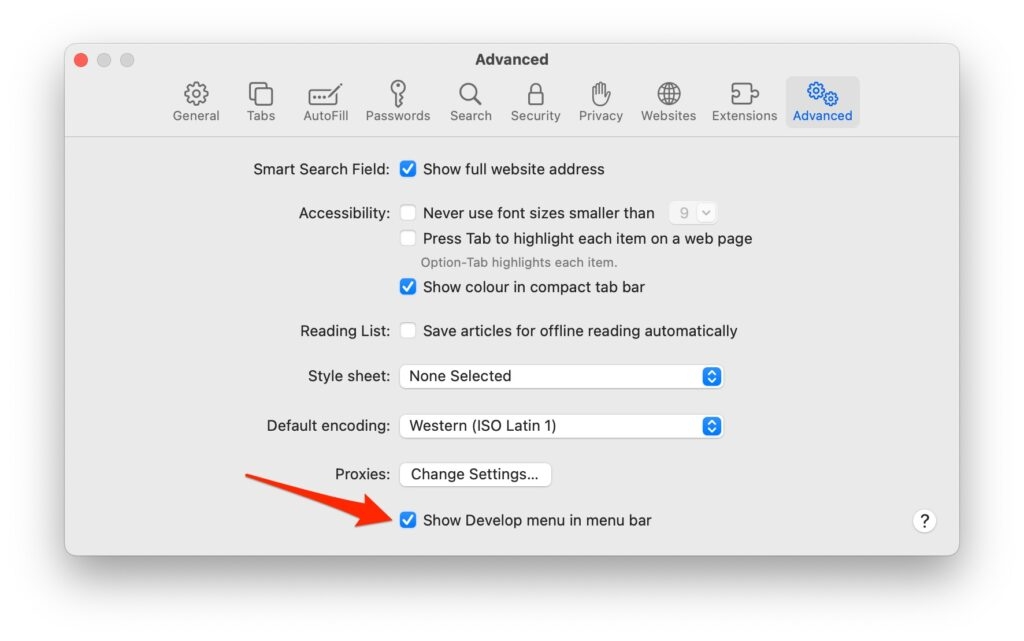
ステップ1: Safariブラウザを開き、メニューの「開発」オプションをクリックします。「開発」オプションがメニューバーに表示されない場合は、設定 > 高度な設定に移動し、それを有効にします。
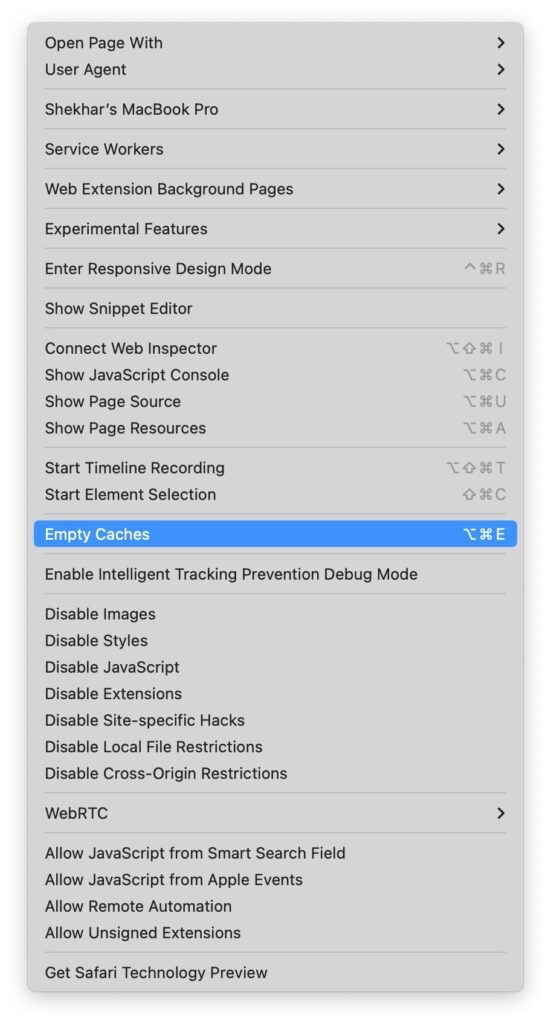
ステップ2: 開発タブをクリックし、再度「キャッシュを空にする」をクリックします。
ステップ3: Safariを再起動し、Netflix映画にアクセスしてみてください。同じエラーコードがまだ発生しているかどうかを確認してください。
ほとんどのユーザーは、この方法を使用してこの問題を解決しました。
7. VPNをオフにする
コンピュータでNetflixを使用するためにVPNアプリを使用している場合は、VPNをオフにする必要があります。時には、VPNがNetflixで映画を視聴中にこのようなエラーコードを引き起こすことがあります。
最後に、ISPがNetflixサービスをブロックしているかどうかを確認してください。もしそうであれば、コンピュータを再起動し、VPNを使用してコンテンツを表示してみてください。
結論
問題が解決しない場合は、DNSをリフレッシュしてみることもできます。これらのオプションがすべて失敗した場合は、別のデバイスを使用してみてください。
場合によっては、NetflixエラーコードS7363は、設定が古くなっているか、システム設定が汚染されていることが原因で発生します。原因に応じて、問題はオペレーティングシステム、インターネット接続、またはブラウザの設定に関連している可能性があります。
新しい投稿を受信箱で受け取る
スパムはありません。いつでも購読を解除できます。