Roku AirPlay · 1 min read · Nov 07, 2025
[解決済み] Roku AirPlay が機能しない
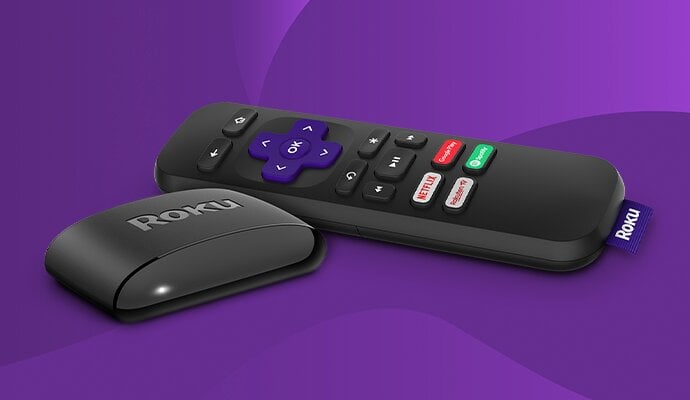
家族と過ごす時間を大切にし、思い出を共有し、一緒にシリーズや映画を観たり、素晴らしい音楽を楽しんだりするのが好きでない人はいますか?
それが私たちが彼らと過ごす方法です。しかし、休暇の写真や特別なイベントのビデオなどを観るためにセットアップする場合、Appleからコンテンツをキャストして制御するためにAirPlayが必要です。
さらに、Rokuでそれが機能しない場合、イライラするでしょう。Roku AirPlay が機能しない問題を修正する方法を探しているなら、私たちがすべてカバーしています!
Roku AirPlay が機能しない問題を修正する方法
AirPlayはAppleデバイスの最もエキサイティングな機能の一つですが、Rokuで機能しない場合、あなたの側に問題がある可能性があります。
それを修正するためには、原因を知り、それに応じて解決策がどのように機能するかを理解する必要があります。したがって、問題を論理的に修正するために、各方法を順番に実行してください。
方法 1: Roku AirPlay のバージョンを確認する
AppleのAirPlayがRokuで機能しない主な理由の一つは、後者がAirPlayをサポートしていないことです。はい、その通りです。新しいバージョンのみがAirPlayをサポートしているため、デバイスが古いバージョンを実行している場合、その機能を使用することはできません。
それに加えて、あなたのiOSも12.3バージョン以上である必要があります。さらに、Macを使用している場合は、Mojave 10.14.5以上である必要があります。
Roku TV バージョンを確認する
- Rokuリモコンのホームボタンを押し、設定に移動します。
- システムをクリックし、右ペインから「情報」を選択します。
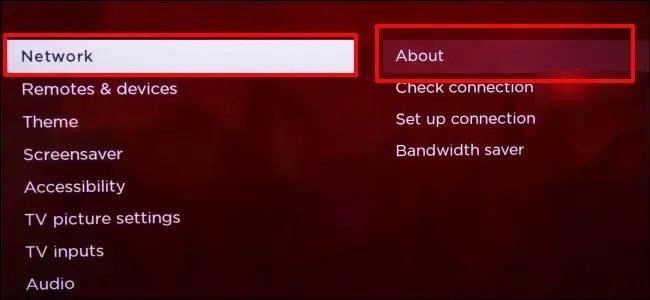
- 「情報」を開くと、Rokuデバイスの詳細(バージョンを含む)が表示されます。
macOS バージョンを確認する
- Appleロゴを押し、ドロップダウンメニューから「このMacについて」を選択します。
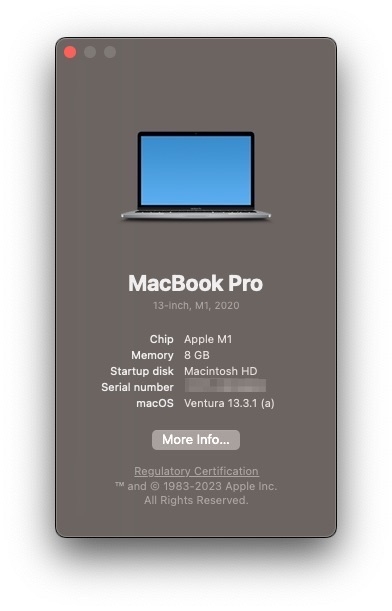
macOSのバージョンとその他の詳細が表示されます。
iOS バージョンを確認する
- iPhoneの設定を開き、一般に移動します。
- 「情報」を選択します。
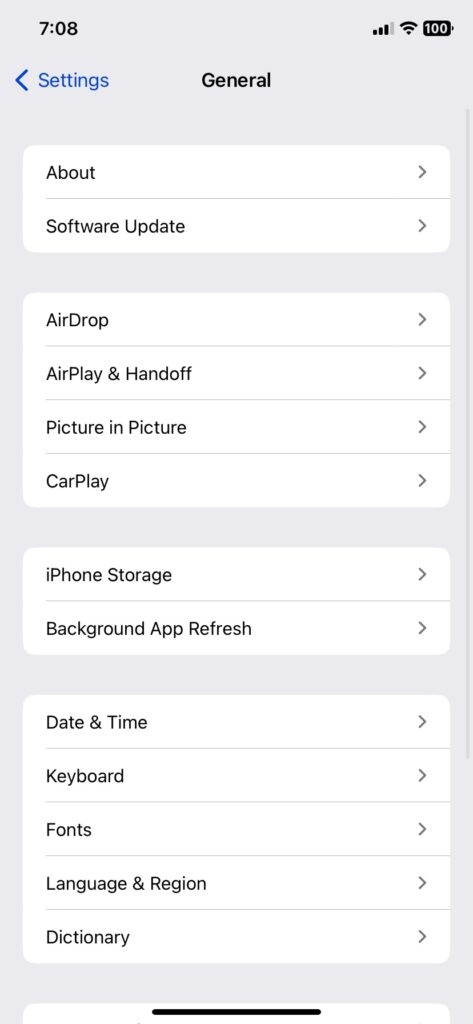
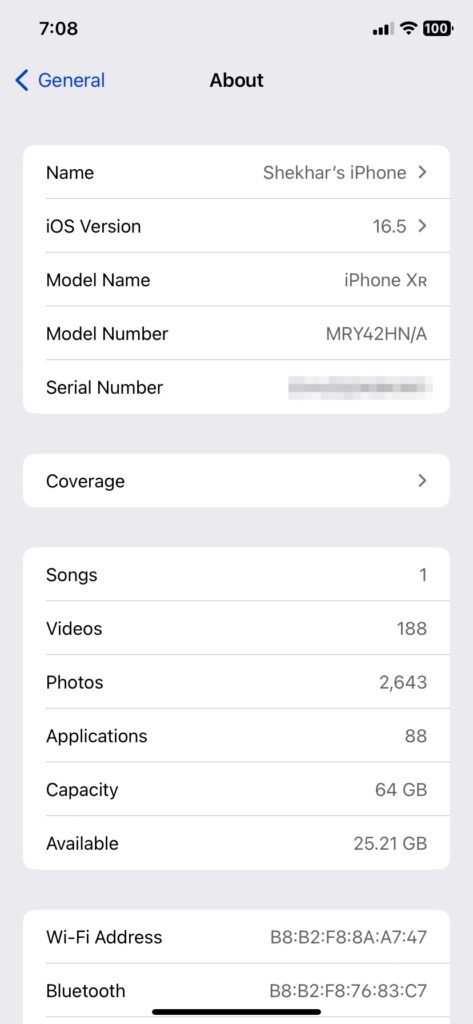
これで、デバイスの仕様が表示され、iOSバージョンを確認できます。
Roku TVのバージョンが表示されます。AirPlayをサポートするには9.4以上である必要があります。そうでなければ、サードパーティのアプリを使用する必要があります。
方法 2: Roku TV で AirPlay を有効にする
Roku TVがv9.4をサポートしている場合、安全な側にいます。デバイスはAirPlay機能をサポートしていますが、問題はその機能がテレビでオフになっている可能性があります。したがって、プロセスを実行するためにそれを有効にする必要があります。
- Roku TVリモコンのホームボタンを押し、左ペインから設定を選択します。
- 右ペインからApple AirPlay & HomeKitに移動します。
- AirPlayをクリックし、トグルをオンにします。
これで、デバイスを再起動し、機能するかどうかを確認する必要があります。ただし、機能しない場合は、次の方法が役立ちます。
方法 3: Roku でファスト TV スタートを有効にする
ファスト TV スタートは音声アシスタントのように見えますが、他のデバイスからキャストする際に役立ちます。したがって、Roku AirPlay が機能しない場合、この機能がオフになっている可能性があります。したがって、有効にする必要があります!
Roku TV でファスト TV スタートを有効にする
- Rokuホームに移動し、設定に移動します。
- システムをクリックし、次に電源に移動します。
- チェックされていない場合は、「ファスト TV スタート」チェックボックスをクリックします。
Roku Streambar でファスト TV スタートを有効にする
- Rokuリモコンのホームボタンを押し、左ペインから設定を選択します。
- 右ペインからシステムを選択し、電源に移動します。
- ファスト TV スタートに移動し、「ファスト TV スタート」を有効にするためのチェックボックスをクリックします。
これを行った後、再度試してみてください。問題が解決されるはずです。
Rokuがすでにその機能がオンになっていると表示する場合、原因は別のところにあります。
方法 4: Roku を再起動する
Roku AirPlay エラーメッセージの別の理由は、単なる一時的なグリッチです。一般的なルールとして、Appleデバイスを再起動することで対処できます。ただし、Rokuもシステム再起動する必要があります。
- Rokuホームに移動し、設定をクリックします。
- 右ペインからシステムを選択し、電源に移動します。
- その中で、システム再起動をタップし、再起動を選択します。
その後、確認し、Roku AirPlay が機能し始めるはずです。
方法 5: ルーターを再起動する
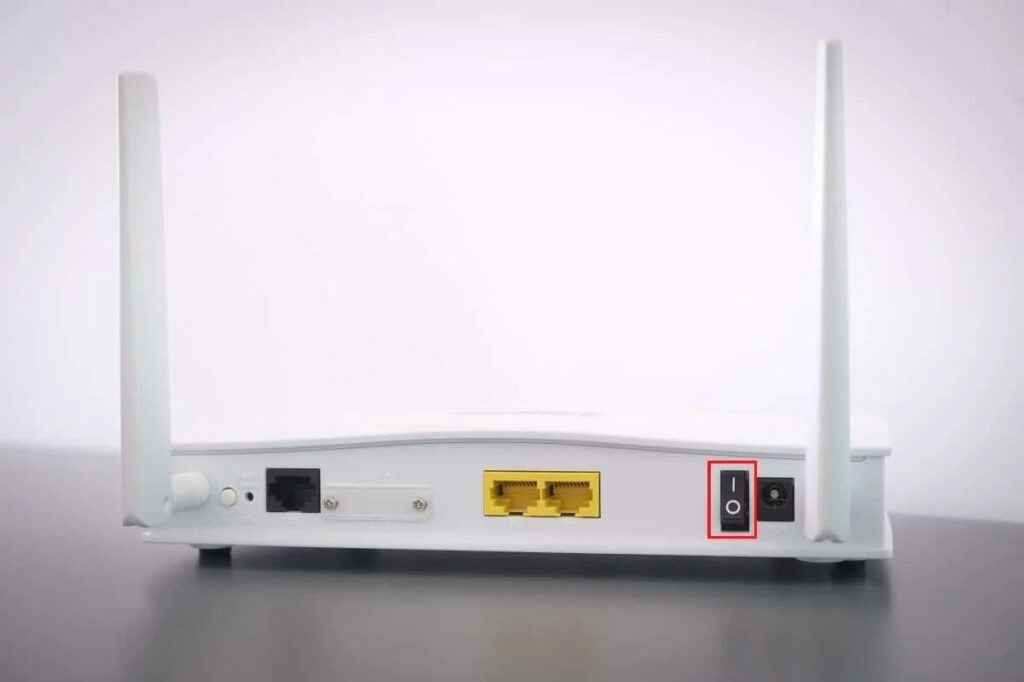
インターネット接続が不安定な場合、ストリーミングが影響を受け、Roku AirPlay の機能が中断される可能性があります。したがって、インターネットが不安定であると疑われる場合は、ルーターを再起動し、デバイスに再接続する必要があります。
方法 6: Roku のネットワーク接続をリセットする
しばしば、誤って設定されたり破損したRokuのネットワーク接続が、Rokuの最適な機能に対していくつかのエラーや競合を引き起こします。
同様に、RokuでのApple AirPlayが機能しないエラーもその一つです。これに対処するためには、Rokuのネットワーク接続をリセットする必要があります。
- Rokuホームに移動し、設定をクリックします。
- システムを選択し、詳細なシステム設定を開きます。
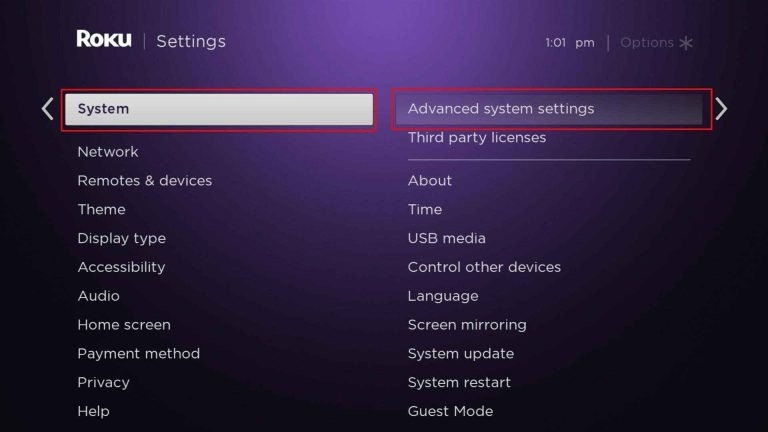
- ネットワーク接続リセットに移動し、接続をリセットを選択します。
接続をリセットした後、変更を反映させるためにRokuを再起動することをお勧めします。これでAirPlayが正常に機能するはずです。
方法 7: デバイスが同じネットワークに接続されていることを確認する
私たちのテストによると、Roku AirPlay が機能しない最も顕著な理由の一つは、両方のデバイスが同じネットワークに接続されていないことです。
RokuとiOS/macOSデバイスは同じWiFiを使用する必要があります。したがって、そう設定していない場合は、まずそれを行ってください。また、常に同じネットワークに接続されていることを確認するのが良いでしょう。
Roku で接続されているWiFiを確認する
- Rokuホームを開き、設定に移動します。
- ネットワークに移動し、「情報」をクリックします。
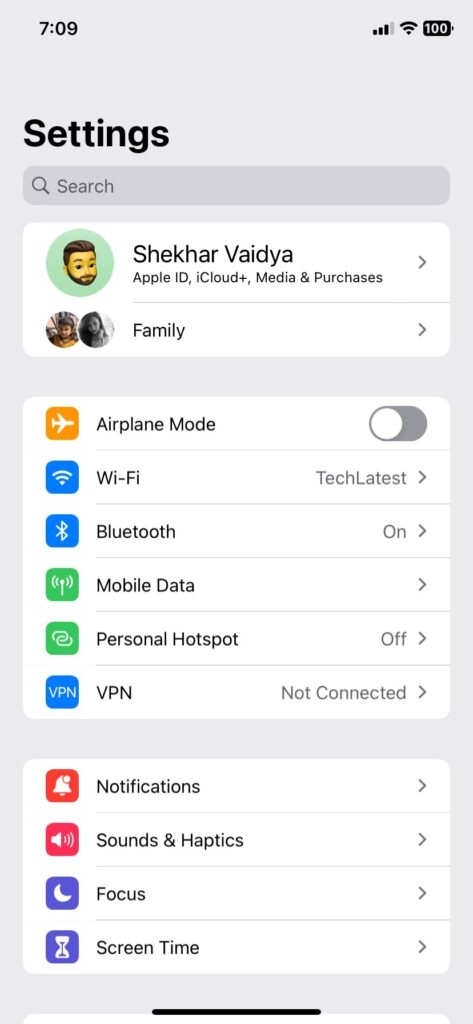
iOS で接続されているWiFiを確認する
- 設定に移動し、WiFiを開きます。
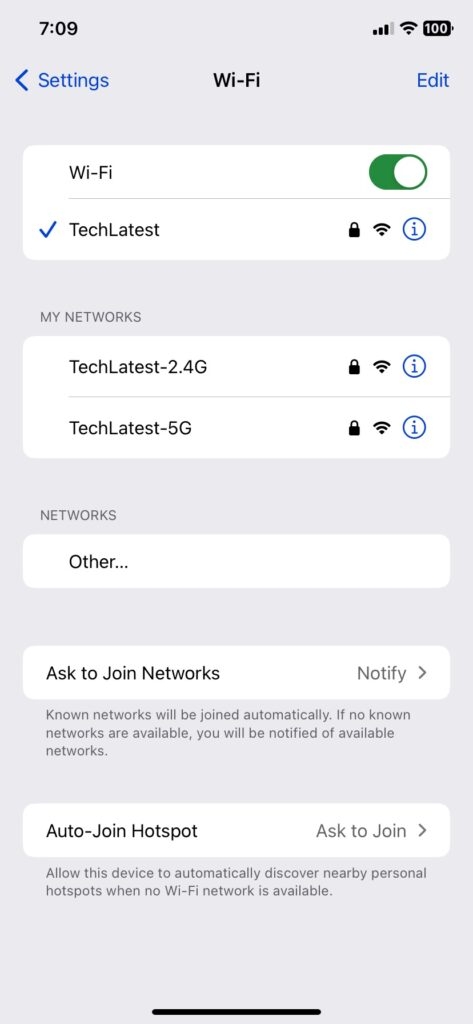
Mac で接続されているWiFiを確認する
- Macメニューバーにカーソルを合わせ、WiFiアイコンをクリックします。
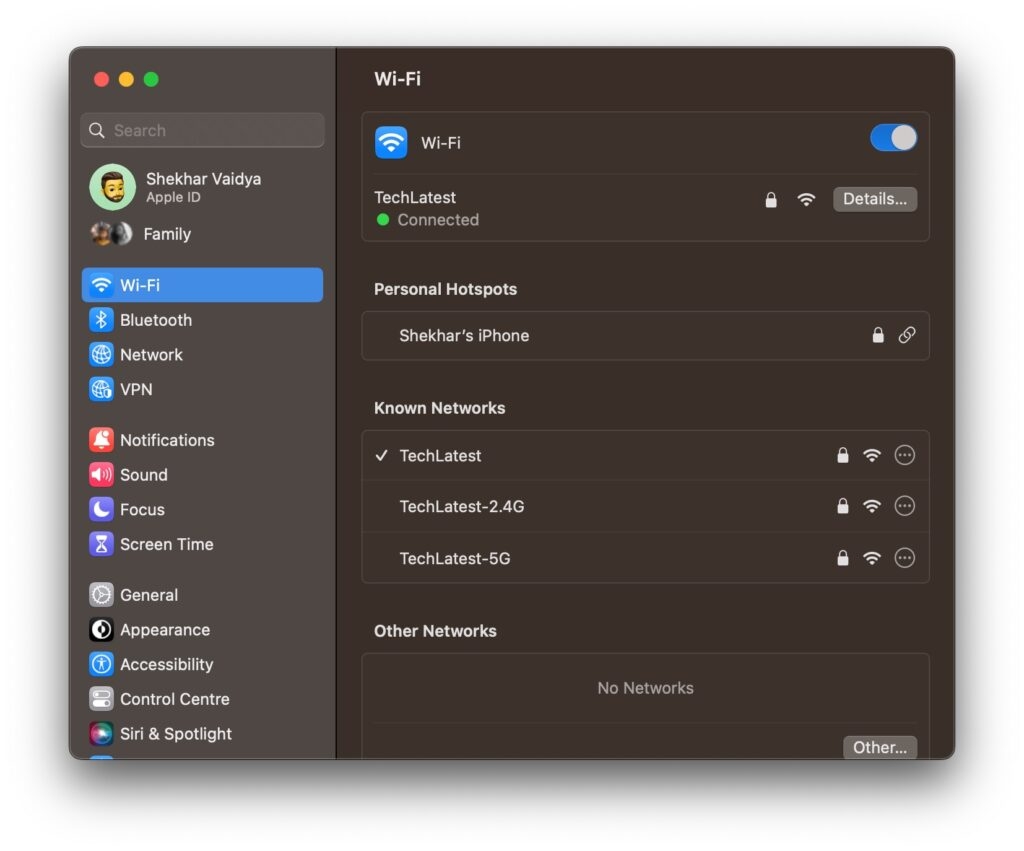
これらのいずれかで、接続されているWi-Fiネットワークが表示されます。AirPlayが機能するためには、AppleデバイスとRokuが同じネットワークに接続されている必要があります。
方法 8: Roku を更新する
Rokuが古いOSを実行している場合、最新の機能を使用したり、効率的に動作したりすることが妨げられます。したがって、更新を確認し、もしあればインストールする必要があります。
- Rokuリモコンのホームボタンを押します。
- 設定に移動し、システムに行きます。
- Rokuのシステム更新をクリックし、「今すぐ確認」ボタンを押します。
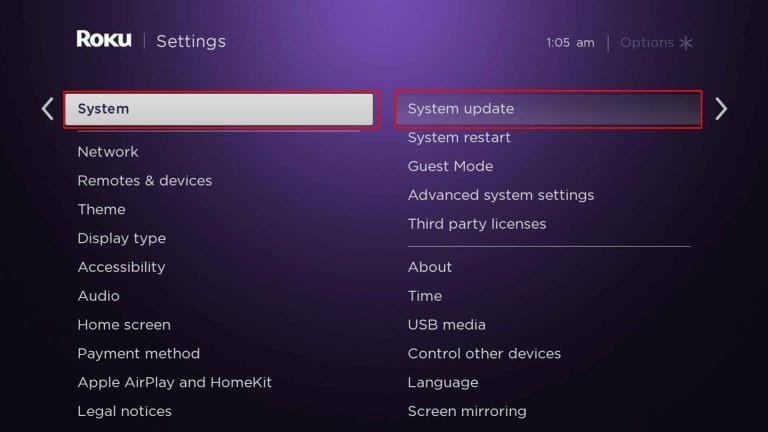
テレビは自動的に更新を確認し始めます。もし更新があれば、ダウンロードするように促されます。さらに、ダウンロード後、更新が自動的にインストールされ、テレビが再起動します。この後、再度試してみてください。問題が解決されるはずです。
方法 9: Appleデバイスでペアリングされたデバイスをリセットする
多くの方が家に複数のスマートテレビや複数のAppleデバイスを持っているでしょう。そのような状況では、異なるテレビがRokuとペアリングされるのは明らかです。
これにより、使用したいRokuとAppleデバイスが互いにペアリングされていない可能性があります。
したがって、ペアリングされたデバイスを再設定することで、ネットワークを切断し再接続する必要があります。これにより、RokuでのApple AirPlayが機能しない問題を解決できます。
方法 10: Roku TV を工場出荷時設定にリセットする
上記の方法がどれも機能しない場合、Rokuはさまざまな理由で技術的なエラーを発生させている可能性があります。そのような状況では、工場出荷時設定にリセットして正常に動作させることができます。
- Rokuホームに移動し、設定を選択します。
- システムを開き、詳細をクリックします。
- 今、「工場出荷時リセット」を選択します。
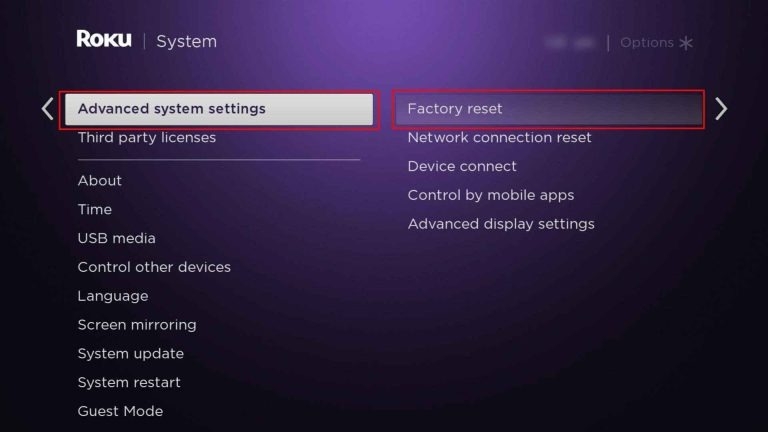
Roku TVは、プロセスを開始するためにコマンドの確認を促します。完了するまでに時間がかかり、すべてのデータが削除されます。
さらに、再度試す前に、ソフトウェアを最新に更新する必要があります。これによりダウングレードされますが、AirPlayやRokuの類似のエラーを修正します。
方法 11: Roku サポートに連絡する
Rokuをリセットしたくない場合は、Rokuサポートに連絡して問題を伝えることができます。公式がすぐに連絡を取るか、フォーラムの他のメンバーが対応します。
よくある質問
なぜRokuでAirPlayが機能しないのですか?
RokuでAirPlayが機能しない理由はいくつかあります。しかし、最も一般的な問題は、インターネット接続が不良であるか、ネットワーク設定が誤っていることです。同様に、AppleデバイスとRokuが異なるネットワークにある場合も、機能しません。
なぜRoku TVにキャストできないのですか?
Roku TVにキャストできない場合、キャストしたいデバイスもRokuと同じネットワークに接続されていることを確認してください。
なぜRokuが画面ミラーリングしないのですか?
スマートフォンとRokuでその機能がオフになっている場合、Rokuは画面ミラーリングを行いません。したがって、問題を修正するためにそれをオンにしてください。
まとめ – Roku AirPlay が機能しない
Roku AirPlay が機能しない問題をトラブルシューティングする方法を探していた場合、答えを得たことになります!機能が有効になっているかどうかを確認できます。次に、デバイスが更新されているか確認してください。それが問題ない場合は、両方のデバイスが共有接続を使用していることを確認してください。
さらに、基本的なトラブルシューティングが役立たなかった場合は、iOS/macOSでペアリングされたデバイスをリセットし、Rokuを工場出荷時設定にリセットするか、Rokuサポートに連絡してください。これらの解決策はすべてテストされており、機能しています。効果はエラーの原因によって異なります。
これが役立つことを願っています!質問がある場合は、コメントセクションでお知らせください!
さらに読む:
- Rokuでライブスポーツを視聴する方法は?
- RokuでYouTube TVが機能しない場合の修正方法は?
- RokuにNBCをインストールしてアクティブにする方法は?
新しい投稿を受信箱で受け取る
スパムはありません。いつでも購読を解除できます。