インターネット接続 · 1 min read · Nov 13, 2025
[解決済み] インターネット接続なし: ERR_INTERNET_DISCONNECTED
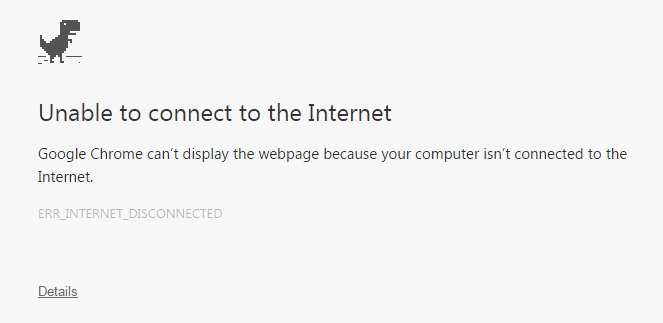
今日の現代社会で最も苛立たしいのは、インターネットなしで生活することです。お気に入りの番組を見ていたり、興味深いものを読んでいるときに、突然ChromeでERR INTERNET DISCONNECTEDエラーが表示されると、非常にイライラしますよね?
基本的に、このエラーはChromeブラウザが切断されているか、インターネット接続にアクセスできない場合に発生します。確認すべきことは、インターネット接続が安定していて正常に動作していることです。
切断されたインターネットの事前確認
- WiFiに接続している場合は、ADSLまたはDSLのランプが点滅しているか確認してください。
- 同じWiFiに接続されているモバイルデバイスがある場合は、モバイルブラウザでウェブサイトにアクセスできるか確認してください。
- Ping応答を受信しているか確認してください(方法は下に共有されています)。
- WiFiデバイスに接続されている有線ケーブルが切れたり傷がないか確認してください。
- 同じISPネットワークを使用している隣人に確認し、接続が正常に動作しているか確認してください。
インターネットのPing応答を確認する方法
インターネット接続を確認する最良の方法は、OSからGoogleのウェブサイトにpingを送信することです。
- スタートボタンを押して「cmd」を検索します;コマンドプロンプト。
- コマンドプロンプトを開き、「ping www.google.com」と入力します(引用符なし)。
- キーボードの「Enter」ボタンを押して、応答を待ちます。
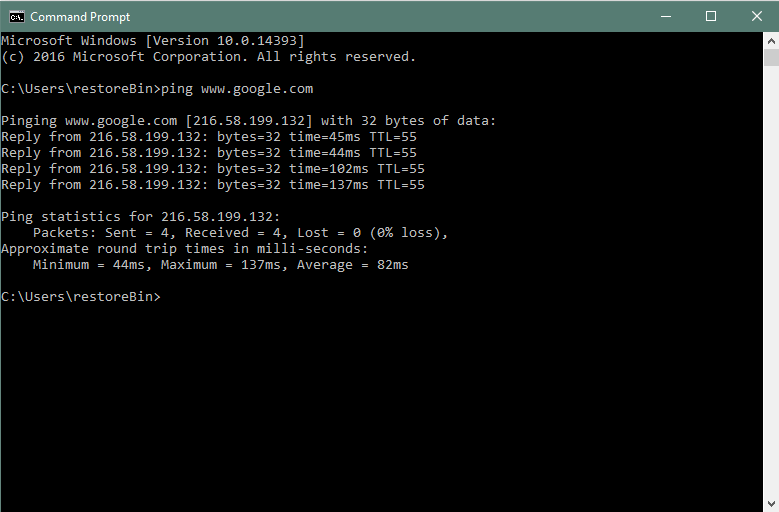
Pingインターネット接続が利用可能
デバイスでインターネット接続が利用可能な場合、サーバーから応答を受け取ります。つまり、コンピュータまたはノートパソコンがインターネットに接続されていることを意味します。ただし、pingができない場合は、デバイスがインターネットに接続されていないことを示しています。
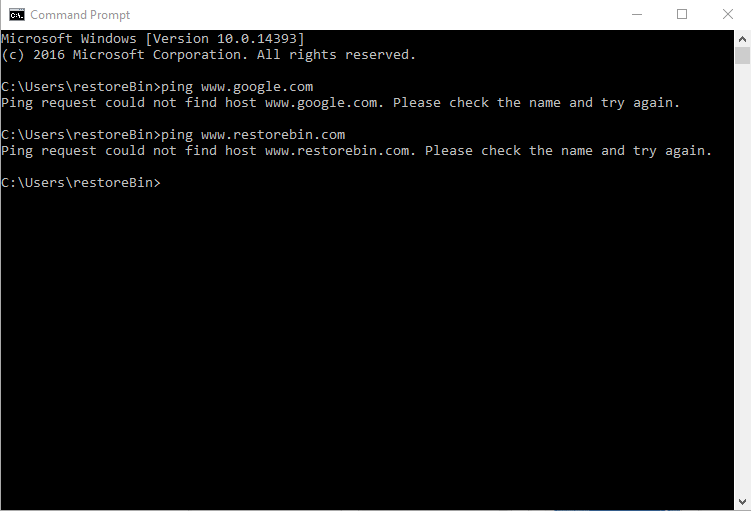
Pingインターネット接続が利用できません
ERR_INTERNET_DISCONNECTEDを解決する方法
基本的に、デバイスが再びインターネットに正常に接続されていることを確認する必要があります。再接続するためのいくつかの手順は以下の通りです。
- WiFiルーターを再起動し、再接続を待ちます。
- LANケーブルを直接ノートパソコンまたはコンピュータに接続して接続を確認します。
- あなたの側に問題がない場合は、インターネットサービスプロバイダーに連絡し、ネットワークの中断の苦情を登録します。
- その間、モバイルデータやインターネットUSBデータカード(ドングル)などの他のネットワークデバイスを使用できます。
- もし何もない場合は、単にキーボードの「スペースバー」ボタンを押して、ネットワークが復旧するまでT-rexでスコアを稼ぎ始めてください。🙂
インターネット接続なし: ERR_INTERNET_DISCONNECTED
Chromeのモバイルブラウザでも同じエラーメッセージが表示されることがあります。モバイルデータまたはWiFi接続が安定して正常に動作しているか確認すれば、問題は解決するはずです。
[解決済み] インターネット接続なし: ERR_INTERNET_DISCONNECTEDについてのご意見があれば、下のコメントボックスにお気軽にお寄せください。また、動画チュートリアルのために私たちのDigitBin YouTubeチャンネルを購読してください。よろしくお願いします!
新しい投稿を受信箱で受け取る
スパムはありません。いつでも購読を解除できます。