Windows Update · 3 min read · Jan 02, 2026
[解決済み] Windows Update エラーコード 0xc1900223
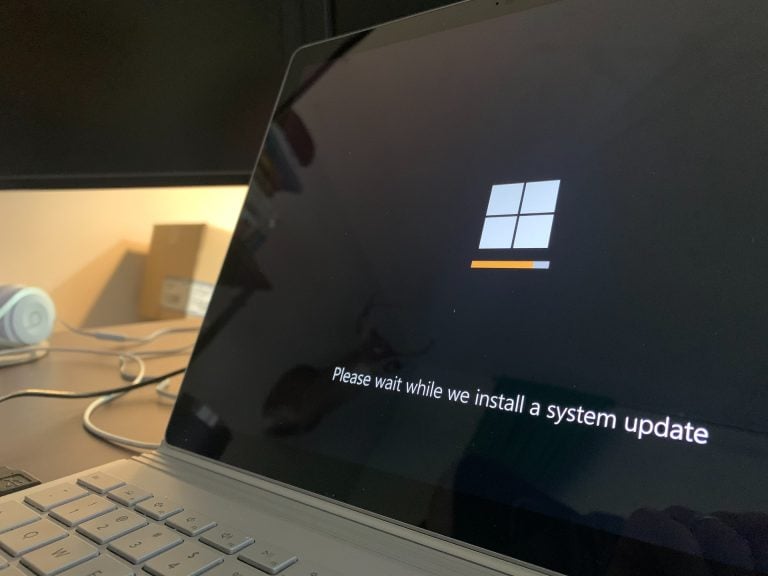
システムのアップグレードは、その効率的な機能のために常に重要です。多くのユーザーが Windows 11 の体験をスムーズではないと感じたため、Windows 10 に切り替えました。
どちらの場合でも、最新の Windows 10 にアップデートを進めるときに、Microsoft のウェブサイトが正常に動作していても、ダウンロードが失敗し、0xc1900223 に至ると、問題が発生します。
問題の原因とその解決方法を考えている間に、私たちはあなたをサポートします!
エラーコード 0xc1900223 の原因は何ですか?
Windows アップデートをインストールする際にエラーコード 0xc1900223 に直面する理由はいくつかあります。
以下にそのリストを示します:
インターネット接続の不良: アップデートのダウンロードには、アクティブで安定したインターネット接続が必要です。したがって、いかなる方法を進める前に、インターネット接続が安定していることを確認してください。そうでない場合は、修正してから解決策に進んでください。
MS サーバーアドレスのブロック: 以前にいくつかの MS サーバーアドレスをブロックしている場合、ダウンロードが妨げられます。
不適切な DNS 設定: DNS 設定が不適切であるため、アップデートの失敗の問題が発生します。この場合、DNS キャッシュをフラッシュすることが役立ちます。
VPN の使用: アップデートのダウンロードとインストール中に VPN を使用している場合、MS はリルーティングを検出します。したがって、アップデートのダウンロードを妨げます。
AMD プロセッサ: 一部のユーザーは、さまざまな方法を試してもアップデートをインストールできないと主張しています。これらのユーザーは、AMD プロセッサを使用することがアップデートのインストールに効果的でないと主張しています。
破損したシステムファイル: 直接的または間接的に破損したシステムファイルが、Windows アップデートのダウンロードを妨げます。
問題の原因はいくつかありますが、これらはアップデートを妨げる主な原因です。
Windows でエラーコード 0xc1900223 を修正する方法は?
エラーコード 0xc1900223 の原因は多くありますが、実際の原因を診断するのは難しいでしょう。最も重要なのは、問題をトラブルシューティングする方法を探していることです。
したがって、効果的な方法が見つかるまで、上記の方法を試してください。これらはすべて役立ちますが、システムの根本的な原因に依存します。
方法 1: Windows Update トラブルシューティングツールを実行する
ほとんどの重要なプログラムや機能に対して、Windows には組み込みのトラブルシューティングツールがあります。驚くべきことに、アップデートをインストールする必要があります。これにより、関連するアップデートの問題をスキャンし、それに応じて修正を促します。したがって、0xc1900223 の場合は非常に役立ちます。
この方法を進めるために、以下の手順に従ってください:
Windows 設定に移動します。
更新とセキュリティ -> トラブルシューティング に移動します。
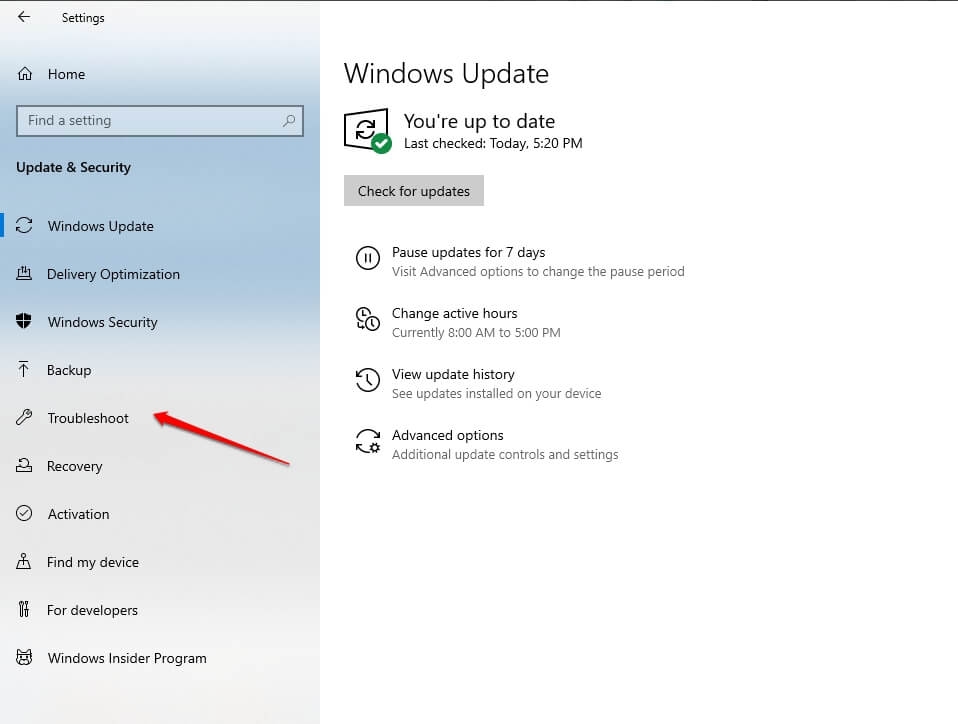
- 追加のトラブルシューティングを選択します。
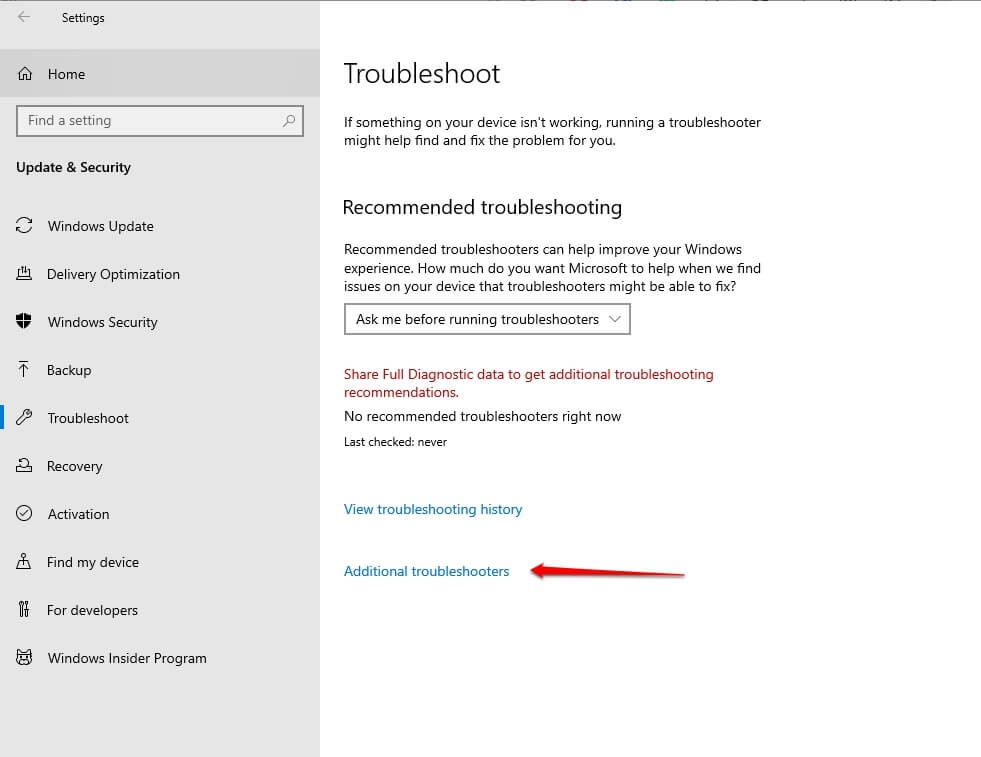
- Windows Update の横にある実行ボタンを押します。
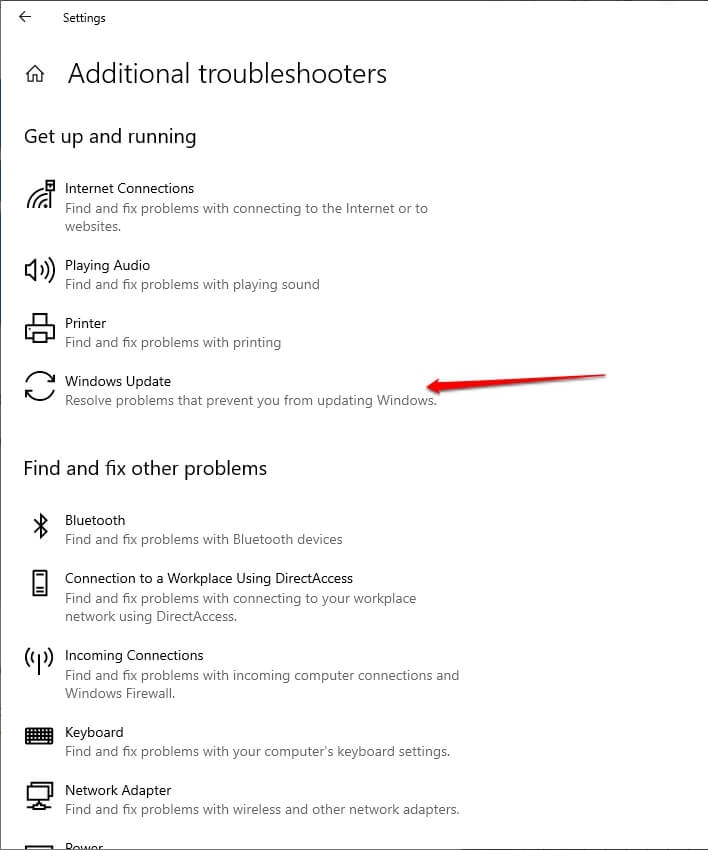
- それから、プロセスを開始するように促されます。
アップデートのインストールが完了すると、メッセージが表示されます。もしこれが役立たない場合は、次の解決策が効果的です。影響を与える原因は異なるためです。
方法 2: Windows Update プロセスをリフレッシュする
アップデートのインストールを開始すると、プログラムはその瞬間にいくつかのプロセスを実行します。これらはしばしば Windows アップデートのインストール中にバグを引き起こし、エラーコード 0xc1900223 の原因となります。
これは問題の最も一般的な原因の 1 つであり、この修正はほとんどのユーザーに効果があります。コマンドラインツール(コマンドプロンプトや PowerShell など)を使用して Windows Update プロセスをリフレッシュすることで、迅速に解決できます。
Windows Update プロセスをリフレッシュするための手順は以下の通りです:
- Win キーを押し、cmd と入力し、コマンドプロンプトをクリックして、管理者として実行を選択します。
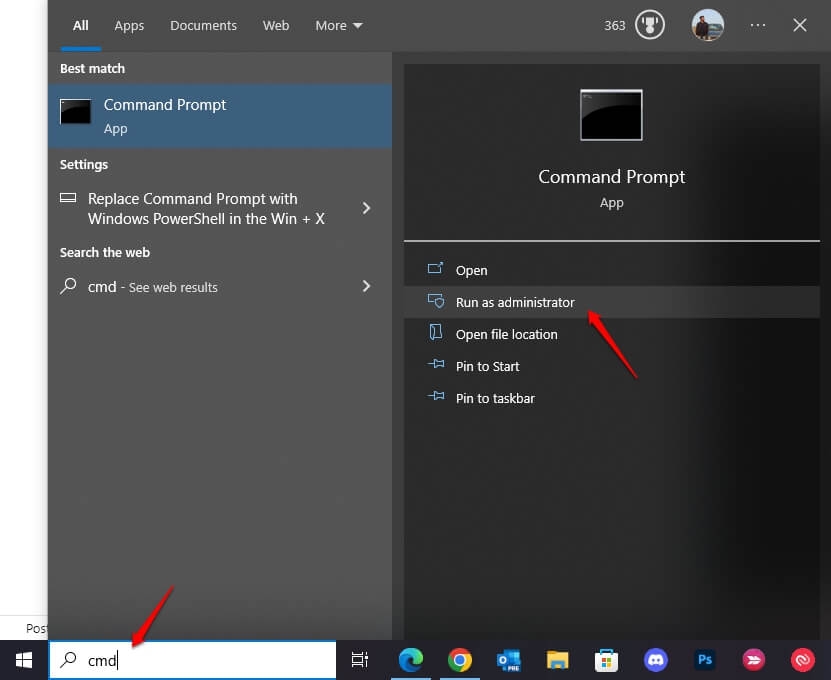
UAC が管理者権限の許可を求めます。求められた場合は「はい」を選択します。
次に、以下のコマンドを 1 つずつ入力し、各行の後に Enter キーを押します:
net stop wuauserv net stop cryptSvc net stop bits net stop msiserver各コマンドの後に Enter キーを押すと、すべての Windows Update プロセスが停止します。次に、通常アップデートファイルが保存されるディレクトリの名前を変更する必要があります。
- 再度 cmd で、以下のコマンドを入力します。
ren C:\Windows\SoftwareDistribution SoftwareDistribution.old ren C:\Windows\System32\catroot2 Catroot2.old両方のコマンドを入力した後、Enter キーを押して進めます。これらは両方ともシステムファイルであり、削除する方法はありません。したがって、名前を変更することが唯一の解決策です。
- 次に、以下の 4 つのコマンドを入力し、各コマンドの後に Enter キーを押します。
net start wuauserv net start cryptSvc net start bits net start msiserverこれにより、すべての Windows Update プロセスがリフレッシュされ、0xc1900223 の問題が解決されます。
方法 3: メディア作成ツールを実行してアップデートをインストールする
前述のように、Windows でアップデートプロセスをリフレッシュできない場合、この方法は役立ちません。代わりに、アップデートを強制的にインストールできます。そのためには、メディア作成ツールを使用します。Microsoft の公式ウェブサイトをブラウズする必要があり、Edge ブラウザを使用すると便利です。
以下の手順に従ってください:
ここに提供された公式 Microsoft リンクを訪問します。
Windows 10 ダウンロードページに移動し、今すぐ更新ボタンを押します。
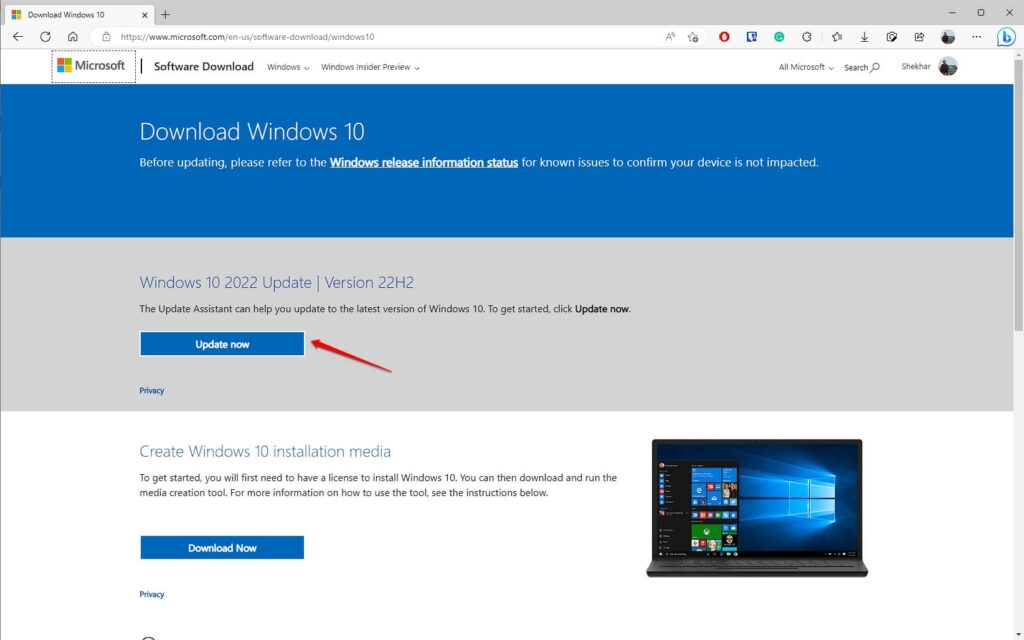
- ダウンロードは .exe 拡張子の実行可能ファイルとなり、ダウンロードが完了すると、システムがインストールを促します。
その後、アップデートのために PC を再起動し、変更を反映させます。
方法 4: Microsoft Update カタログを使用してアップデートをインストールする
PC に問題がある場合、ローカルの Windows Update 機能を使用しないことができます。そのような状況では、Microsoft Update カタログを使用してインストールできます。これにより、破損したファイルや同様のデータが解決されます。
Microsoft Update カタログを使用してアップデートをインストールするための手順は以下の通りです:
PC のファイルエクスプローラーを開きます。
左ペインから「この PC」を選択し、右クリックしてドロップダウンメニューから「プロパティ」を選択します。
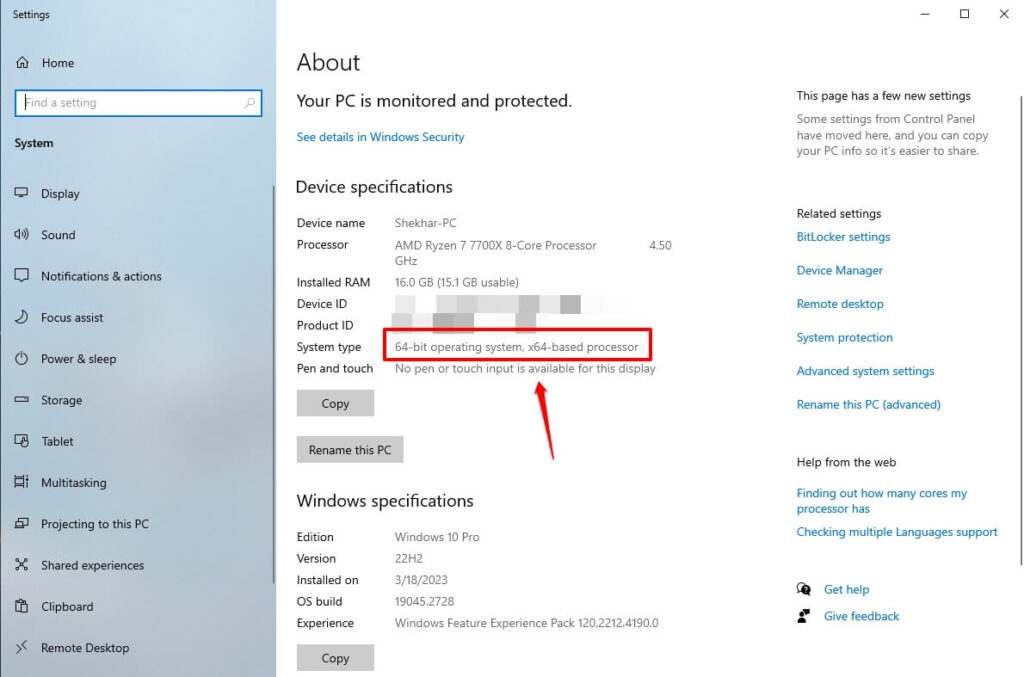
システムタイプセクションを確認して、32 ビットまたは 64 ビット OS を使用しているかを確認します。
ブラウザでここにあるリンクを開きます。
検索ボックスにアップデート KB コードを入力し、Enter を押します。
アップデートの結果が表示され、適切なバージョンの横にあるダウンロードをクリックします。
次に、ダウンロードを進めることを確認し、その後インストールします。
プロセス後に PC を再起動して変更を反映させます。方法が機能しない場合は、以下の解決策が役立ちます!
方法 5: アドブロッカーを無効にする
アドブロッカーがアップデートパッケージのダウンロードやインストールを妨げることがよくあります。したがって、Pi-Hole や他のアドブロッカーを使用している場合は、アドブロッカーを無効にして、後で再試行してください。
さらに、他のアドブロッカーを使用している場合は、方法が異なる場合があります。使用しているブラウザによっても異なります。
方法 6: VPN を無効にする
セキュリティ目的や地理的制限を克服するために VPN を使用している場合があります。しかし、VPN は IP アドレスをリルーティングするため、アップデートのダウンロード中に 0xc1900223 エラーが発生します。
今、ダウンロードを再起動してみてください。これで問題が解決されます。しかし、VPN を使用していないのにまだエラーが発生している場合、原因は異なります。次の方法が役立つでしょう。
方法 7: DNS キャッシュをクリアする
DNS はしばしば過剰なキャッシュメモリを蓄積し、0xc1900223 エラーを引き起こし、ファイルのダウンロード完了を妨げます。したがって、そのような場合、問題を解決するために DNS キャッシュをクリアすることが効果的です。
DNS キャッシュをフラッシュしてクリアするための手順は以下の通りです:
スタートボタンを押し、検索ボックスに cmd と入力します。
最初の検索結果をクリックし、管理者として実行を選択します。
次のコマンドを入力し、Enter キーを押します。
ipconfig /flushdns 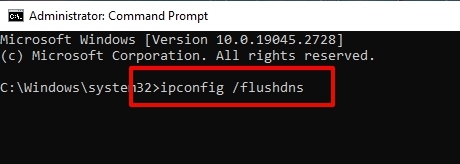
次に、以下のコマンドをそれぞれ入力し、Enter キーを押します。
ipconfig /registerdnsipconfig /releaseipconfig /renewPC を再起動し、再度パッケージのダウンロードを進めます。
方法 8: $getcurrentfolder を使用してアップデートを強制インストールする
上記の方法が役立たない場合、最後のオプションは $getcurrentfolder を使用して Windows Update を強制的にインストールすることです。これはシステム上の隠しフォルダーであり、それにアクセスして上記の方法を使用してアップデートをインストールすることで、エラー 0xc1900223 を修正できます。
$getcurrentfolder は Windows アップデートに関連するすべてのプロセスの保管庫であるため、最新の失敗したアップデートに対処するのに役立ちます。
進める前に、これらのコマンドを C ドライブのコマンドプロンプトで使用することを確認してください。C ドライブを使用していない場合は、使用している他のドライブに C を置き換えてください。
以下の手順に従って、$getcurrentfolder を使用してアップデートを強制インストールします:
ファイルエクスプローラーに移動し、検索バーに C:/$getcurrent と入力し、Enter キーを押します。
フォルダーを開き、システム上のダウンロードされたファイルを見つけます。
実行可能ファイルをクリックしてインストールします。
後で、インストールを反映させるためにコンピュータを再起動します。
ただし、稀なケースでは、フォルダーが見つからない場合があります。その場合、WU コンポーネントがアップデートを開始しなかった可能性があります。その場合、DISM および SFC スキャンを実行する必要があります。
方法 9: SFC および DISM スキャンを実行する
WU コンポーネントがアップデートプロセスを開始しない場合、問題はシステムファイルの破損です。したがって、問題を解決するために SFC および DISM スキャンを実行する必要があります。これは、システムの不具合によるものです。SFC および DISM スキャンは、Windows のエラーコード 0xc1900223 をトラブルシューティングします。
SFC および DISM スキャンを実行するための手順は以下の通りです:
Win キーを押してスタートメニューを開き、検索ボックスに cmd と入力し、最初の検索結果をクリックします。
次のコマンドを入力し、その後 Enter キーを押します。
sfc /scannow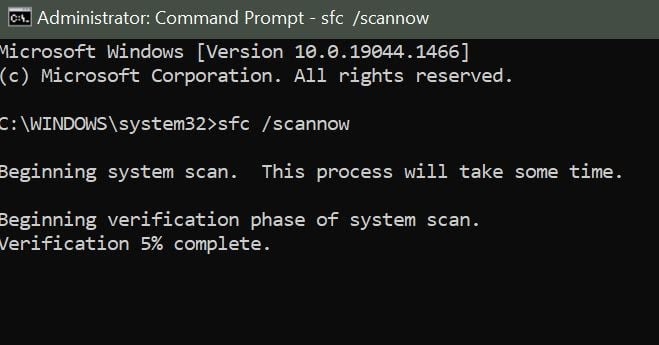
プロセスが完了するまでしばらく時間がかかります。その後、PC を再起動します。
SFC スキャンが完了したら、コマンドラインで DISM スキャンを実行します。
コマンドプロンプトを再度開き、以下のコマンドを入力します。
dism.exe /online /cleanup-image /scanhealthdism.exe /Online /Cleanup-Image /RestoreHealth上記の DISM コマンドをそれぞれ入力した後、Enter キーを押します。
今、コンピュータを再起動し、再度 Windows Update をインストールします。0xc1900223 は解決されます。
よくある質問
なぜ 22H2 がインストールされないのですか?
22H2 は、主にシステムファイルが破損している場合にインストールされません。したがって、ファイルを修正することで 22H2 をインストールできるようになります。
Windows 10 アップデートバージョン 22H2 の失敗を修正するにはどうすればよいですか?
Windows 10 アップデートバージョン 22H2 の失敗を修正するには、Windows アップデートトラブルシューティングツールを実行する必要があります。これにより、アップデート関連の機能に問題がないかスキャンし、それを解決するように促されます。
22H2 は良いアップデートですか?
はい、22H2 はバグのない安全なアップデートです。
PC をリセットすると破損したファイルは修正されますか?
はい、PC をリセットすると破損したファイルが修正されます。
PC をリセットすることは安全ですか?
はい、PC をリセットすることは安全ですが、すべてのデータが消去されるため、バックアップを取っておく必要があります。
結論
Windows アップデートエラーコード 0xc1900223 は、データ帯域幅を無駄にし、アップデートをインストールできなかったため、非常に困惑させるものでした。この問題を解決したい場合、あなたは答えを得たでしょう。
Windows アップデートトラブルシューティングツールを実行し、Windows Update に関連するすべてのプロセスをリフレッシュし、メディア作成ツールや Microsoft カタログを使用してアップデートをインストールできます。アドブロッカーや VPN を使用していないことを確認し、DNS キャッシュをフラッシュしてみてください。
問題が解決しない場合は、$getcurrentfolder を使用して強制インストールするか、SFC および DISM スキャンを実行して問題を修正します。もし、これらの完全なプロセスを追いたくない場合は、システムをバックアップし、リセットして特定の Windows アップデートを再インストールすることができます。
さらに、まだ複雑に感じる場合は、Microsoft のテクニカルサポートチームに助けを求めてください。
さらに読む:
PC 用の最高の Steam Wallpaper Engine の代替品
メモリを占有するニュースとインタレスト:それは何であり、どのように修正するか?
[ダウンロード] Atlas OS、改造されたゲーム中心の Windows 10
新しい投稿を受信箱で受け取る
スパムはありません。いつでも購読を解除できます。