Windowsエラー · 1 min read · Mar 12, 2026
[解決済み]「デバイスに重要なセキュリティおよび品質修正が欠落しています」エラー

あなたは、Windows Updateをダウンロードしようとしたときにデバイスに重要なセキュリティおよび品質修正が欠落していますという問題に直面していますか?
このエラーは、WindowsがPCに更新プログラムをダウンロードしてインストールしようとしたときに、操作を実行できない場合に発生します。この問題は主に、古いサービスステータス更新(SSU)によって発生するか、システムファイルにエラーがある可能性があります。
この記事では、デバイスに重要なセキュリティおよび品質修正が欠落している問題を修正し、そのための最良の解決策を提供します。
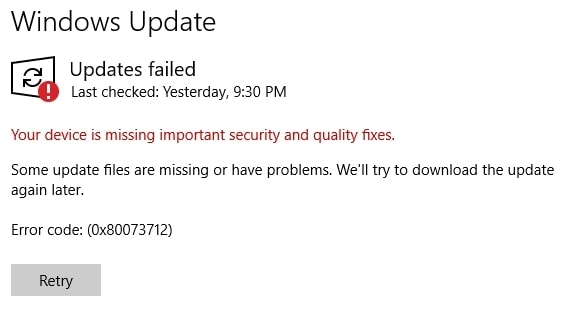
デバイスに重要なセキュリティおよび品質修正が欠落していますエラーを修正する方法
古いSSUまたはサービスステータス更新によってこのエラーが発生している場合、以下で修正しますが、最初に発生する理由についても説明します。
このエラーが発生する可能性のある理由は以下の通りです:
- 更新プログラムの不適切なインストール
- 最近の更新プログラムのバグ
- 古いサービスステータス更新
- システムファイルの破損
- マルウェア感染
- 更新をブロックするサードパーティアプリケーション
PCでこのエラーの可能性のある理由がわかったので、トラブルシューティング手順について説明します。
1. Windows Updateトラブルシューティングツールを実行する
このエラーは、Windows Updateが正しくダウンロードされていないために発生しているため、まずWindows Updateトラブルシューティングツールを実行してエラーを修正できるか確認します。
- これを行うには、Windows + Iを押して設定を起動し、更新とセキュリティをクリックし、トラブルシューティングセクションに移動します。
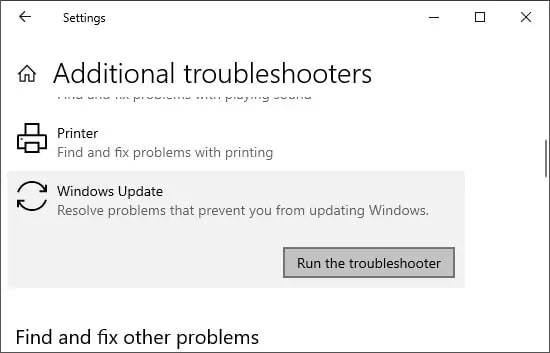
- 次に、追加のトラブルシューティングツールを選択し、Windows Updateをクリックします。
- トラブルシューティングツールを実行をクリックし、実行させて結果を確認します。
- 修正が見つかった場合、トラブルシューティングツールは修正を適用するように促します。
2. テレメトリ設定を有効にする
Windows Updateをダウンロードするには、テレメトリ設定を有効にする必要があります。これは、使用データをMicrosoftに送信する方法です。
テレメトリ設定を有効にするには、以下の手順に従ってください:
- Windows + Rを同時に押してgpedit.mscを入力します。
- ローカルグループポリシーエディタウィンドウが開いたら、管理用テンプレートをクリックします。
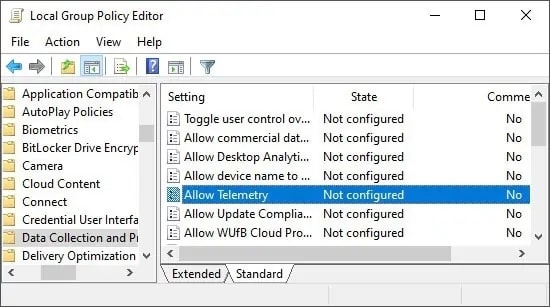
- 次に、Windowsコンポーネント > データ収集とプレビュー版に移動し、テレメトリを許可をダブルクリックします。
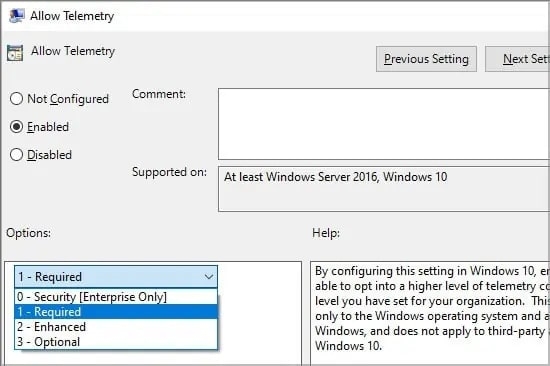
- 許可をクリックし、オプションのトグルで1 - 必須を選択します。
- OKをクリックし、変更を適用するために適用をクリックしてからエディタを閉じます。
3. Windows Updateサービスをリセットする
Windows Updateサービスのファイルが破損している可能性があるため、上記のエラーがPCで発生しています。これらの破損したファイルを修正するために、コマンドプロンプトを介してWindows Updateサービスをリセットする必要があります。
Windows Updateサービスをリセットするには、以下の手順に従ってください:
- スタートメニューの検索バーにコマンドプロンプトと入力し、管理者として実行をクリックします。
- プロンプトが表示されたらはいをクリックし、以下に示すコマンドをCMDウィンドウに1つずつ入力します。
*net stop wuauserv**net stop bits**net stop appidsvc**net stop cryptsvc*- 次に、CMDウィンドウに以下の行をコピーして貼り付け、Enterを押します。
*Ren %systemroot%\SoftwareDistribution SoftwareDistribution.old*- 再度、以下のコマンドを1つずつCMDウィンドウにコピーして貼り付け、各コマンドの後にEnterを押します。
*net start wuauserv**net start bits**net start appidsvc**net start cryptsvc*- これでWindows Updateを確認でき、エラーが修正されているはずです。
4. 最新のWindowsセキュリティ更新プログラムを再インストールする
「デバイスに重要なセキュリティおよび品質修正が欠落しています」の問題を修正する最良の方法は、最新のWindowsセキュリティ更新プログラムを再インストールすることです。しかし、その前に、PCにインストールした最後の更新プログラムをアンインストールする必要があります。これにもバグが含まれている可能性があります。
これを行うには、以下の手順に従ってください:
- Windows + Iを同時に押して設定を開き、次にセキュリティと更新をクリックします。
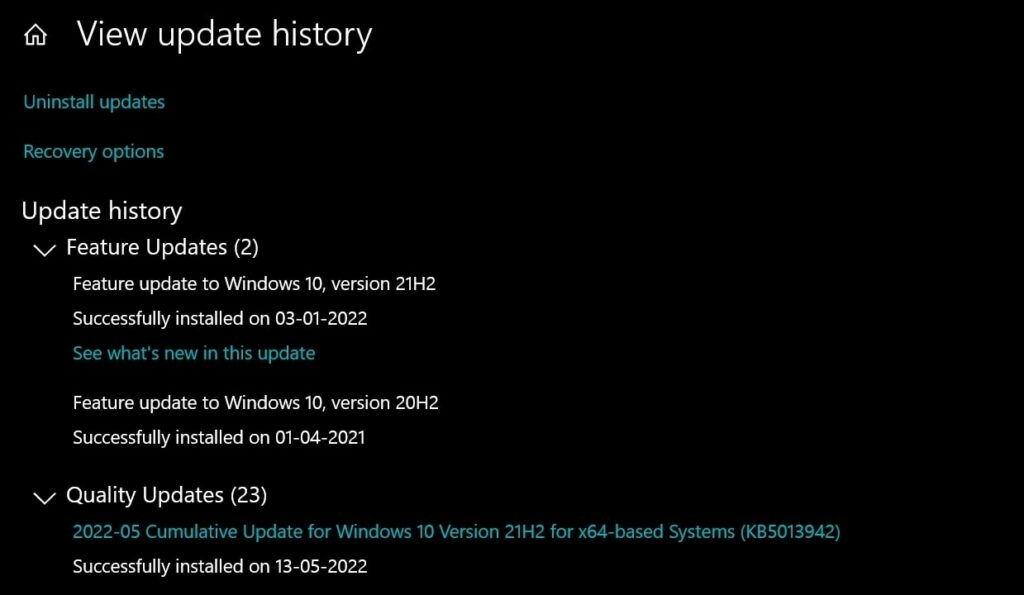
- 次に、Windows Updateをクリックし、更新履歴の表示をクリックします。
- その後、下の画像に示されているように更新プログラムのアンインストールをクリックします。
- 新しいウィンドウが表示され、PCにインストールされた最新のWindowsセキュリティ更新プログラムを右クリックする必要があります。
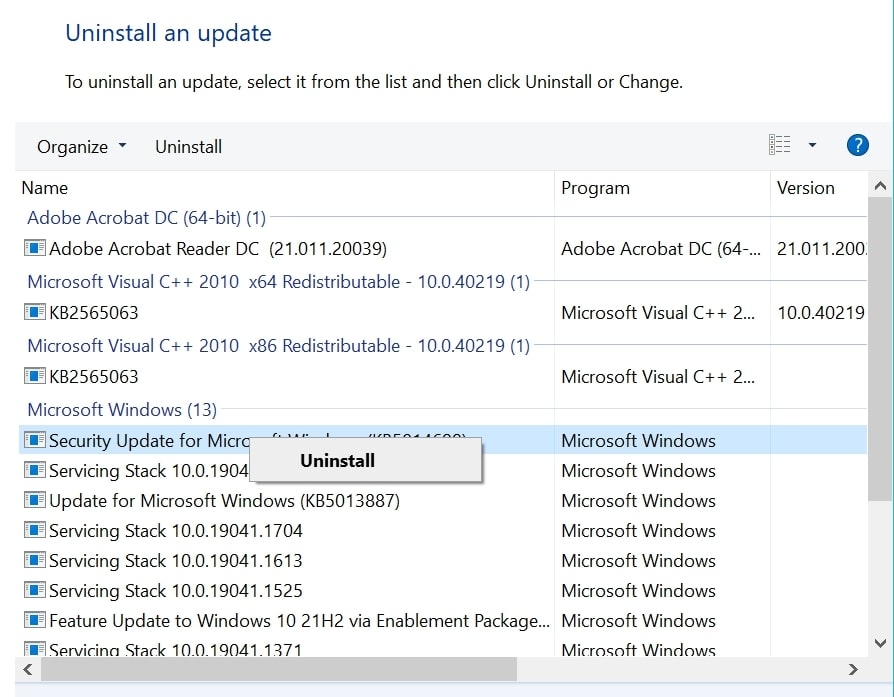
- そこから、アンインストールをクリックすると、最新のWindows更新プログラムがアンインストールされます。
- 次に、PCを再起動し、コンピュータに受信した最新のWindows更新プログラムを確認し、それをデバイスにダウンロードしてインストールします。
すべてが完了すると、最新の更新プログラムをアンインストールして再インストールしたため、問題が修正されるはずです。
5. バックグラウンドインテリジェント転送サービスを確認する
Windowsは、バックグラウンドインテリジェント転送サービス(BITS)を使用して、システムに更新プログラムをダウンロードします。このサービスが実行されていない場合、更新プログラムはシステムにダウンロードできないため、PCで有効になっていることを確認してください。
これを行うには、以下の手順に従ってください:
- Windows + Rを押し、services.mscと入力してサービスを開き、バックグラウンドインテリジェント転送サービスを見つけます。
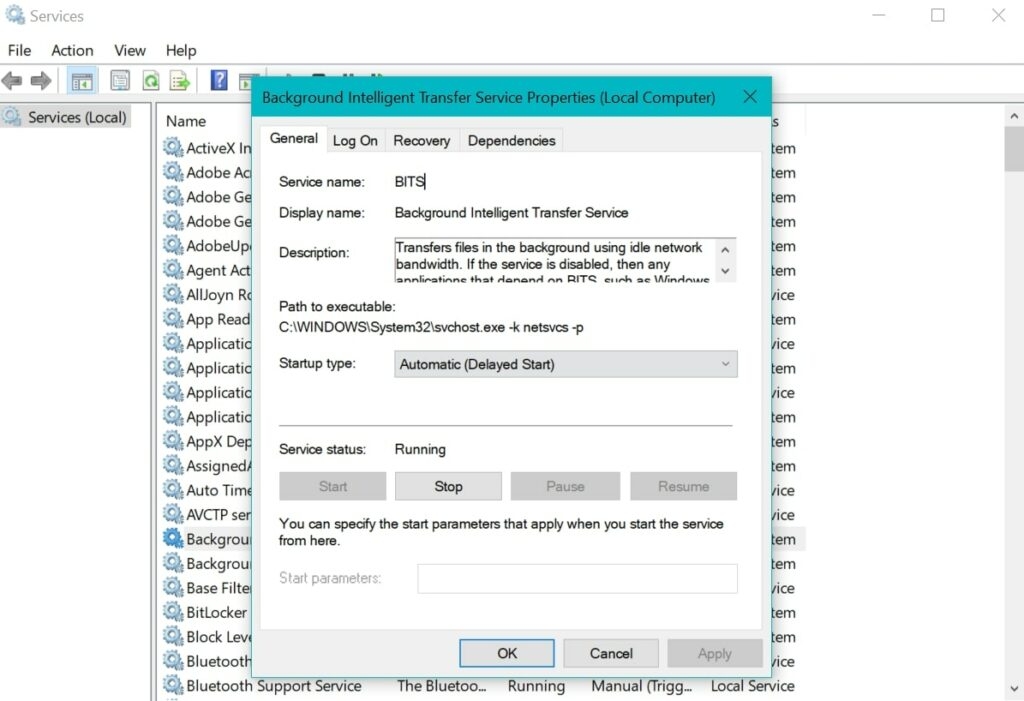
- 現在、サービスが実行されているかどうかを確認します。
- 実行されていない場合は、開始を選択し、適用を押してからOKをクリックしてウィンドウを閉じます。
- 次に、PCを再起動し、Windows Updateがダウンロードを開始したことを確認します。
結論
この記事では、「デバイスに重要なセキュリティおよび品質修正が欠落しています」問題について、原因からPCでの修正方法まで、すべてを説明しました。この記事に記載されているすべての手順に従ってください。少なくともこれらの修正のうちの1つが問題を解決するのに役立つと確信しています。
どの修正が問題を解決するのに役立ったか教えてください。皆さんの使用ケースは異なるため、同じ修正がすべての人に適用されるわけではないことを理解しています。
この問題に直面しているWindowsを使用している友人とこの記事を共有して、彼らも苦痛を終わらせることができるようにしてください。
新しい投稿を受信箱で受け取る
スパムはありません。いつでも購読を解除できます。