Androidエラー · 1 min read · Oct 07, 2025
[解決済み] 「このバージョンにデバイスが対応していません」エラーのAndroid
お気に入りのゲームや生産性、要件、またはレクリエーション目的のための重要なアプリをダウンロードするのを待っていることでしょう。
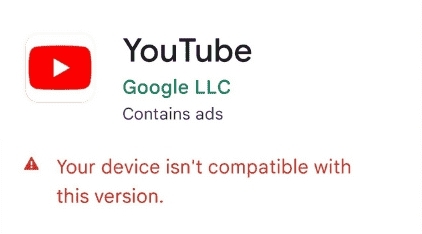
しかし、Playストアで「このバージョンにデバイスが対応していません」というエラーメッセージが表示され、インストールボタンが消えてしまいます。
何が原因で、なぜそれが表示され、アプリをダウンロードすることでどのように解決できるのかに悩むことでしょう。ここでは、すべてをカバーしています!
「このバージョンにデバイスが対応していません」エラーは何を示し、何が原因ですか?
いくつかのアプリをダウンロードする際に、赤で強調表示された「非対応エラー」に遭遇することがあります。
簡単に言うと、それはアプリがあなたのAndroidのハードウェアおよびシステム要件と互換性がないことを意味します。
それをダウンロードできないことを意味しますが、時にはグリッチが原因でエラーが表示されることもあります。さらに、ファームウェアのアップグレードやルート化などの解決策も問題を解決するのに役立ちます。
以下は、Playストアでアプリの非互換性ステータスを引き起こすグリッチのいくつかの原因です:
Playストアのキャッシュとデータが多すぎる: Playストアにキャッシュメモリとデータが多すぎると、その最適な機能が妨げられ、このような問題が発生します。Googleサービスフレームワークも同様のラインで機能します。
古いAndroid OS: Googleは毎年新しいバージョンをリリースし、サブバージョンは頻繁にリリースされます。それに応じて、OEMがデバイス向けにそれらを利用可能にします。古いAndroidバージョンを使用している場合、アプリが後のバージョン向けに開発されている可能性があり、古いバージョンには対応していない可能性があります。したがって、更新することで問題が解決します。
さらに、他の時には、デバイスがアプリと本当に非互換であることもあります。
「このバージョンにデバイスが対応していません」を解消する方法
「このバージョンにデバイスが対応していません」エラーを解消するためのいくつかの方法があります。ケースに応じて、それらを個別に見ていきましょう!
方法1: Google Playストアのデータとキャッシュを削除する
「このバージョンにデバイスが対応していません」というステータスが表示される最も一般的な理由の1つは、Google Playストアの一時的なグリッチによるものです。
これを修正するには、Google Playストアのデータとキャッシュをクリアする必要があります。以下の手順に従ってください:
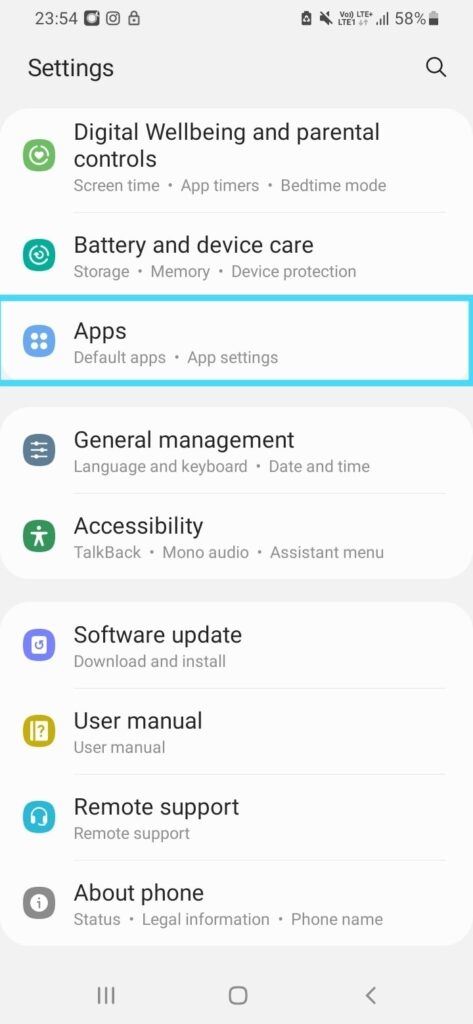
設定に移動し、アプリに進みます。
Google Playストアを選択し、ストレージを開きます。
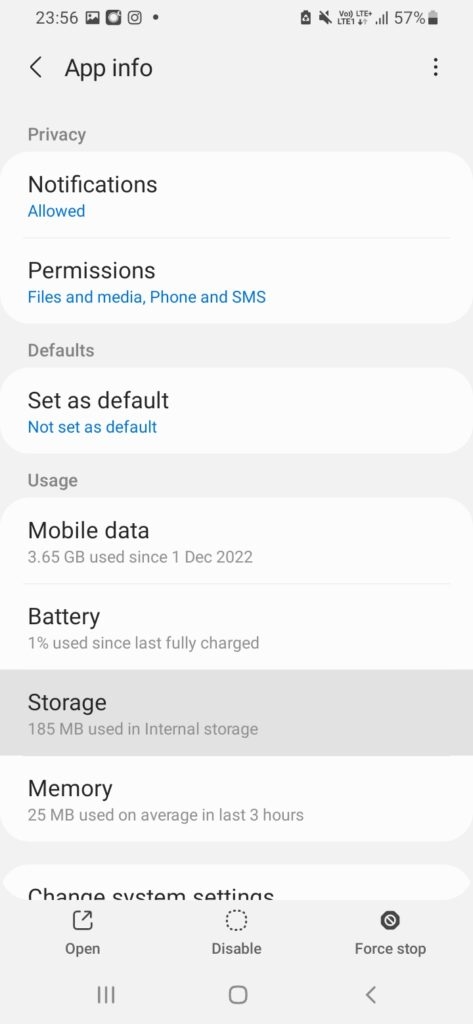
- データをクリアをタップします。
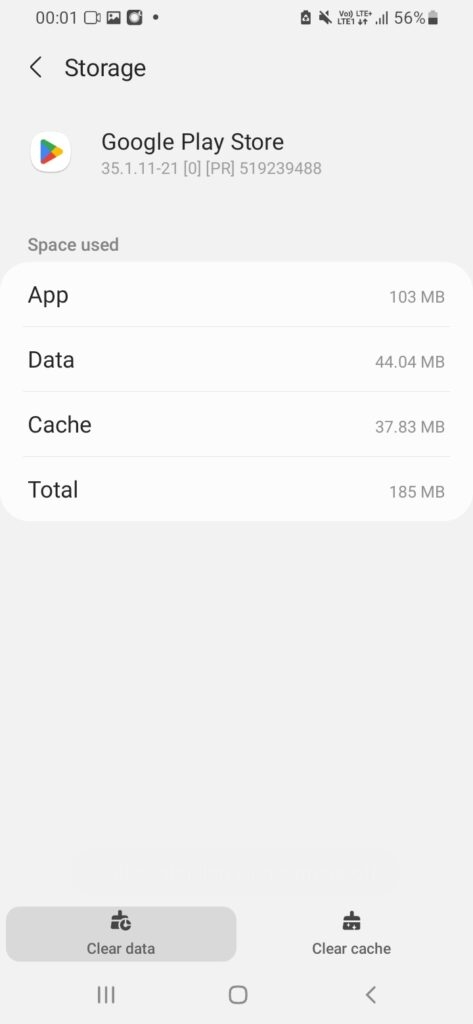
これによりキャッシュもクリアされます。さらに、最近のアプリからPlayストアを閉じて、再度試してください。
方法2: Googleサービスフレームワークのキャッシュとデータをクリアする
Google Playストアと同様に、Googleサービスフレームワークも破損することがあり、非互換エラーを引き起こすことがあります。確かに、これを解決するには、そのデータとキャッシュをクリアする必要があります。
以下の手順に従ってください:
設定を開き、アプリに進みます。
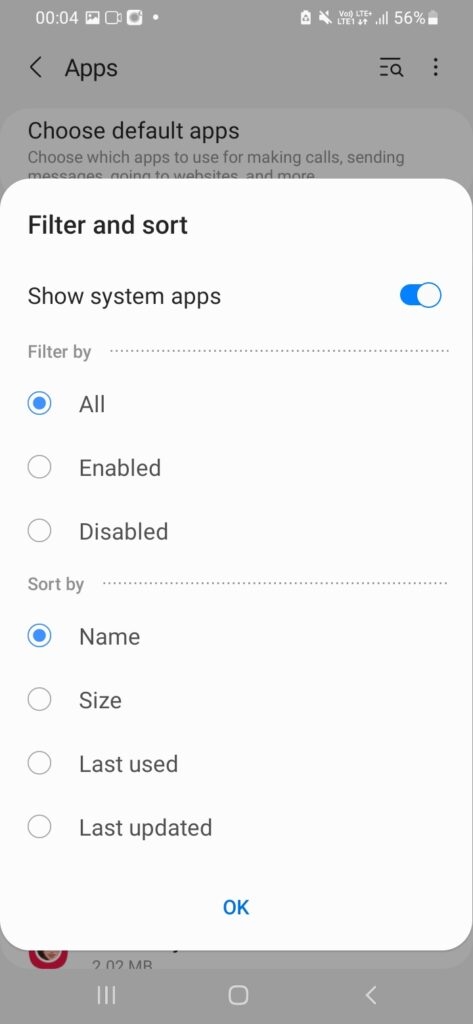
あなたのアプリの隣にあるアイコンをタップし、システムアプリを表示するをオンにし、OKをクリックします。
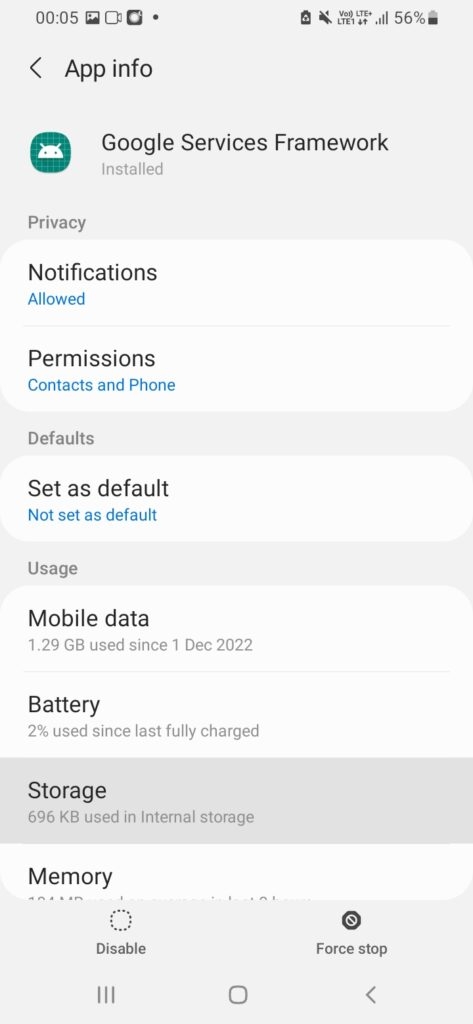
Googleサービスフレームワークを選択し、ストレージをタップします。
- データをクリアを選択し、これによりキャッシュもクリアされます。
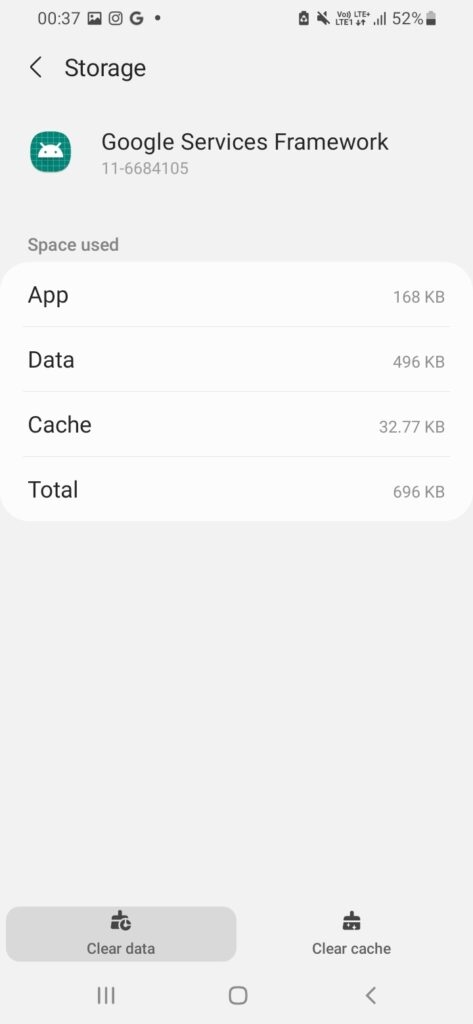
これによりデータがクリアされ、再度Playストアに移動して問題を修正します。
方法3: Android OSを更新する
「このバージョンにデバイスが対応していません」のもう一つの主な理由は、古いAndroid OSです。したがって、問題を修正するために更新する必要があります!
以下の手順に従ってAndroid OSを更新してください:
設定に移動し、ソフトウェアアップデートを選択します。
ダウンロードとインストールをタップします。
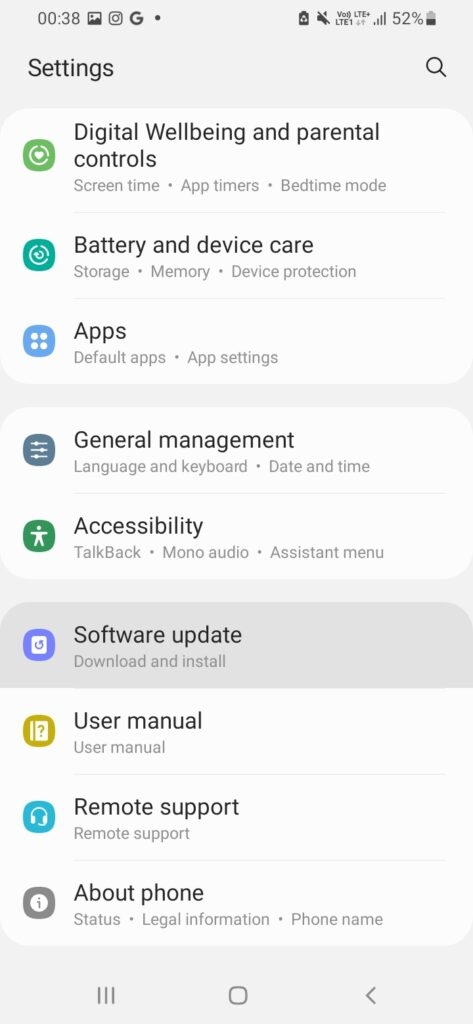
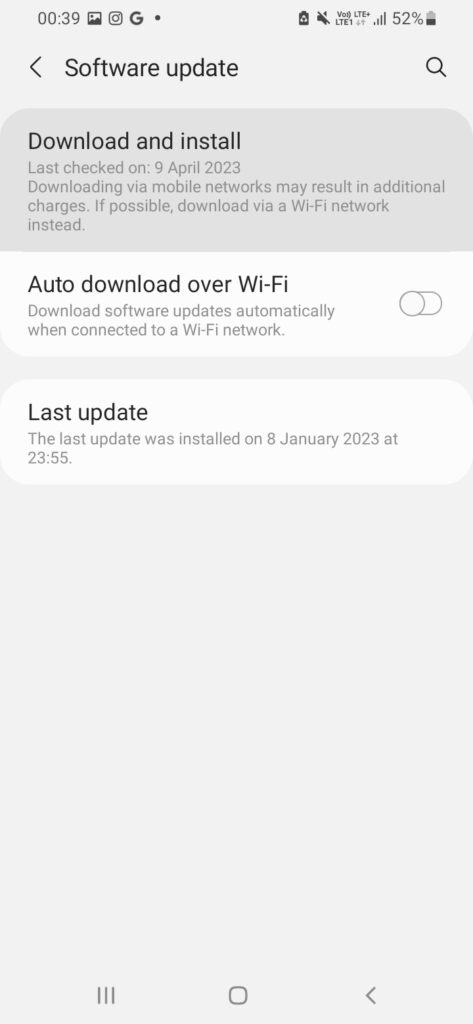
あなたのAndroidは今、更新をチェックし、利用可能な場合はインストールを進めます。更新が利用できない場合は、次の方法が役立ちます!
方法4: Google Playストアの更新をアンインストールする
最新のGoogle Playストアのバージョンにはバグがあることがよくあります。もしそうであれば、特定のアプリでアプリの非互換性ステータスが表示されることになります。したがって、これを解決するには、最新の更新をアンインストールする必要があります。
以下の手順に従ってGoogle Playストアの更新をアンインストールしてください:
設定に移動し、アプリを選択します。
Google Playストアに移動します。
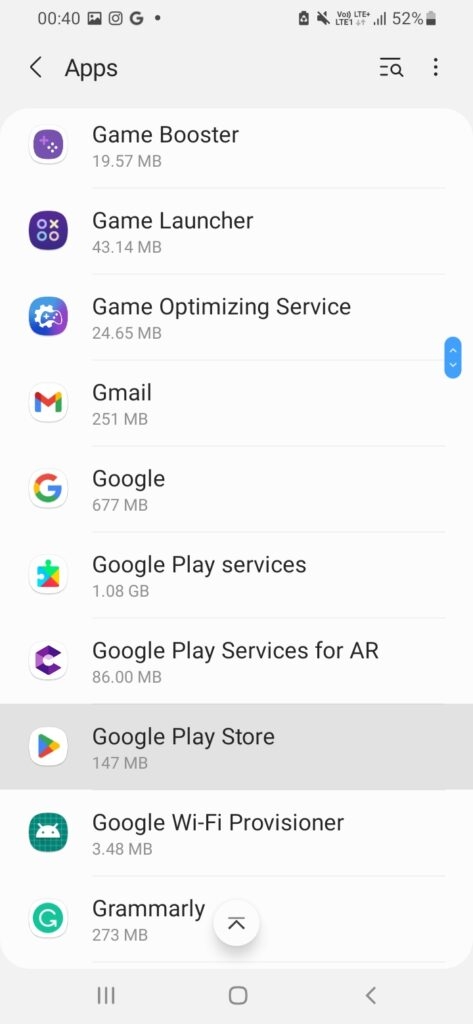
- 右上隅の三点アイコンをタップし、更新をアンインストールをクリックします。
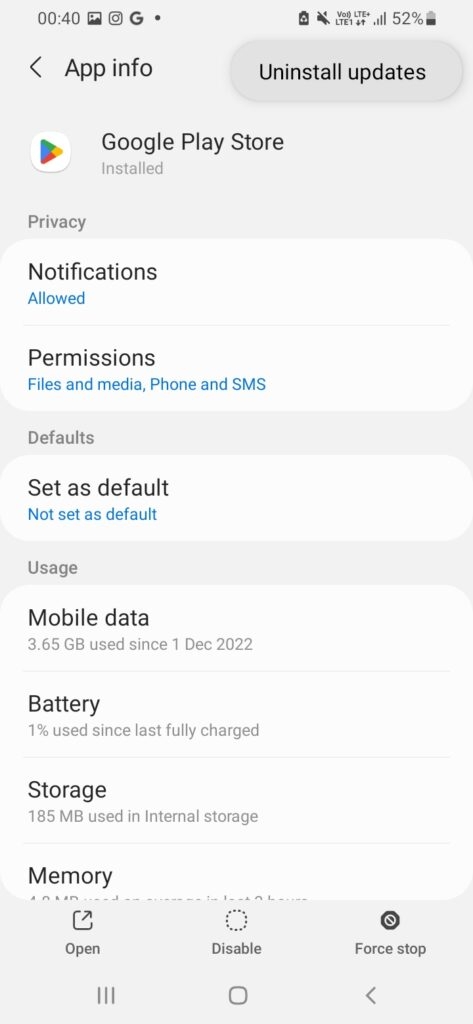
OEMによっては、確認を進めるように電話が促す場合があります。その後、再度非互換のアプリをインストールしてみてください。
方法5: 外部ソースからアプリをダウンロードする
上記の方法が機能しない場合、Playストアが特定のアプリのダウンロードを妨げる場合は、外部ソースからダウンロードしてください。Playストア以外にも、Google Chromeをチェックし、該当するアプリを検索して、多くのサードパーティのウェブサイトを見つけることができます。
デフォルトの方法(ここではPlayストア)以外のウェブサイトからアプリをダウンロードすることは、サイドローディングとして知られています。さらに、このプロセスはお金がかかることもありません。
デフォルトでは、あなたの電話はサイドローディングを制限しており、外部ソースからのダウンロードがデバイスに害を及ぼすと指定しています。それでもインストールを続ける必要があります。さらに、Google Chromeにこのソースからのダウンロードとインストールを許可する権限を与えます。
以下の手順に従ってください:
設定に移動し、アプリに進みます。
Chromeを選択し、不明なアプリのインストールに移動します。
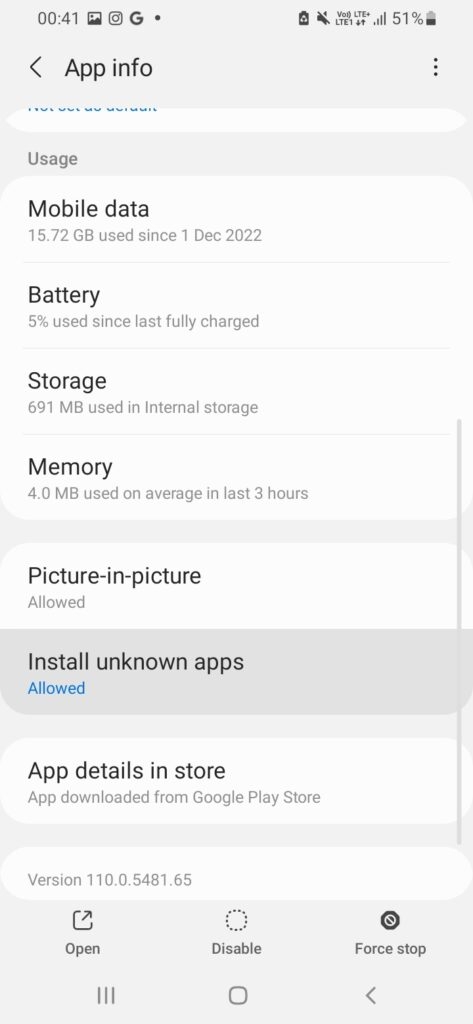
- このソースからの許可をオンにします。
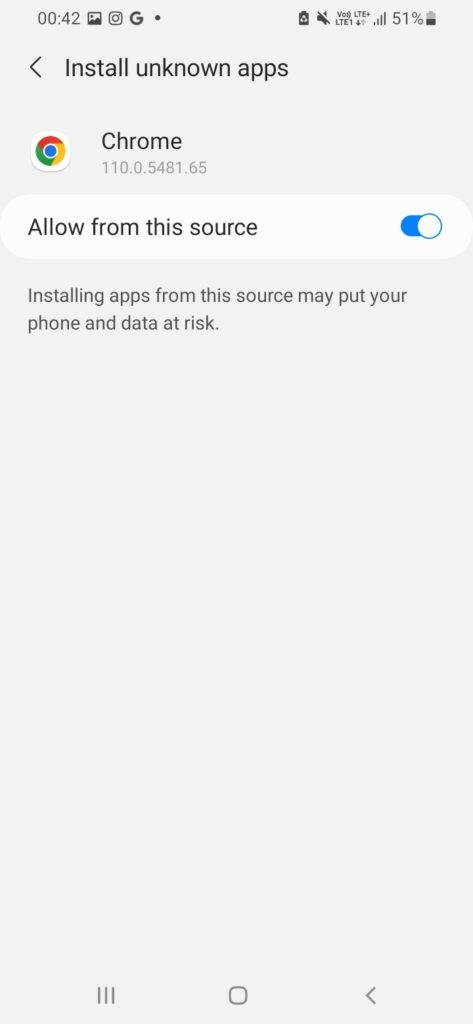
これを行った後は、Chromeに移動し、お好みのアプリをダウンロードしてインストールすれば、使用できるようになります。
方法6: カスタムROMを使用する
アプリをサイドロードしたくない場合や、アプリのダウンロードにPlayストアを使用したい場合は、カスタムROMをインストールできます。これは、デバイスのOSのカスタマイズされたバージョンです。したがって、電話を互換性のあるものにすることができます。
これを行うには、デバイスをルート化し、カスタムリカバリープログラムをインストールする必要があります。ただし、ルート化とその結果に精通している場合のみ進めるべきです。
デバイスの互換性を変更するにはどうすればよいですか?
デバイスの互換性を変更するには、カスタムROMをインストールできます。ただし、そのためにはデバイスをルート化する必要があり、どのように行うかをよく理解している必要があります。
自分の電話のAndroidバージョンを確認するにはどうすればよいですか?
自分の電話のAndroidバージョンを確認するには、設定に移動します。さらに、情報セクションに移動し、ソフトウェア情報を確認して、バージョンやその他の関連情報を確認します。
自分のデバイスに互換性のないAndroidアプリをインストールするにはどうすればよいですか?
地理的制限のためにアプリをダウンロードできない場合は、VPNを使用して他の国のサーバーに接続して進めます。そうでない場合は、アプリをサイドロードできます。さらに、デバイスをルート化することに問題がない場合は、互換性のないAndroidアプリをインストールするためにカスタムROMをインストールすることもできます。
最終的な結論 - 「このバージョンにデバイスが対応していません」エラー
Playストアで「このバージョンにデバイスが対応していません」ステータスを解消したい場合、あなたは答えを得たことでしょう。それは、PlayストアまたはGoogleサービスフレームワークのキャッシュとデータが多すぎるためであり、それをクリアすることで助けになります。
さらに、あなたのAndroid OSが更新されていない場合、開発者が後のバージョン向けに開発した可能性があります。したがって、Android OSを更新するか、ソフトウェアアップデートを実行する必要があります。しかし、これが機能しない場合は、ダウンロードしたいアプリをサイドロードする必要があります。
さらなる読み物:
Google Play認証が必要なエラーを修正する方法?
Androidで「パッケージの解析中に問題が発生しました」を修正する
Google Playストアで「何かがうまくいかなかった、後でもう一度お試しください」エラーを修正する方法?
新しい投稿を受信箱で受け取る
スパムはありません。いつでも購読を解除できます。