ネットワーク設定 · 1 min read · Nov 02, 2025
[解決済み] ネットワーク設定が原因でコンテンツがプライベートに読み込まれない
最新バージョンにiPhoneまたはMacをアップグレードした場合、「ネットワーク設定が原因でコンテンツがプライベートに読み込まれない」というエラーに気付いたかもしれません。
この記事では、このエラーを修正するための可能な方法をリストアップしました。以下の解決策のリストを確認してください。
修正: ネットワーク設定が原因でコンテンツがプライベートに読み込まれない
修正 1: iCloudがダウンしていないか確認する
まず、AppleのサービスページにアクセスしてiCloudのステータスを確認する必要があります。サービスステータスがダウンしている場合は、Appleの技術サポートチームが問題を修正するまで待つ必要があります。
修正 2: プライベートリレーの同期を確認する
プライベートリレーをオンにしている場合でも、バックグラウンドで動作していないと、コンテンツがプライベートに読み込まれない可能性があります。この問題を修正するには、以下の手順に従ってください:
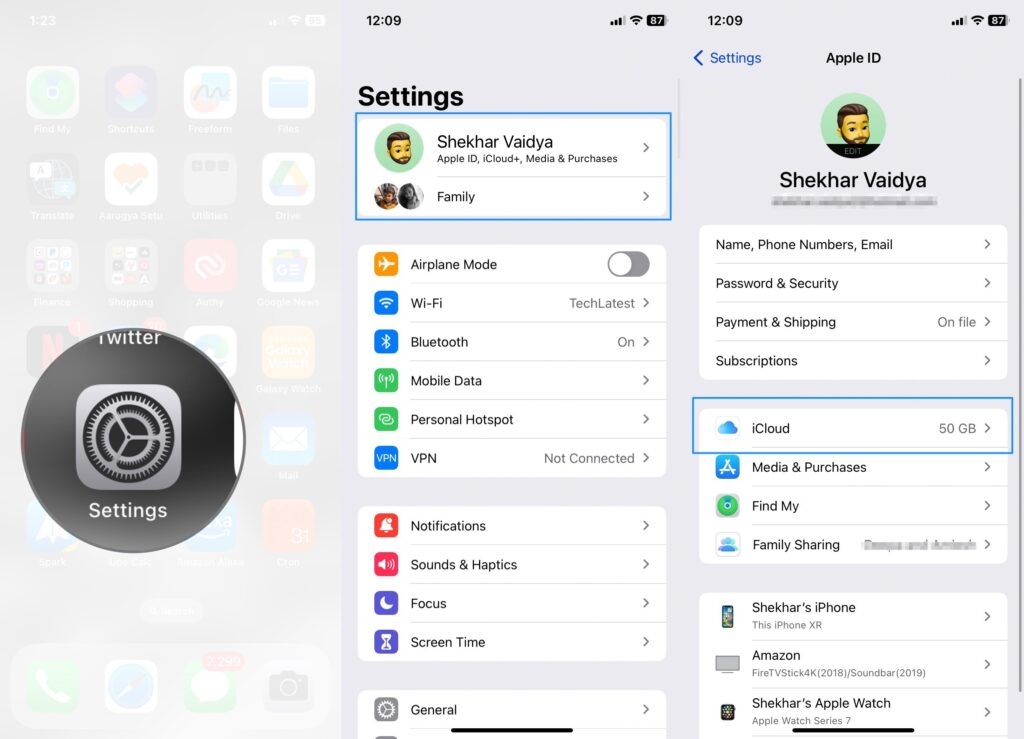
まず、設定に移動し、Apple ID(通常はあなたの名前)のオプションを選択します。
次に、iCloudメニューオプションをタップします。
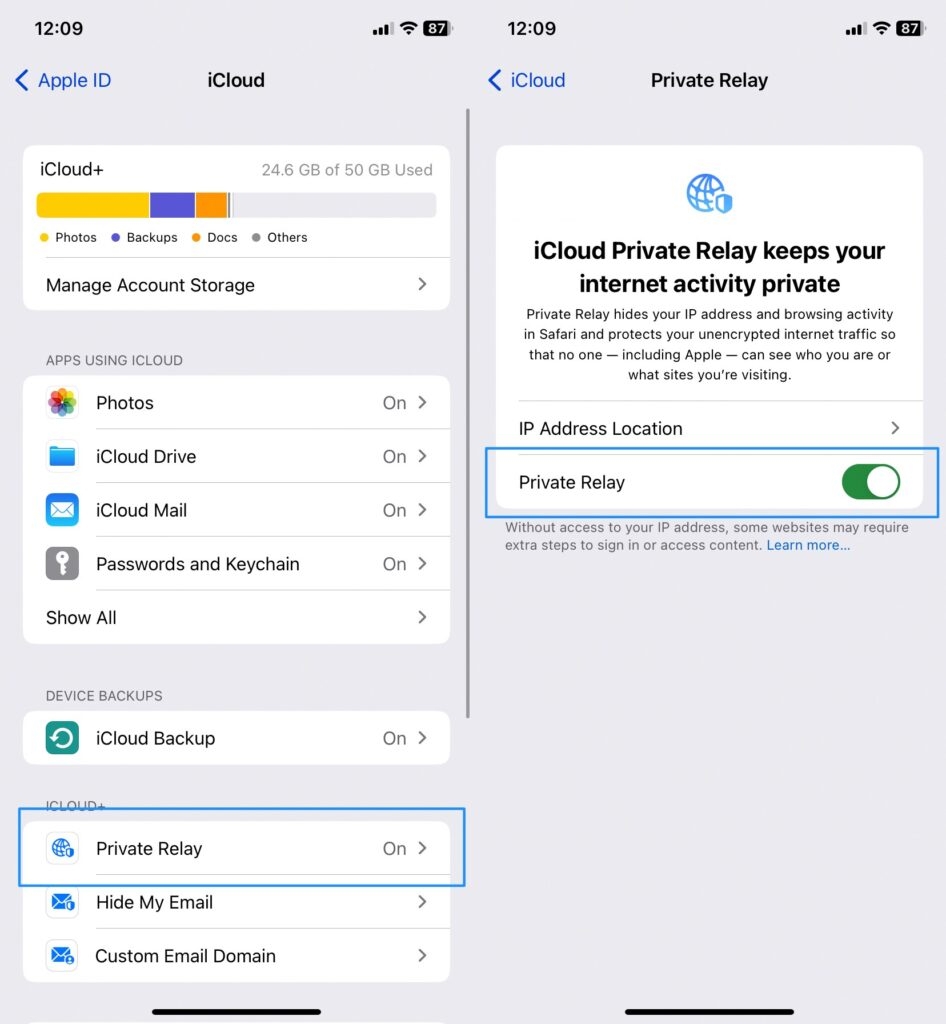
- 次に、プライベートリレーに移動し、オンにします。
- その後、ホーム画面に戻り、開いているメールアプリを閉じます。
上記の手順を実行することで、「ネットワーク設定が原因でコンテンツがプライベートに読み込まれない」問題が解決される可能性があります。
修正 3: メールプライバシー保護機能をオフにする
プライバシー保護をオフにすることは、iPhoneの問題を修正する最も簡単な方法の1つです。この機能を無効にすると、メールアプリの警告メッセージがすべて削除されます。
一方で、この機能はiPhoneのセキュリティツールとして機能します。この機能をオフにすると、デバイスにセキュリティの脅威をもたらす可能性があります。
メールプライバシー保護機能をオフにするには、以下の手順に従ってください:
- まず、iPhoneの「設定」オプションを開き、「メール」オプションに移動します。
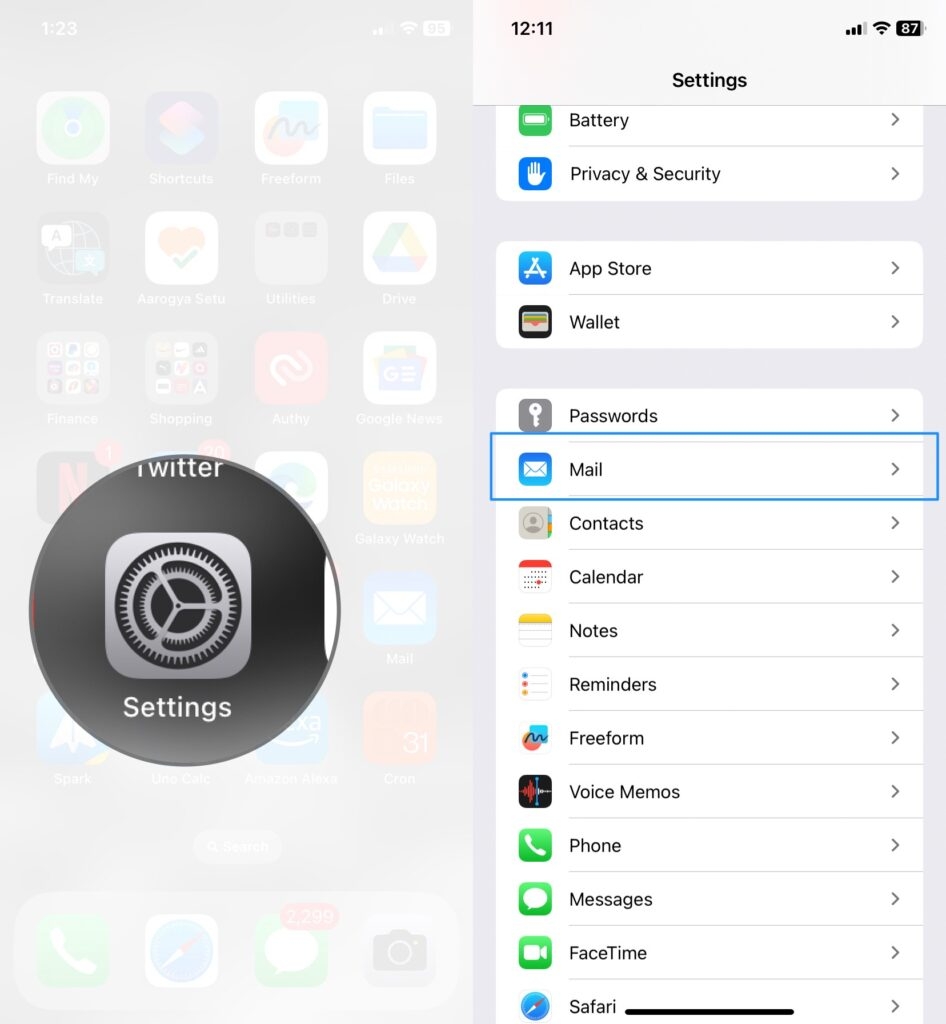
次に、「プライバシー保護」オプションをタップします。
「メールアクティビティを保護」機能と「すべてのリモートコンテンツをブロック」オプションを無効にします。
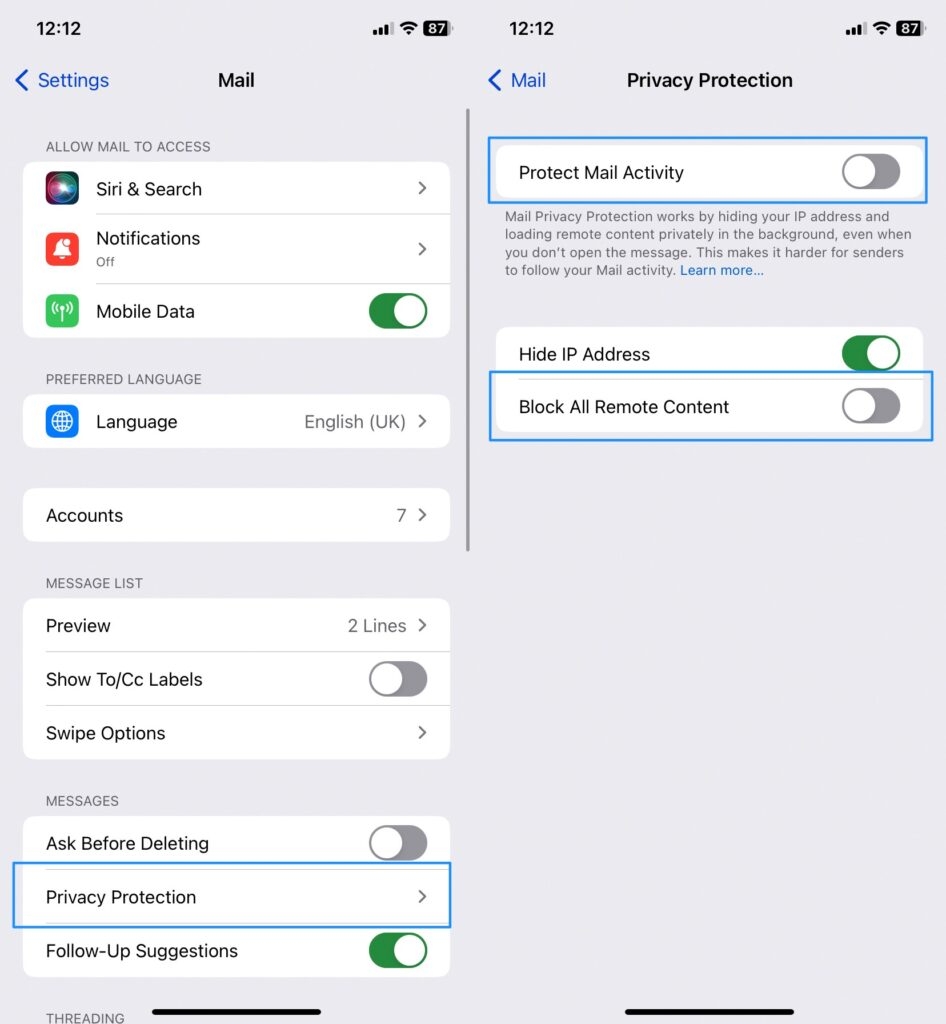
- その後、メールアプリを閉じて再度開きます。
これにより、iOSデバイスでのコンテンツ読み込みの問題が解決されるはずです。
修正 4: IPアドレス追跡の制限をオフにする
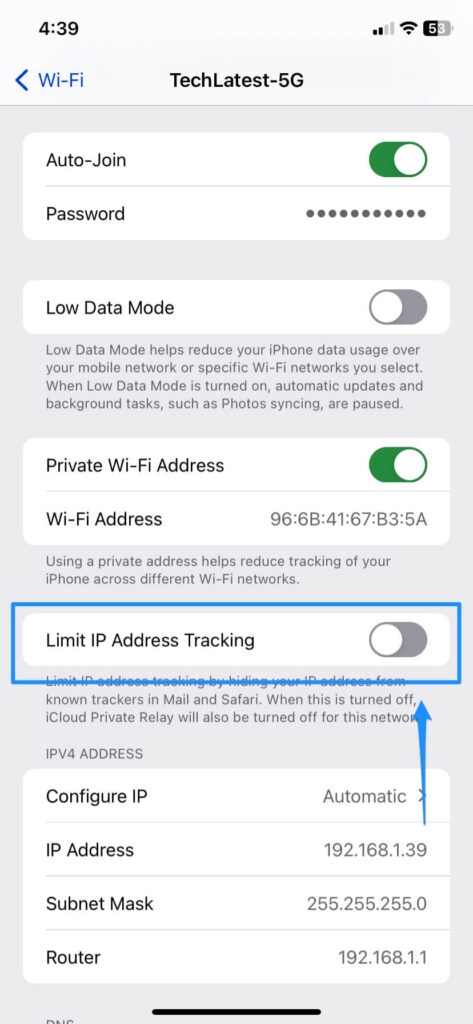
時々、IPアドレス追跡の制限機能が「ネットワーク設定が原因でコンテンツがプライベートに読み込まれない」問題を引き起こすことがあるため、この機能をオフにすることで問題を解決できます。
そのためには、以下の手順に従ってください。
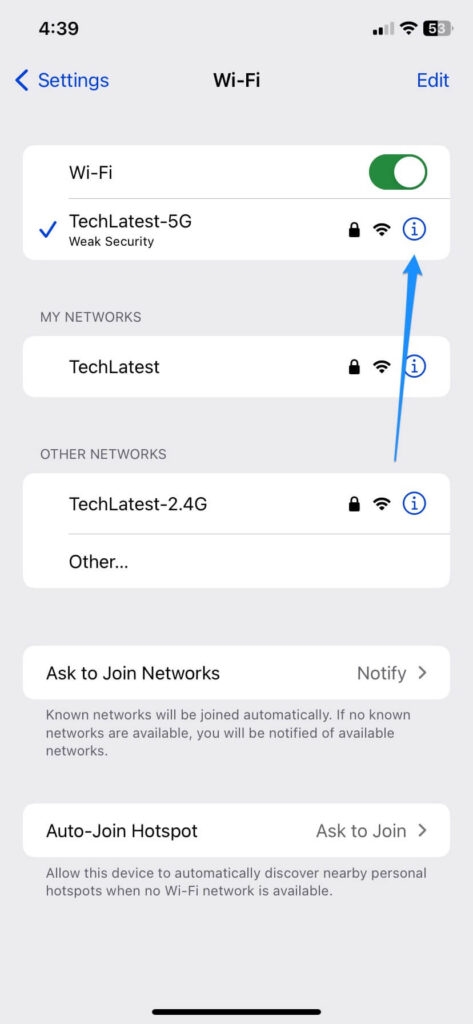
iPhoneの設定に移動し、Wifiタブを開きます。
接続されているWifiネットワークの前にある(i)アイコンをクリックします。
次に、下にスクロールしてIPアドレス追跡の制限をオフにします。
修正 5: VPNをオフにする
時々、VPNを使用するとインターネットの速度に影響を与えることがあります。場合によっては、メールアプリがプライベートにメールのコンテンツをダウンロードできないことがあります。
この問題を修正するには、メールアプリの上部に表示される「コンテンツを読み込む」オプションをタップします。このオプションをタップすることで、メールプライバシー保護機能を無効にすることなく、VPNを通じてメールの内容を読み込むことができます。
修正 6: ファイアウォールを無効にする(Macのみ)
iPhoneのサードパーティアプリケーションがメールアプリと同様のDNS設定を持っている場合、「ネットワーク設定が原因でコンテンツがプライベートに読み込まれない」エラーが発生することがあります。
iPhoneにサードパーティアプリケーションがインストールされている場合は、ファイアウォールでメールアプリをホワイトリストに追加することをお勧めします。これにより、コンテンツがプライベートに読み込まれるのを助けることができます。
修正 7: サードパーティのアンチウイルスソフトウェアを無効にする(Macのみ)
ほとんどの場合、サードパーティのアンチウイルスアプリケーションがメールアプリのパフォーマンスに干渉することがあります。そのため、メールの画像読み込みに不具合が発生することがあります。
このエラーを修正するには、アンチウイルスを完全に削除するか、上記のようにメールアプリケーションをホワイトリストに追加する必要があります。
Macデバイスからアンチウイルスアプリケーションを削除するには、以下の手順に従ってください:
ドックをクリックするか、三本指と親指のジェスチャーを使用してランチパッドを開きます。
検索バーにアンチウイルスアプリケーションの名前を入力します。
アンチウイルスアプリケーションのアイコンを長押しするか、オプションキーを押します。
右側に×(バツ)シンボルが表示されます。それをクリックします。
これでアプリケーションを削除できます。
よくある質問
メールプライバシー保護とは何ですか?
これは、iOS 15バージョンでAppleによって導入された新機能です。この機能は、iPhoneのIPアドレスをメールの送信者から隠し、あなたの位置情報やブラウジング活動を匿名に保ちます。
iPhoneのネットワーク設定を修正するにはどうすればよいですか?
ネットワーク設定を修正するには、設定 > 一般 > 転送またはリセット [デバイス] > リセット > ネットワーク設定をリセットに移動します。これにより、iOSデバイスのネットワーク設定がリセットされるはずです。
結論
これらは、MacおよびiPhoneで「ネットワーク設定が原因でコンテンツがプライベートに読み込まれない」問題を修正するために適用できる最も一般的な修正です。上記の解決策のうち、どれが効果的だったか教えてください。
新しい投稿を受信箱で受け取る
スパムはありません。いつでも購読を解除できます。