音楽管理 · 1 min read · Mar 26, 2026
アルバム内のトラックを正しく並べ替える
Q: iTunesが私のアルバムのいくつかをアルファベット順に並べ替えて、トラックがアルファベット順にリストされていることに気づきました。これは、順番に通して再生されるようにミックスされたアルバムにとって非常にイライラします。これを止めるにはどうすればよいですか?
– ジョディ
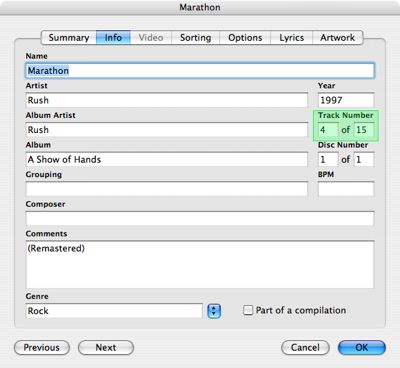
A: デフォルトでは、iTunesとiPodは通常、各アルバムのトラックをトラック番号に基づいて並べ替えます。ただし、トラック番号が利用できない場合は、アルファベット順に並べ替えに戻ります。したがって、すべてのアルバムに適切なトラック番号がファイル情報内に入力されていることを確認することが重要です。
トラック情報は、iTunesライブラリ内でトラックを選択し、ファイル、情報を取得を選ぶことで入力できます。これにより、ファイル情報ダイアログボックスが表示されます。「情報」タブには、トラック番号を指定するためのフィールドがあります。
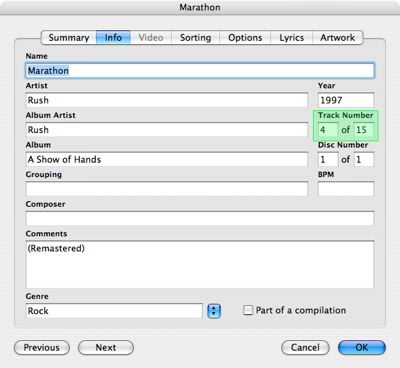
最初の番号は、アルバム内のトラックを正しく並べ替えるための主要な要件であり、「Of」番号は参照用のみで、表示目的以外ではiTunesによって使用されません。
また、ファイル情報ダイアログボックス内でトラック間を迅速に移動するために「次へ」と「前へ」ボタンを使用できることにも注意してください。
トラック番号の列は、表示、表示オプションを選択し、「トラック番号」のボックスにチェックを入れることで、リストビューに表示することもできます。

上の図からもわかるように、iTunesでリストビューの並べ替え順序を指定でき、これはライブラリから直接iTunesで再生する際にすべてのアルバムに適用されます。ただし、アルバムやアーティストなどの共通のフィールドで並べ替えると、トラック番号の並べ替えがデフォルトになりますが、トラック名など、すべてのトラック間で共通でない他のフィールドで並べ替えると、各アルバム内でトラックがアルファベット順に並べ替えられます。
注意すべきは、ライブラリのためにiTunesで選択されたこれらの並べ替え順序は、iPod自体には転送されないことです。トラック番号を挿入した後でもiPodがトラックをアルファベット順に並べ替えている場合は、特に手動でiPodのコンテンツを管理している場合は、これらのトラックをiPodから削除して再追加することを試みると良いでしょう。自動的にコンテンツを管理している場合、iPodにトラックを削除して再追加する最も簡単な方法は、iPodを「チェックされたアイテムのみを同期」に設定し(iTunesのiPod設定内)、問題のトラックのチェックを外し、iPodを同期してそれらを削除し、その後トラックに再度チェックを入れてiPodを再同期することで、再追加されます。
新しい投稿を受信箱で受け取る
スパムはありません。いつでも購読を解除できます。