ブラウザの速度 · 1 min read · Jan 03, 2026
Android用Microsoft Edgeブラウザの速度を向上させる
MicrosoftはAndroid用のEdgeブラウザをリリースしましたが、私たちはそれが非常に速いと感じました。Android用のEdgeブラウザは、ページを読み込むためにEdgeHTMLエンジンを使用せず、代わりにChromeのBlinkエンジンを使用しています。ブラウザのパフォーマンスは非常に良好で、ページはかなり迅速に読み込まれます。
今日は、この投稿でAndroidのEdgeブラウザの速度を向上させる方法をお伝えします。この簡単なヒントや調整により、Webの速度を向上させ、ブラウジング体験を大幅に向上させることができます。
Android用Edgeブラウザの速度を向上させる
#1. JavaScriptをブロックする
WebページのJavaScriptをブロックすることで、ページの読み込みを速くすることができます。JavaScriptをブロックすることは推奨されませんが、ブラウザがページを読み込むのに時間がかかる場合は、これを試してみることができます。
そのためには、Edgeブラウザを開き→3つの水平ドットで示されたメニューオプションをクリックします。ここで設定を開き、高度な設定の下でサイトの権限を確認します。
そこにJavaScriptのオプションが表示されるので、OFFにしてJavaScriptの読み込みを防ぐページをブロックします。
これにより、ページの読み込み速度が確実に向上し、時間が短縮されます。
#2. Webおよびアプリのキャッシュを定期的にクリアする
Webキャッシュは、サーバーの遅延を減らし、ページを迅速に読み込むためにHTMLなどのデータを保存します。しかし、キャッシュデータが満杯になるとブラウザのパフォーマンスに影響を与えるため、ブラウザのパフォーマンスを向上させるために定期的にキャッシュを消去することをお勧めします。
Edge設定→プライバシー→閲覧データをクリア
キャッシュ画像とファイルを右側でチェックし、データをクリアします。
また、アプリのキャッシュをクリアすることで、アプリのパフォーマンスを良好に保つことができます。設定→アプリ/アプリの管理→Edge→ストレージ→キャッシュをクリア
#3. ポップアップ広告をブロックする
ポップアップ広告は、あなたの知識の有無にかかわらず別のウィンドウで読み込まれるもので、どのページが広告を挿入したのかを知るのが難しくなります。この種の広告はデータを消費し、ブラウジング速度を低下させます。そのため、このような迷惑な広告をブロックすることをお勧めします。ポップアップ広告をブロックするには、
Edge設定→サイトの権限→ポップアップ、OFFにします。
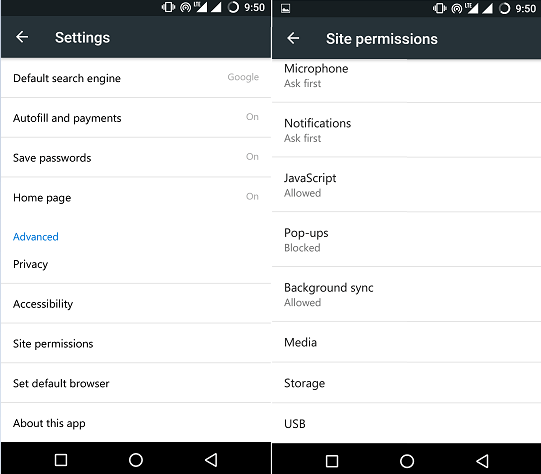
Android用Edgeのサイト権限設定
#4. 自動メディア再生を防ぐ
Edgeブラウザで自動メディア再生を防ぐことで、データの過剰な消費を防ぎます。これは設定のプライバシーオプションの下にあり、メディアをクリックして自動再生をブロックします。
#5. 空きメモリスペースを確保する
ブラウザは、空き内部スペースがあるとスムーズに動作します。アプリが基準通りに機能するためにRAMスペースを確保してください。高速なブラウジング速度を得るためには、電話に十分なメモリスペースが必要です。内部電話メモリを解放することで、ブラウジング中のパフォーマンスを向上させることができます。
注意と結論: この投稿が役に立ったことを願っています。必要な場合は、下のコメントで支援やサポートをお知らせください。また、Microsoftから提供される新しい更新に応じて投稿を更新しますので、すべての更新のために私のブログを購読してください。乾杯!
Android用Microsoft Edgeブラウザの速度を向上させるについてのご意見があれば、下のコメントボックスにお気軽にお寄せください。また、動画チュートリアルのために私たちのDigitBin YouTubeチャンネルを購読してください。乾杯!
新しい投稿を受信箱で受け取る
スパムはありません。いつでも購読を解除できます。