Kodi アドオン · 1 min read · Feb 05, 2026
SpinzTV Pro Addon – フルKodiインストールガイド
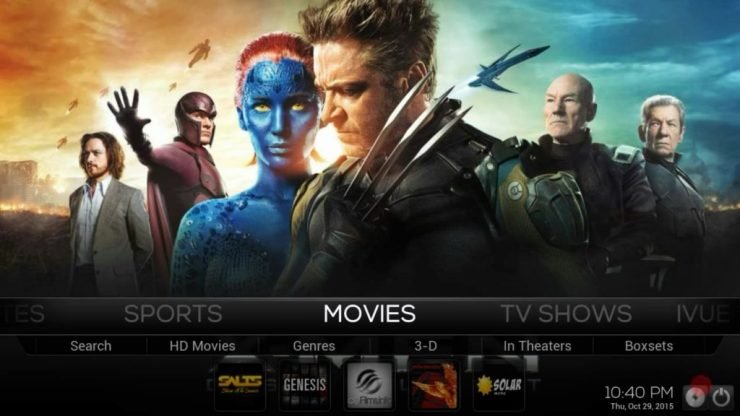
Kodiは、テレビ番組、映画、スポーツプログラム、音楽、ライブTV、画像などを視聴するための最適な場所です。Kodiは最も人気のあるメディアセンターであり、Android、Windows、iPhone、Firestick、スマートTVなどほぼすべてのデバイスでサポートされています。今日はこのガイドで、あなたのKodi 17+ KryptonにSpinzプレミアムアドオンを追加する方法を教えます。
しかし、その前に、このアドオンに恋をする理由となるいくつかの機能を紹介します。
このアドオンに入ると、直接映画セクションに入ります。ビルドには非常に素晴らしいウィジェットシステムと低アートワークがあり、デバイスのメモリをあまり消費しません。
ビルドは非常に美しく、完璧に構築されており、映画や番組のための主要なアドオンにすることをお勧めします。
このビルドは新しい映画リリースやショーを提供します。コンテンツはStrictly HD Spins、Supremacy、Cerebro Covenant、Maverick、Spinflix Moviez、Top IMDB Movies、Triton movies newなどでカテゴリ分けされています。
非常に使いやすいビルドです。
テレビ番組についても同様で、年やリリースとしてウィジェットがあります。テレビ番組はClassic TV、Titron TV、Covenant TV、Supremacy TV、Spinzflix TV Sitcom、Blast from the pastなどにカテゴリ分けされています。
全体のビルドは非常に美しく、夢のように動作し、あなたは非常に感銘を受けると思います。
SpinzTV ProをKodiにインストールする手順
注意: 先に進む前に、Kodiで不明なソースをオンにする必要があります。そのためには、システムアイコンをクリックし、システム設定をクリックします。次に、アドオンの下で不明なソースを有効にします。
ステップ1. ホーム画面から設定アイコンをクリックしてファイルマネージャーを開きます。
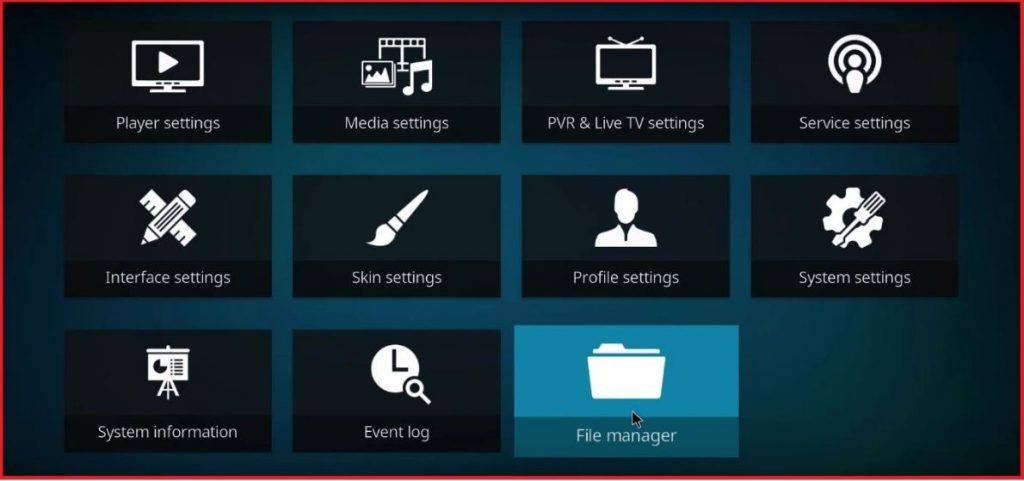
設定をクリックしてファイルマネージャーを開く
ステップ2. ここでソースを追加をクリックします。
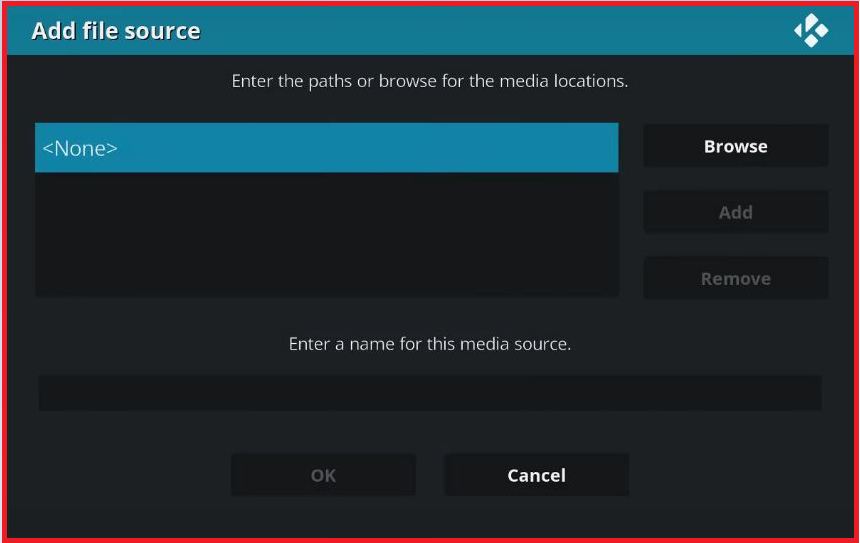
ソースを追加
ステップ3. 今、‘None’を押してリポジトリのURLを入力します
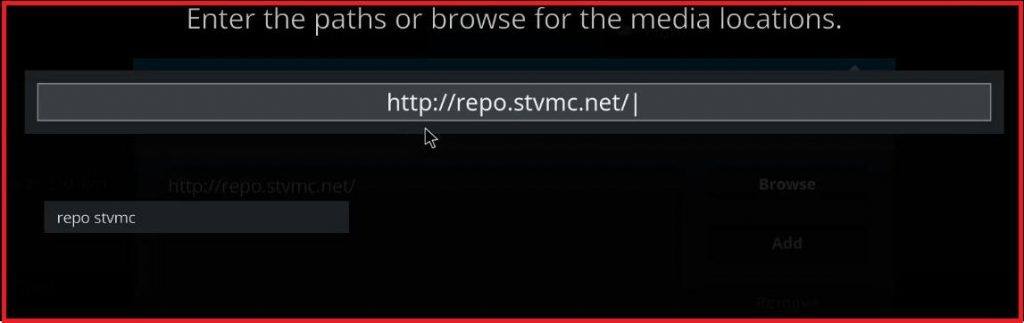
リポジトリのURL
ステップ4. ソースに簡単にアクセスできる名前を付けます。
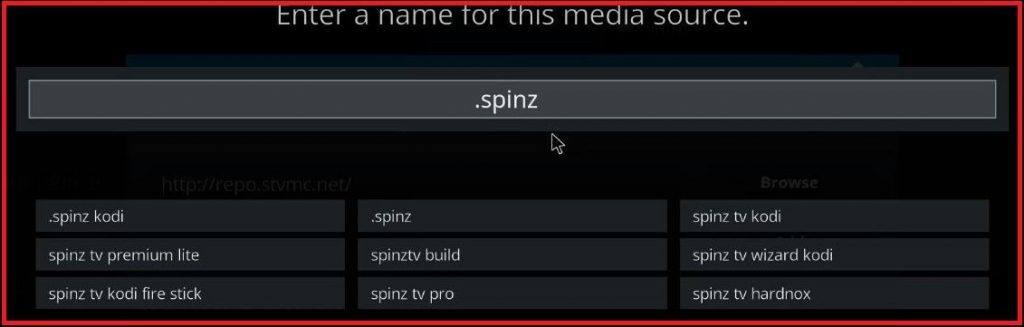
簡単にアクセスできる名前を入力
ステップ5. ホーム画面に戻り、アドオンをクリックします。次に、左上のボックスアイコンをクリックします。
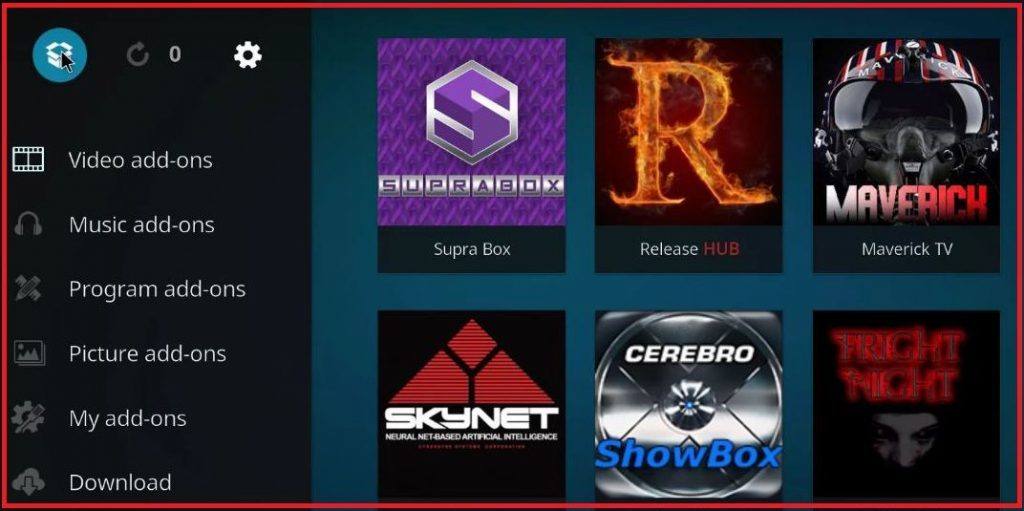
ボックスアイコンをクリック
ステップ6. ここでZIPファイルからインストールをクリックします。
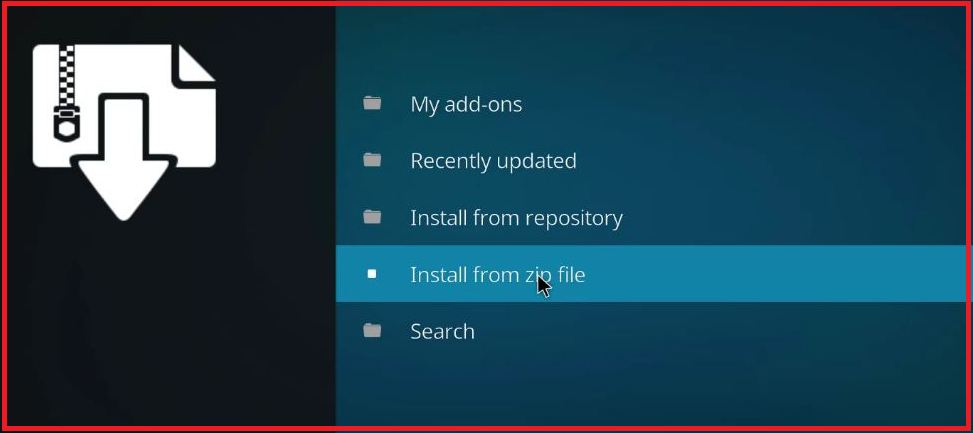
ZIPからインストール
ステップ7. 名前を付けたソースファイルを見つけてOKを押します。(私の場合、名前を.spinzにしました)
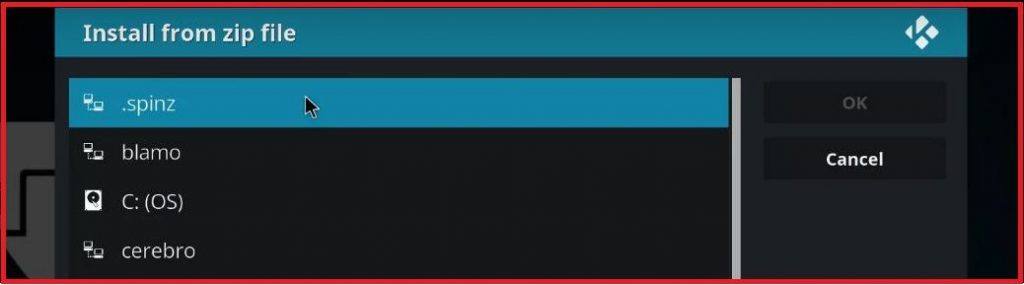
あなたが付けたリポジトリ名をクリック
ステップ8. 今、Repository.SpinzTV-*.zipをクリックしてZIPをダウンロードします。画面の左上に‘アドオンが更新されました**’という確認メッセージが表示されます。
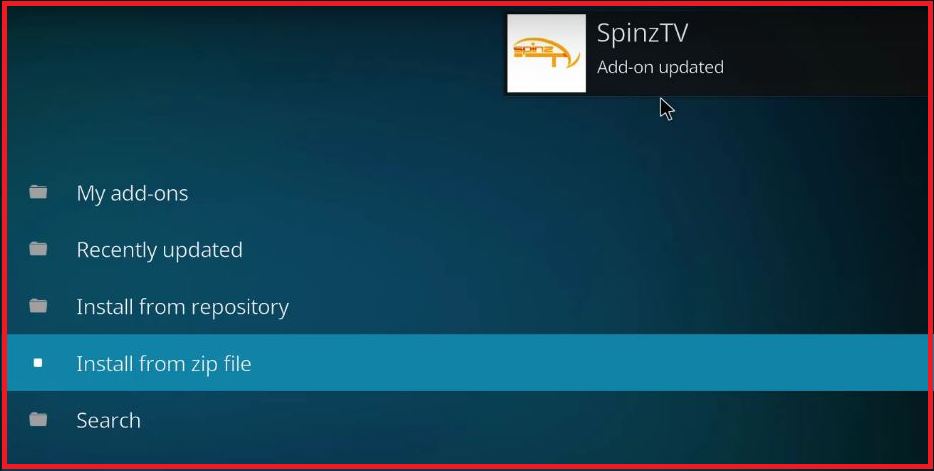
KodiにSpinzTVがダウンロードされました
ステップ9. 今、リポジトリからインストールをクリックし、ここでSpinzTVオプションを押します。
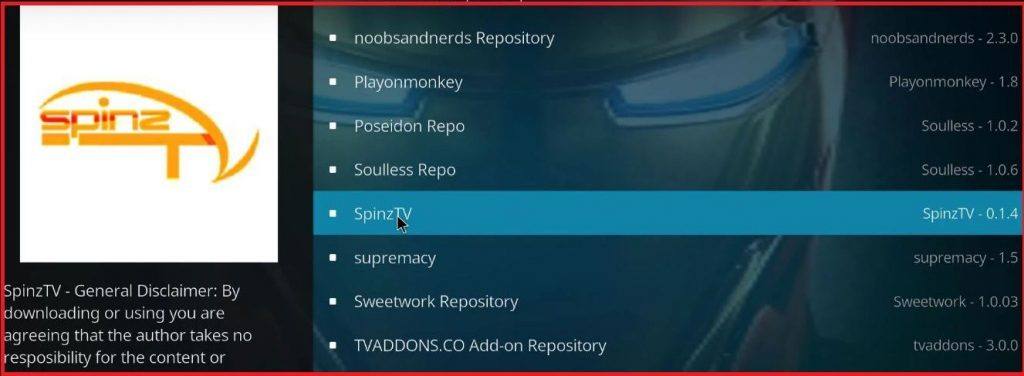
SpinzTVウィザードをタップ
ステップ10. SpinzTVの下でプログラムアドオンを開き、SpinzTVウィザードを押します。
SpinzTVアドオンをインストールして開きます。
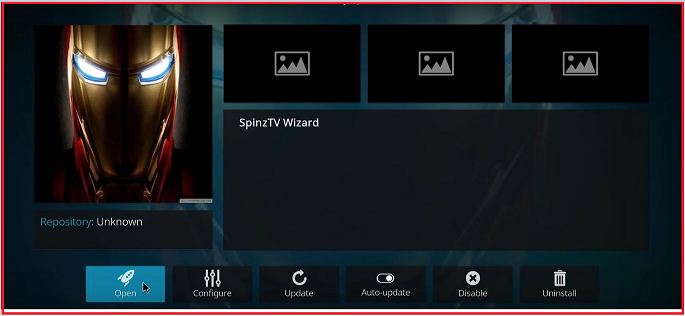
SpinzTV Proを開く
ステップ11. ここでビルドをクリックします。
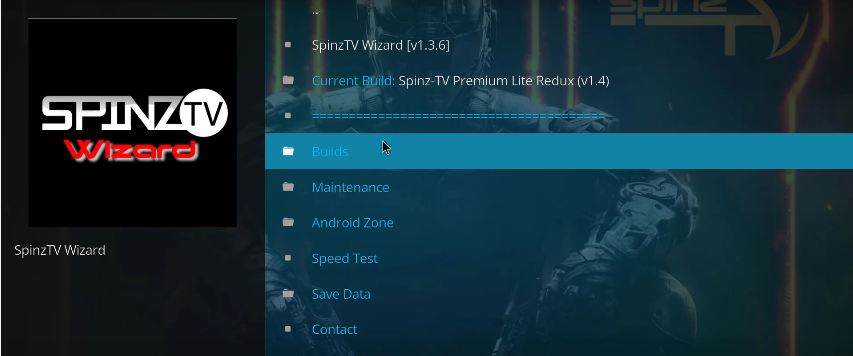
ビルドボタンを押す
ステップ12. 最新のプレミアムライトバージョンをダウンロードします。
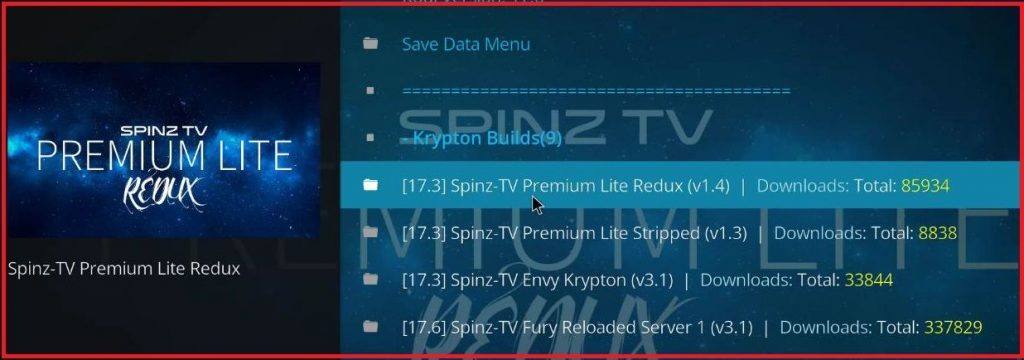
Spinz-TV Lite最新をダウンロード
ステップ13. 今、標準インストールを押し、ファイルがダウンロードされてインストールされるのを待ちます。
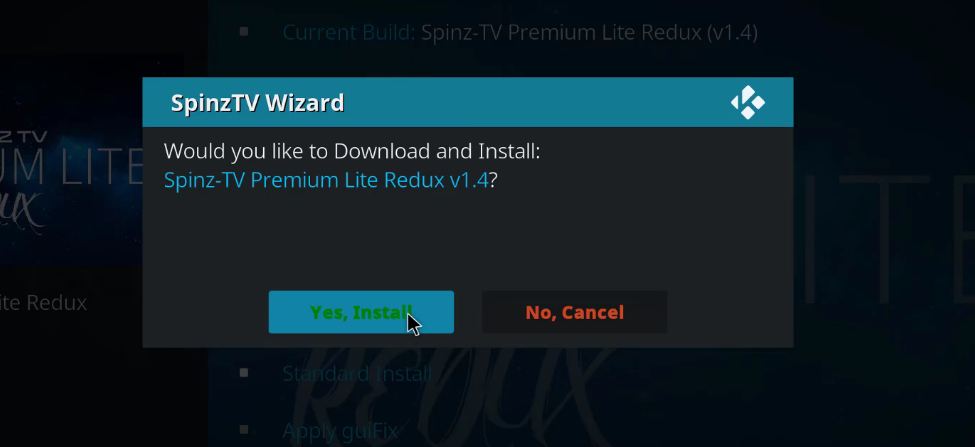
ビルドをダウンロードしてインストール
ステップ14. ホーム画面に戻り、アドオンをクリックして素晴らしいエンターテインメントの束にアクセスします。乾杯!
この素晴らしいアドオンには以下のネットワークが含まれています
Spinz Reduxアドオンで利用可能なさまざまなストリーミングネットワークは以下の通りです。
1. 映画
- Strictly HD Spins Movies
- Supremacy Theatre
- Cerebro Covenant Movies
- Maverick Cinema
- Spinflix Moviez
- Top IMDB Movies
- Triton movies new
2. テレビ番組
- Classic TV
- Titron TV
- Covenant TV
- Supremacy TV
- Spinzflix TV Sitcom
- Blast from the past
3. IPTV/ライブTV
- SPINZ Pro (Terrarium TV)
- ライブ映画
- Supremacy IPTV
- ライブスポーツ
- iTVプレーヤー
- Mobdina Live
- BBCIプレーヤー
4. 一気見
- A&Eコレクション
- HBOコレクション
- Foxコレクション
- E!エンターテインメント
- Netflixコレクション
- Amazonコレクション
- Starzコレクション
5. Read Debrid
- Flixnet
- Real Debrid Movies
- Supra Boxset
- Supra 1080
- DTS 1080
- Supra Special Wit
6. 3D/4K
- 4K/UHD
- 3D映画
- Nemesis 3D
- Supremacy 4K
- Nemesis 4K
- 4K Remux
- SupraUHD 4k
5. ボックスセット
- 007
- 80年代
- カンフー
- Nemesisボックスセット
- ファミリー映画
- ウエスタン
- Lucasfilm’s
7. Bob Unleashed
- Bob Classic TV
- ライブチャンネル
- Bob Sports
- Valhalla
- Walk of Fame
- Bobドキュメンタリー
- TNPS
その他の詳細:
いくつかの動画/ネットワークは国の制限によりストリーミングできない場合があります。したがって、VPNサービスを使用することをお勧めします。
- Androidの場合、Opera VPN、Hola VPN、Master VPNなどを使用できます。
- PCには多くの良いVPNサービスがあります(Google検索をしてみてください)。
インストール中に問題が発生した場合は、以下の解決策を試すことができます。
Kodiアドオンで‘再生に失敗しました(ログ情報を確認してください)’エラーを修正する
Kodiでスクリプト失敗エラーを修正する方法は?
注意と結論: このアドオンは、ライブTV、映画、テレビ番組、ドキュメンタリー、ドラマ、最新のコンテンツをフルHD、4K、3Dストリームで視聴するための最も素晴らしいリポジトリストアの1つです。上記の手順により、SpinzTVプレミアムをKodiボックスにダウンロードしてインストールする作業が簡単になったはずです。
インストール中に問題が発生した場合は、リポジトリのダウンロードが失敗することがあるため、いくつかの試行を行うことをお勧めします。
この投稿が役に立ったことを願っています。必要に応じて、下のコメント欄にコメントしてください。
SpinzTV Pro Addon – フルKodiインストールガイドについてのご意見があれば、下のコメントボックスにお気軽にお寄せください。また、動画チュートリアルのために私たちのDigitBin YouTubeチャンネルに登録してください。乾杯!
新しい投稿を受信箱で受け取る
スパムはありません。いつでも購読を解除できます。