トラブルシューティング · 1 min read · Sep 22, 2025
Spotifyが動作しない (トラブルシューティングガイド)
あなたのSpotifyが動作しないですか?心配しないでください、私たちがサポートします。このガイドでは、Spotifyが動作を停止する原因となる一般的な問題を探り、問題を解決するための基本的なトラブルシューティング手順を提供します。
Spotifyは、高品質の音楽やポッドキャストを楽しむことができる著名なオーディオストリーミングサービスです。世界中のアーティストからの数百万曲を取り揃え、Spotifyは非常に人気を博しています。メールで登録するか、Facebookアカウントを使用してログインするかにかかわらず、簡単にSpotifyで音楽をストリーミング開始できます。

Spotify Premiumのような広告なしの音楽再生、オフラインリスニング、Spotify Connectを提供する有料サブスクリプションオプションもありますが、Spotifyを無料で楽しむこともできます。
Spotifyが動作しない理由
さて、Spotifyが正しく動作しない理由とそれらの問題を解決する方法を掘り下げてみましょう。Spotifyが期待通りに動作しない原因は複数あります。Spotifyサーバーの問題、インターネット接続の問題、古いアプリバージョン、オペレーティングシステムの問題、またはデータやファイルの破損が考えられます。
1. Spotifyサービスの問題
Spotifyサービス自体に問題がある場合、サーバーやネットワークの問題などが、世界中の数百万のユーザーの接続に影響を与える可能性があります。さらに、Spotifyは安定したインターネット接続に依存しているため、あなたの側での接続問題がアプリがサーバーに接続して正常に機能するのを妨げることがあります。Wi-Fiまたは携帯データのいずれかで、正常に動作するインターネット接続があることを確認することが重要です。
2. アプリの更新
Spotifyは、バグやユーザーから報告された問題に対処するために定期的にアプリの更新をリリースしています。Spotifyアプリが最新でない場合、正しく動作しない可能性があります。逆に、アプリの更新が新たな問題を引き起こすこともあるため、更新がSpotifyに問題を引き起こしていると思われる場合は、最近の更新をアンインストールして問題が解決するか確認できます。
3. オペレーティングシステムの問題
場合によっては、WindowsやAndroidなどのホストオペレーティングシステムの問題がSpotifyの機能に干渉することがあります。アプリによって保存された一時ファイルやデータが破損し、Spotifyがそれらを利用できなくなり、正常に動作しなくなることがあります。
更新はパフォーマンスを向上させることを目的としていますが、時にはアプリケーションのクラッシュを引き起こすこともあります。更新後にSpotifyが正常に動作しない場合は、悪いアプリまたはシステムソフトウェアの更新が根本的な原因であるかどうかを考慮する価値があります。
Spotifyが動作しないときに遭遇する可能性のある一般的な問題を探ってみましょう。これには、再生ボタンを押したときに音が出ない、再生中に音楽がランダムに停止する、プレイリストが読み込めない、オフライン再生用の曲のダウンロードに困難がある、「デイリーミックス」が利用できない、プレイリストが欠落している、またはオフラインダウンロードを誤って削除してしまうことが含まれます。
Spotifyが動作しない問題の修正
これらの問題をトラブルシューティングして修正するために、次の手順をお勧めします:
1. Spotifyを再起動
Spotifyが長時間実行されている場合、異常な動作を示すことがあります。Spotifyアプリを閉じて再起動するだけで、軽微な不具合が解決することがよくあります。
2. インターネット接続を確認
Spotifyはそれに大きく依存しているため、安定したインターネット接続があることを確認してください。Wi-Fiとモバイルデータの間で切り替えたり、Wi-Fiルーターを再起動したりすることで、新しい接続を確立できます。
3. Spotifyを更新
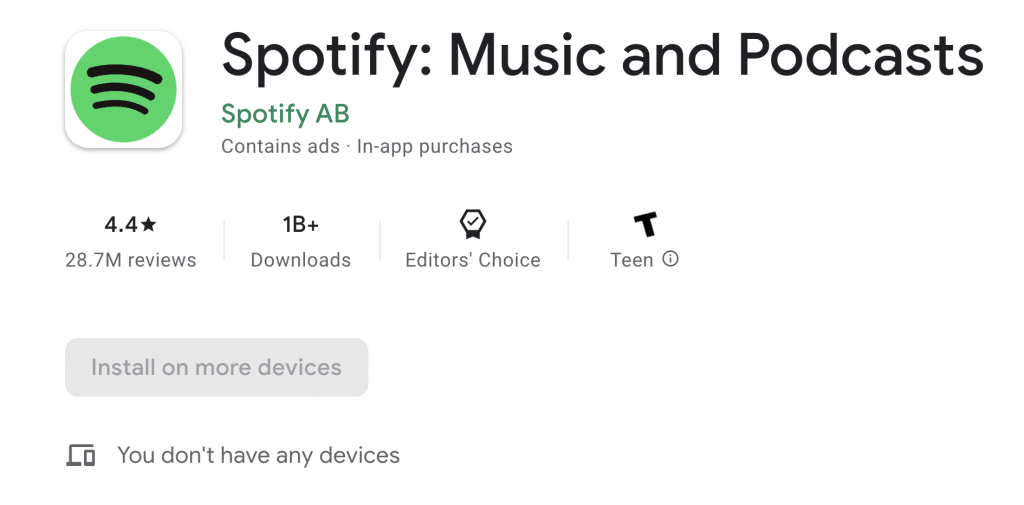
Google Playストア(Androidデバイス用)またはApp Store(iOSデバイス用)にアクセスして、Spotifyアプリを最新バージョンに更新してください。
4. 更新をアンインストール
最近のアプリの更新が問題を引き起こしていると思われる場合は、それをアンインストールして、Spotifyが正しく動作するか確認してください。
5. Spotifyをアンインストールして再インストール
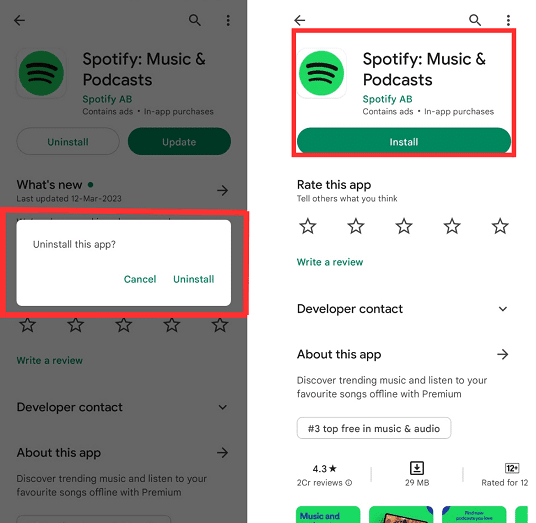
デバイスからSpotifyをアンインストールして再インストールすることを検討してください。これにより保存されたデータが消去されるため、再度ログインし、オフライン音楽を再ダウンロードする必要があります。
6. Spotifyがダウンしているか確認
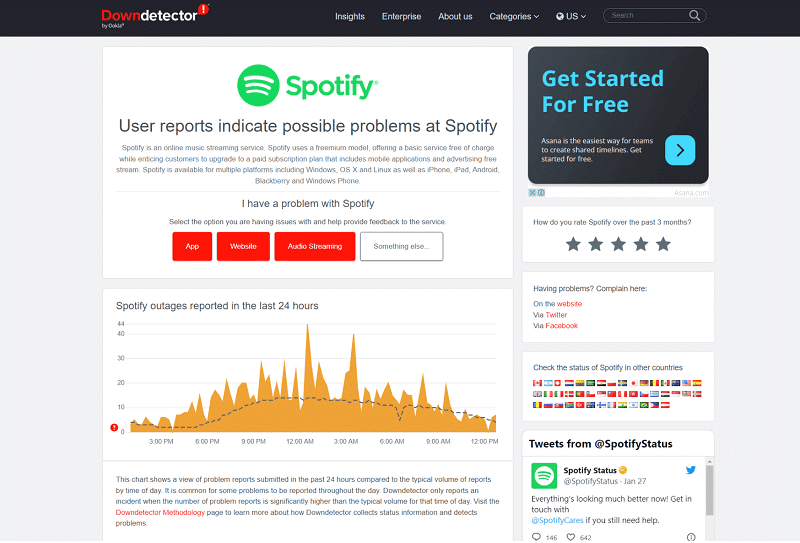
Downdetectorなどのサービスをチェックして、広範なSpotifyサーバーの問題に関する報告があるか確認してください。問題がSpotifyのサーバーにある場合、修正されるまで待つ必要があります。
7. ウェブアプリを使用してSpotifyを試す
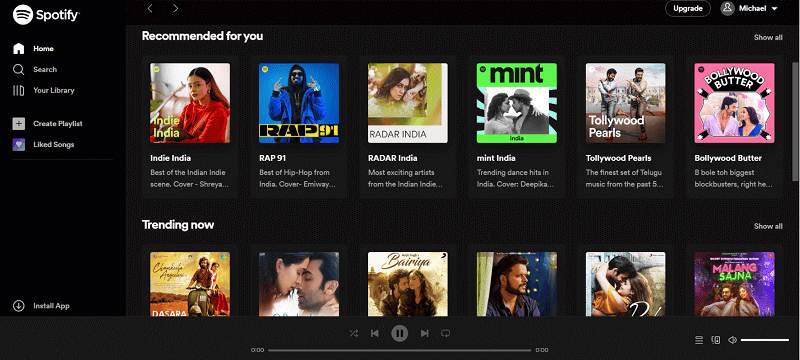
スマートフォンやデスクトップコンピュータでSpotifyアプリを使用する以外にも、ウェブバージョンも利用可能です。Spotify Web Playerにアクセスし、資格情報でログインして、音楽やポッドキャストを再生できるか確認してください。
8. アプリのキャッシュおよび/またはデータをクリア
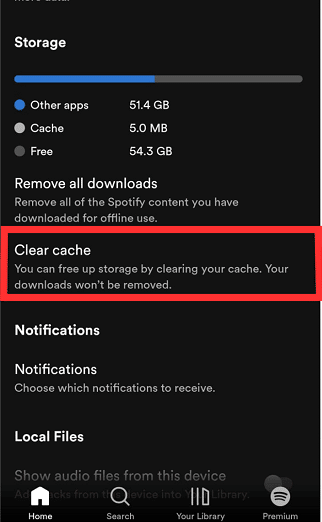
Spotifyのファイルがデータ破損に苦しんでいる場合、キャッシュとデータを削除することで問題が解決することがあります。Androidデバイスでは、アプリのプロパティにアクセスし、Spotifyを見つけてキャッシュとデータをクリアできます。データをクリアすると、ログイン資格情報、ダウンロードした音楽、その他のアプリ固有のデータが削除されることに注意してください。
これらの手順に加えて、Spotifyが正常に機能するためにデバイスに十分なストレージスペースがあることを確認してください。必要に応じて、不要なファイルやアプリを削除してスペースを空けてください。また、特にWindowsマシンでデスクトップアプリを使用している場合は、システム設定を確認してください。Windowsファイアウォールやその他のファイアウォールがSpotifyのインターネットアクセスをブロックしていないか確認してください。
すべての手段が失敗し、Spotifyがまだ動作しない場合は、Spotifyのサポートチームに連絡して支援を求めることができます。公式サポートページを通じて連絡するか、Twitterで問題を報告することができます。
結論
Spotifyは、広大な音楽ライブラリとエキサイティングな機能を提供する優れたデジタルストリーミングアプリです。しかし、他のオンラインサービスと同様に、動作を停止する問題に直面することがあります。Spotifyが動作しない場合は、パニックにならないでください。代わりに、このガイドに概説された基本的なトラブルシューティングソリューションに従って問題を解決し、お気に入りの音楽やポッドキャストを楽しむために戻りましょう。
新しい投稿を受信箱で受け取る
スパムはありません。いつでも購読を解除できます。