Spotify · 1 min read · Oct 18, 2025
Spotify Wrappedが動作しない?修正方法はこちら!

音楽が好きなら、Spotifyは最高の音楽ストリーミングアプリの一つです。Spotifyは、ユーザーがオンラインまたはオフラインでさまざまな曲を聴くことができるプレミアム音楽アプリです。
昨年、SpotifyはSpotify Wrappedという新機能を発表しました。これにより、ユーザーは最も聴いたアーティストや曲を表示できるようになります。また、他のリスナーの中でのランキングも表示されます。
最近、一部のユーザーがSpotify Wrappedが動作しないという問題を報告しています。この記事では、AndroidまたはiOSでSpotify Wrappedが動作しない問題を修正する方法を共有します。
Spotify Wrappedが動作しない問題の修正方法
Spotify Wrappedに問題を抱えている多くのユーザーが、Spotify Wrappedが表示されないと報告しています。問題の可能性のある原因は以下の通りです。
- アプリが古い
- アプリ内の不具合
- ファイルが破損している
- Spotifyアカウントの問題
以下の解決策を適用する前に、AndroidまたはiOSデバイスを再起動してください。また、OSの更新も試みてください。
方法1: SpotifyでWrappedを手動検索
Spotify Wrappedに問題がある場合は、Spotifyで手動検索を試みてください。
手順は以下の通りです:
ステップ1: Spotifyアプリを開き、左下の検索をタップします。
ステップ2: 検索ボックスにSpotify:special:Yearと入力します。ここでYearは、表示したいSpotify Wrappedの年に置き換えます。
例えば、Spotify:special:2022。ステップ3: 結果をタップします。これにより、異なるカードとしてすべてのSpotify Wrappedが表示されます。
方法2: Spotifyアカウントからログアウトして再ログイン
時々、ユーザーはSpotifyアカウントのセッションのためにSpotifyの問題に直面します。Spotify Wrappedの問題を修正するために、ログアウトして再ログインしてみてください。これにより、Spotifyのクラッシュ問題も修正されます。
手順は以下の通りです:
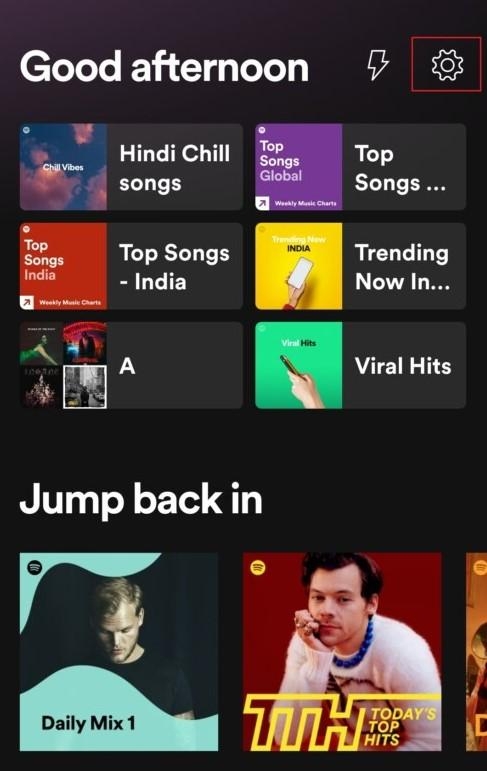
ステップ1: Spotifyアプリを開き、右上の設定アイコンをタップします。これにより設定が開きます。
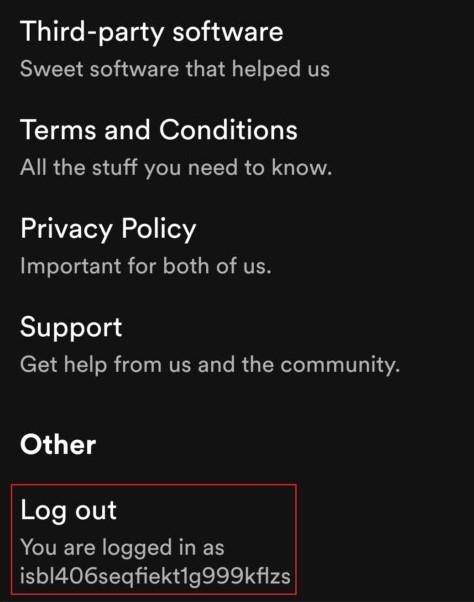
ステップ2: 下にスクロールして、ログアウトをクリックします。これによりアカウントがログアウトされます。
ステップ3: アプリを強制終了し、アプリ設定からデータをクリアします。
ステップ4: その後、Spotifyアカウントにログインし、Spotify Wrappedにアクセスしてみてください。
方法3: Spotifyアプリを更新
まだSpotify Wrappedが動作しない問題がある場合は、Playストアからアプリを更新する必要があります。Google PlayストアまたはAppleストアからアプリを更新できます。手順は以下の通りです:
ステップ1: Androidの場合はGoogle Playストアを開き、Spotifyを検索します。Appleの場合は、Apple App Storeを開きます。
ステップ2: 更新ボタンをクリックし、しばらく待ちます。自動的に新しいSpotifyアプリがダウンロードされ、更新されます。
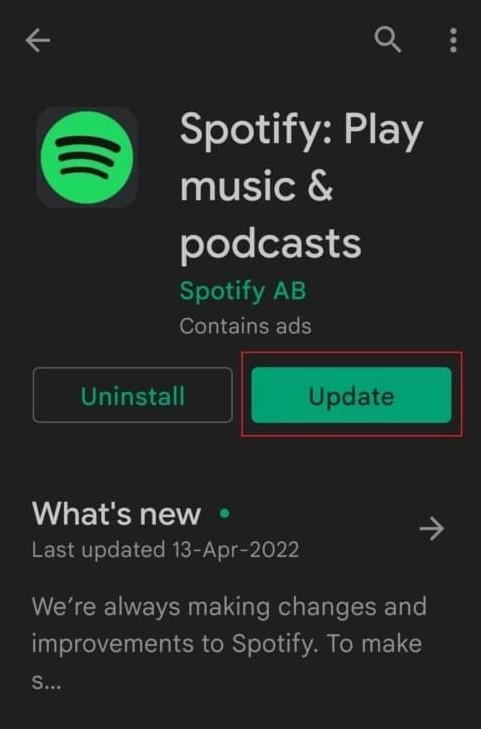
更新が完了したら、電話を再起動し、Spotify Wrappedにアクセスしてみてください。
方法4: Spotifyアプリのキャッシュをクリア
キャッシュファイルのためにSpotify Wrappedが動作しない問題が発生することがあります。キャッシュファイルは、アプリをより速く読み込むのに役立つ一時ファイルです。これらのキャッシュファイルは、システムによって自動的に作成されます。
これらのキャッシュファイルが破損すると、Spotify Wrappedに関連する問題が発生します。Spotifyアプリのキャッシュをクリアする手順は以下の通りです。
ステップ1: スマートフォンで設定を開きます。
ステップ2: アプリ設定に移動し、タップします。
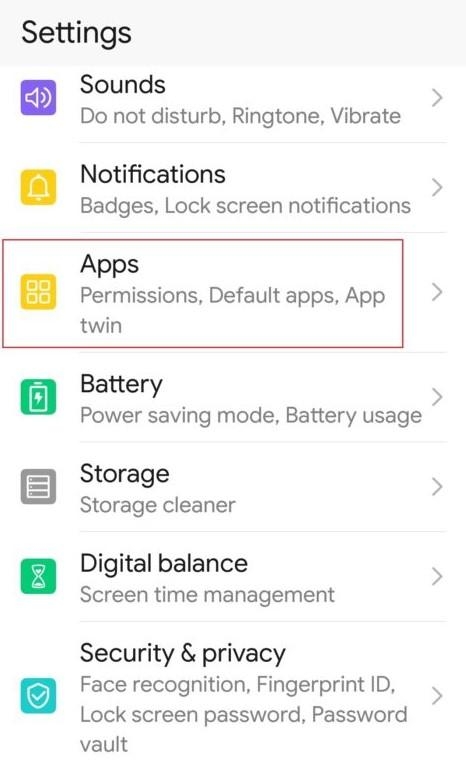
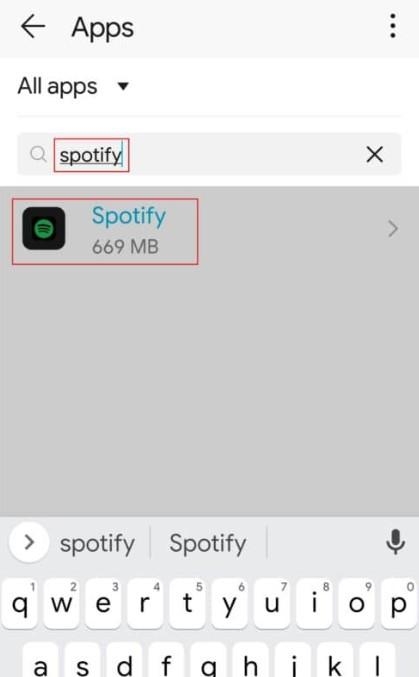
ステップ3: 再度、すべてのアプリをタップして、インストールされているすべてのアプリを表示します。
ステップ4: Spotifyを検索し、タップします。
ステップ5: ストレージをタップし、次にキャッシュをクリアをタップします。
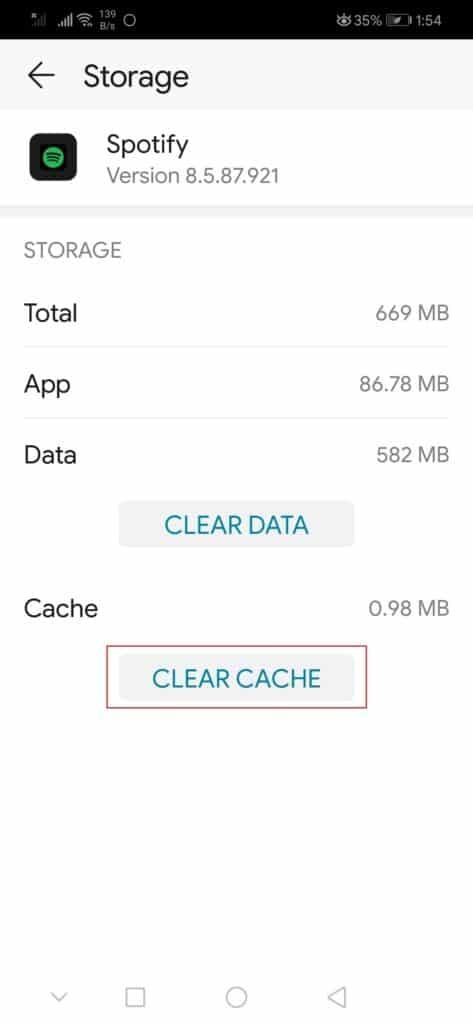
ステップ6: デバイスを再起動し、Spotifyアプリを開いてみてください。
方法5: Spotifyアプリを再インストール
何も効果がない場合は、Spotifyアプリを削除して再インストールする必要があります。
ステップ1: 設定のアプリに移動し、Spotifyアプリを見つけます。
ステップ2: Spotifyアプリをタップし、次にアンインストールをタップします。
ステップ3: プロセスを待ち、削除されたら電話を再起動します。
ステップ4: その後、App Storeに行き、電話に最新バージョンのSpotifyをインストールします。
ステップ5: アカウントにログインします。
最後の言葉
AndroidまたはiPhoneでSpotify Wrappedが動作しない問題を修正するためのすべての可能な理由を共有しました。さらに解決策があれば、記事を更新します。
新しい投稿を受信箱で受け取る
スパムはありません。いつでも購読を解除できます。