データ復旧 · 1 min read · Oct 03, 2025
SSDデータ復旧: SSDから削除されたファイルを復元する方法

SSDデータ復旧は可能ですか?SSDは、ドライブの破損や電源障害など、HDDと同様のデータ損失の問題にさらされています。しかし、SSDから削除されたファイルを復元することは、HDDに比べてドライブの独特な構造と限られた体系的な知識のために困難です。
異なる方法が異なるシナリオで機能することを考慮すると、ニーズに合った適切な解決策を見つけることが重要です。この記事では、SSDドライブからデータを復元するための4つの効果的な方法について説明し、異なる解決策の間での選択を助け、関連する復旧コストを見積もります。
パート1: SSDからデータを復元することは可能ですか?
SSDデータ復旧は可能ですが、TRIMのような要因により非常に困難です。TRIMは、SSDにどのブロックが削除または再書き込みの準備ができているかを知らせる機能です。さらに、OSがデータがどこに保存されているかを特定するのを助けるため、SSDは必要なブロックのみをアクセスします。
何かを削除すると、TRIMはページを迅速に消去し、そのスペースに新しいデータを書き込む前の待機時間を排除します。新しいデータを書き込むために既存のデータをシャッフルする必要があります。したがって、ファイルを削除すると、それらは完全に消去されるわけではなく、リストから削除され、スペースが利用可能としてタグ付けされます。
したがって、SSDから削除されたファイルを復元するチャンスはまだあります。ファイルを削除した直後にSSDの電源を切り、ファイルを復元するまでSSDを使用しないことで、このチャンスを高めることもできます。
パート2: SSDからデータを簡単に復元する方法は?
2.1 SSDデータ復旧前の準備
SSDからデータを復元する方法はいくつかありますが、その成功は特定の状況に依存します。ただし、これらの方法を進める前にTRIMを無効にすることが重要です。これにより、SSDデータ復旧のチャンスが向上します。以下の手順を実行してください:
ステップ1: 検索バーに「 cmd 」と入力します。これにより「コマンドプロンプト」が開きます。管理者として実行します。
ステップ2: 「 fustil behavior query disabledeletenotify」と入力します。‘ Enter’を押します。
ステップ3: 戻りデータを確認します。0はTRIMがオンで、1はオフです。TRIMをオフにするには、必要に応じて「 fustil behavior query disabledeletenotify 1 」と入力します。
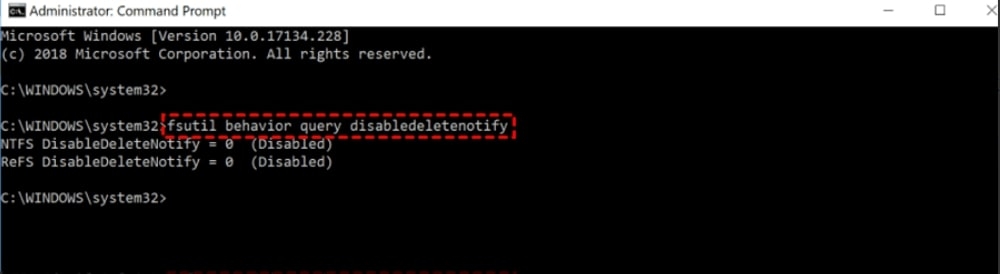
TRIMをオフにしたら、以下の4つの方法を確認してSSDからデータを復元してください。
2.2 ごみ箱から削除されたファイルを復元する
削除されたファイルをSSDから復元するための簡単な方法から始めましょう - ごみ箱を確認してください。最近ファイルを削除し、ごみ箱を空にしていない場合、それらはまだそこにあるかもしれません。以下の手順を実行してください:
ステップ1: ごみ箱アイコンをダブルクリックし、ごみ箱フォルダ内で削除されたSSDファイルを探します。
ステップ2: ファイルを右クリックし、「復元」を選択します。ごみ箱からドラッグして出すこともできます。
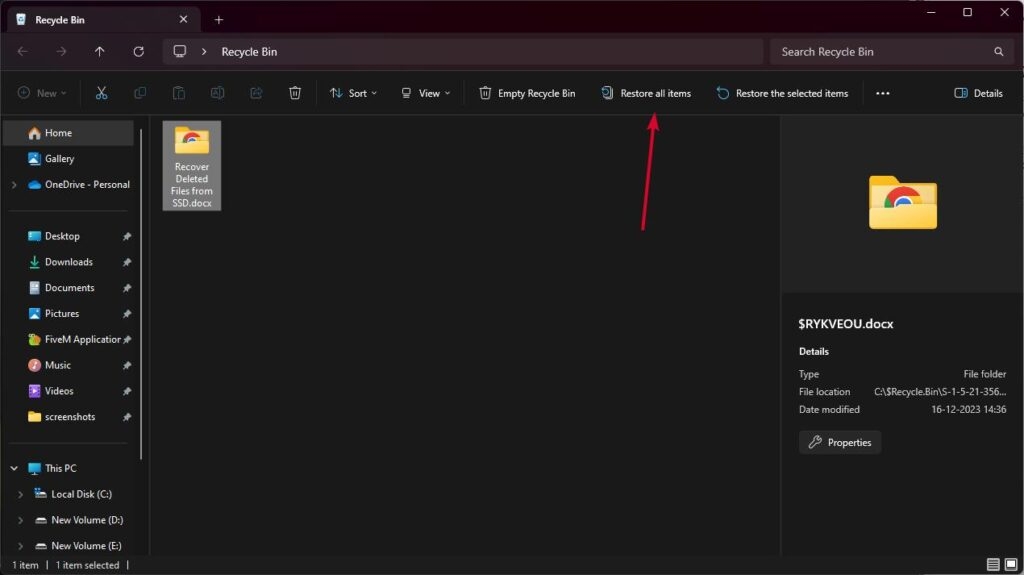
ファイルがごみ箱にない場合は、SSDデータ復旧ソフトウェアの使用を検討してください。
2.3 Tenorshare 4DDiGを使用してSSDからデータを復元する
SSDデータ復旧の最良の機会を得るために、4DDiGデータ復旧ソフトウェアに頼りましょう。これは、SSDおよびHDDドライブから永久に削除された、失われた、フォーマットされた、または破損したデータを復元するのに優れたパフォーマンスを発揮します。
しかし、この最高のSSDデータ復旧ソフトウェアの際立った特徴は、元のファイル名と形式を保持することです。それ以外にも、このツールができることは以下の通りです:
- Samsung、WD、Kioxia、Seagate、Micron、Crucialなど、さまざまなSSDドライブからデータを復元します。
- ビデオ、音声、画像、文書、アーカイブなど、2000以上のファイルタイプを復元します。
- クラッシュしたまたは起動できないシステム、ウイルスに感染したPC、および失われたパーティションからデータを取得します。
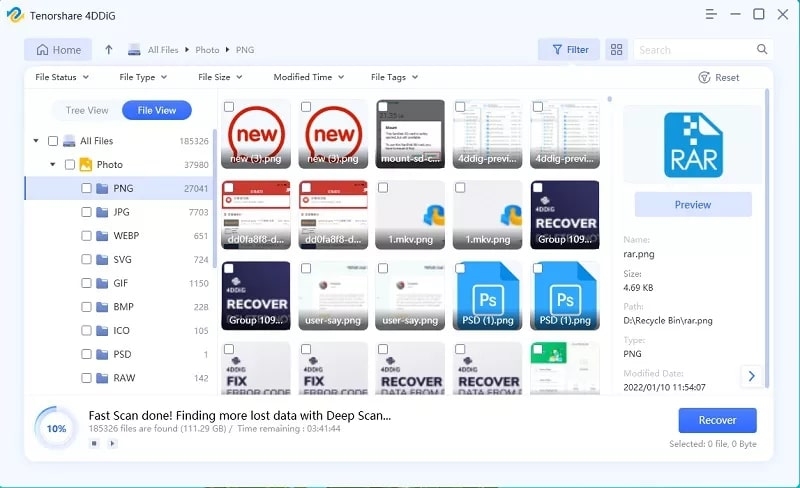
- 復元前にファイルをプレビューします。
- わずか3つの簡単なステップで削除されたファイルを復元します。
この最高のSSDデータ復旧ソフトウェアを使用してSSDドライブから削除されたデータを取得する方法は以下の通りです:
ステップ1: ソフトウェアをPCにダウンロードしてインストールし、起動して、データが削除されたSSDディスクを選択します。「開始」をクリックしてSSDデータ復旧プロセスを開始します。
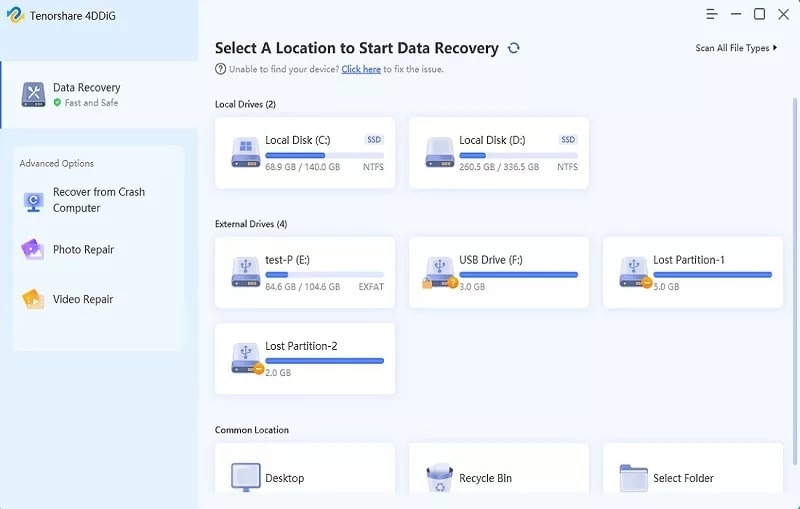
ステップ2: スキャンが完了したら、「ツリービュー」でスキャンされたファイルを確認し、削除されたファイルまたは失われた場所の下に分類されます。「ファイルビュー」に切り替えて、ビデオ、文書などの特定のファイルタイプを確認することもできます。
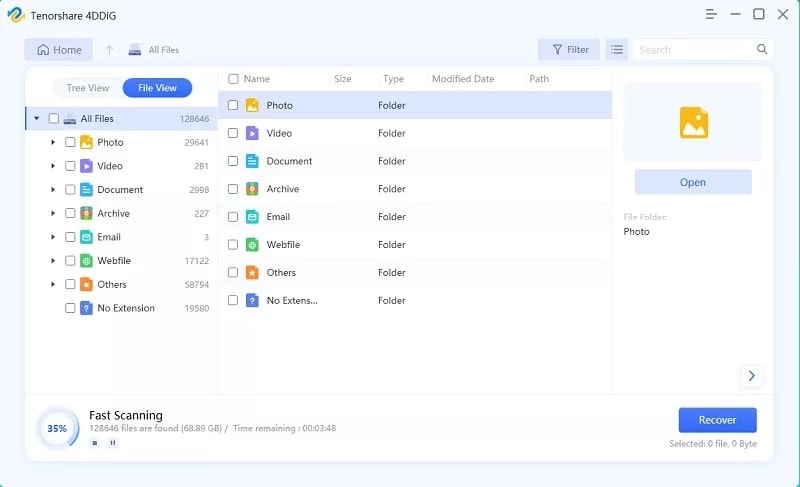
ステップ3: 復元したいファイルを選択し、「復元」をクリックします。失った場所とは異なる場所に復元データを保存する場所を選択し、復元プロセスは完了です。
2.4 プロフェッショナルデータ復旧サービス
自分でデータを復元できない場合や、状況が複雑すぎる場合、最高のSSDデータ復旧ソフトウェアでも対応できないことがあります。そのような場合は、SSDデータ復旧サービスに連絡してください。これらのサービスは高価に見えるかもしれませんが、データ損失に定期的に対処している専門チームがあります。
彼らに連絡し、モデル、容量、シリアル番号、ファームウェアなどのSSDの詳細を共有し、無料相談を受けて見積もりを取得します。SSDを彼らの施設に送付し、データ損失の原因と範囲、潜在的な解決策、リスクを特定するための診断テストを依頼します。
彼らのアドバイスに基づいて、最適なオプションを選択します。彼らは労働、機器、ソフトウェア、およびその他の料金を見積もります。見積もりを比較し、最良の価値を提供するサービスプロバイダーを選択してください。
2.5 利用可能なバックアップ
SSDドライブのバックアップがある場合、高価なSSDデータ復旧サービスに費用をかける必要はありません。ここにはいくつかの選択肢があります。
OneDrive、Google Drive、Dropboxなどのクラウドストレージサービスを利用することを検討してください。事故の前にSSDで自動バックアップが有効になっていた場合、ファイルはクラウドから復元できるかもしれません。
もう1つのオプションは、SSDのデータのコピーを保持している別のドライブに依存することです。これには、外付けハードドライブ、USBフラッシュドライブ、またはメモリーカードが含まれます。このセカンダリードライブでの定期的なバックアップが役立つかもしれません。
最後に、Windowsのファイル履歴機能があります。問題が発生する前にSSDでこれを実行していた場合、ファイルのスナップショットを作成し、復元を可能にします。バックアップは常に削除されたファイルをSSDから復元する最も簡単で安全な方法であることを忘れないでください。

パート3: SSDデータ復旧ソフトウェアを選ぶ方法は?
最高のSSDデータ復旧ソフトウェアを選ぶには、以下の要因を考慮して情報に基づいた決定を行ってください:
- 使いやすさ – インストールが簡単で、技術的なスキルを必要としないユーザーフレンドリーなソフトウェアを探してください。SSDからデータを簡単に復元できる必要があります。
- 成功率 – ソフトウェアが高い成功率を誇り、データ損失の原因や範囲に関係なくすべてのファイルタイプを復元できることを確認してください。
- 互換性 – オペレーティングシステム、SSDモデル、ファイルシステム、形式との互換性を確認してください。SATA、M.2、NVMeなど、さまざまなSSDタイプをサポートしている必要があります。
- 速度 – 良いSSD復旧ツールは、永遠にかからず、迅速にスキャンしてデータを復元する必要があります。
- ファイルプレビュー – 復旧プロセスを開始する前に復元可能なファイルをプレビューできるソフトウェアを選択し、時間と労力を節約します。
- 価格 – 機能とパフォーマンスに対して合理的な価格のソフトウェアを選択します。オプションを比較して、予算に合ったものを見つけることができます。
パート4: SSDデータ復旧ソフトウェアとSSDデータ復旧サービス
SSDデータ復旧ソフトウェアとサービスの選択に迷っていますか?あなたの決定はSSDの状態に依存します。破損、フォーマット、または永久に削除されたデータの場合は、SSDデータ復旧ソフトウェアを使用してください。
これは安価で、特別なスキルや機器を必要とせず、自宅の快適さから写真、ビデオ、文書などのさまざまなファイルを復元できます。
物理的に損傷しているか死んでいる場合、またはファイルが上書きされている場合は、SSDデータ復旧サービスを選択してください。彼らは高度なツールと経験豊富な技術者を持っており、複雑なケースに対応し、高い成功率を保証します。高価で遅いですが、データがない場合は復旧保証を提供します。
パート5: SSDデータ復旧コストを見積もるにはどうすればよいですか?
損傷したまたは失われたSSDからデータを復元するコストは、さまざまな要因によって異なります。これらの変数には、SSDの種類とサイズ、データ損失の原因と範囲、復旧方法、およびサービスプロバイダーの経験と評判が含まれます。各ケースのユニークさにより、固定価格はなく、カスタマイズされた見積もりが必要です。
ただし、SSDデータ復旧は、SSD技術の複雑さにより、通常のハードドライブ復旧よりも高価です。コストは500ドルから平均3500ドルまでの範囲で、専門的なツールと手順が関与しています。
以下は、米国の信頼できるSSDデータ復旧サービスのいくつかです:
- Ontrack
- Secure Data Recovery
- Salvage Data Recovery
- DriveSavers Data Recovery
- Data Tech Labs
SSDデータ復旧に関するFAQ
Q1: SSDからデータを復元するのは難しいですか?
はい、SSDからデータを復元するのはTRIM機能のために難しいです。SSDはデフォルトでTRIMが有効になっており、削除されたデータを瞬時に消去し、復元を困難にします。
さらに、SSDはデータをより複雑に保存し、フラッシュチップの摩耗を防ぐためにデータの場所を常に変更しています。したがって、復元中にSSD上のデータを見つけることは複雑です。
Q2: 物理的に損傷したSSDからデータを復元できますか?
物理的に損傷したSSDからデータを復元することは可能ですが、複雑です。SSDが物理的な損傷により認識されない場合、データを取得するためには専門のデータ復旧サービスを選択するのが最善です。彼らはデータを取得するための高度なツールと技術を持っています。あるいは、SSDドライブのバックアップがある場合は、別のドライブのコピーを使用してください。
Q3: SSDから永久に削除されたファイルを復元するにはどうすればよいですか?
バックアップがない場合やバックアップが利用できない場合は、SSDデータ復旧ソフトウェアを使用して削除されたファイルを復元できます。これらのツールは、上書きされていないデータの痕跡をストレージメディアでスキャンすることによって機能します。
結論
SSDデータ復旧は、このタイプのドライブの独特な機能により困難です。可能ではありますが、成功はドライブの状態に依存します。
SSDデータが破損している、永久に削除されている、フォーマットされている、または失われている場合、4DDiGデータ復旧ツールは最高のSSDデータ復旧ソフトウェアとして際立っています。
そのユーザーフレンドリーなインターフェースにより、復元前にファイルをプレビューでき、必要なファイルを特定して取得することができます。
さらなる読み物:
- 10+ ベスト Windows クリーンツール (無料および有料)
- データを失うことなくMBRをGPTに変換する方法
- WindowsでHDDおよびSSDの健康状態を確認する方法
新しい投稿を受信箱で受け取る
スパムはありません。いつでも購読を解除できます。