Steamエラー · 1 min read · Dec 26, 2025
Steamエラーコード107:修正するためのトップ6の方法!
このガイドでは、Steamエラーコード107を修正するためのさまざまなトラブルシューティングのヒントを説明します。主に、WebブラウザでSteamを起動すると、この107エラーコードが表示されることがあります。PCの日時設定が間違っていると、Steamクライアントで107エラーコードが発生することが報告されています。
デバイスのDNSキャッシュが破損していると、Steamクライアントの読み込みを妨げることがあります。それに加えて、Steamで107エラーコードに遭遇します。Steamサーバーがダウンしている場合、クライアントアプリを読み込むことができず、エラーコードが表示されます。
Steamエラーコード107を修正するためのベストヒント
これらの修正を実施して、エラーコード107を解決し、Steamでゲームを再開してください。
1. PCの日時を自動設定する
Windows PCの日時設定で、自動的に時間を設定し、時間の同期を有効にします。
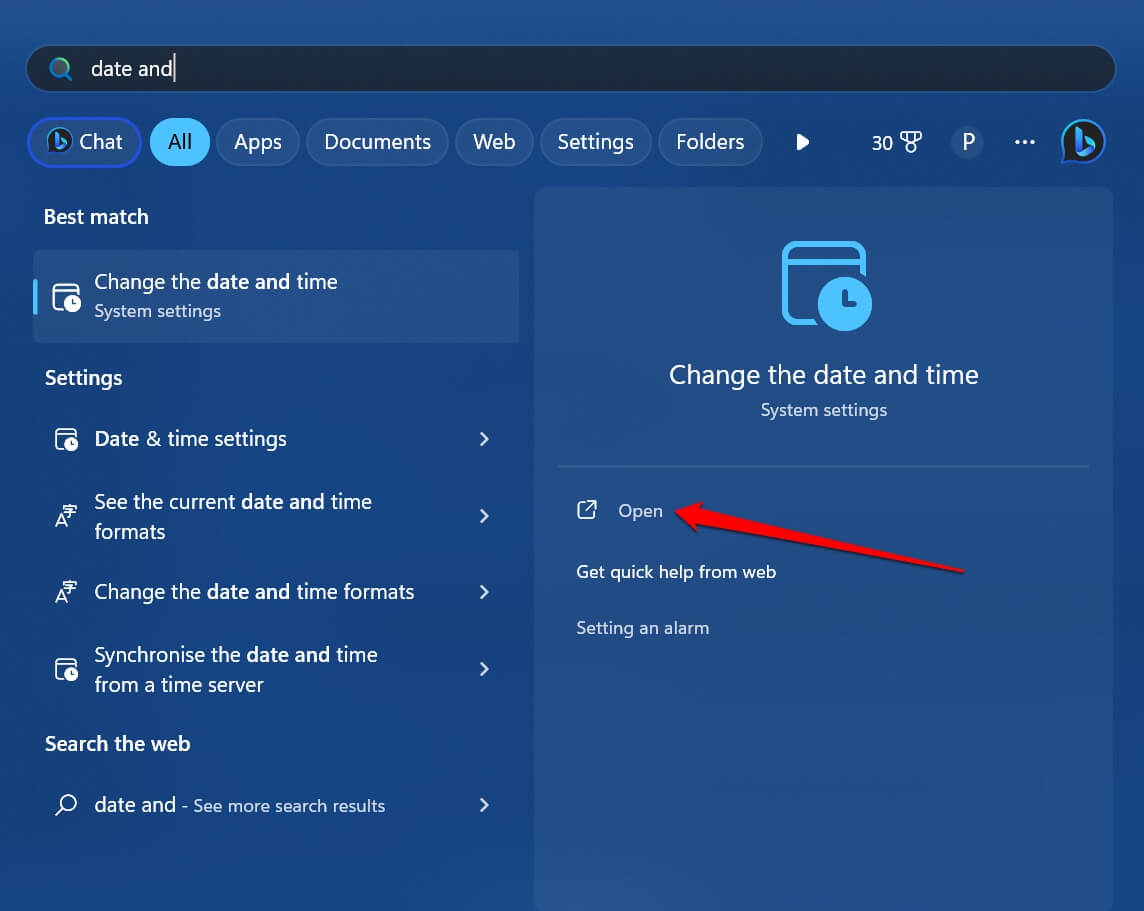
- Windows + Sを押して検索ボックスを表示します。
- 日時設定と入力します。開くをクリックします。
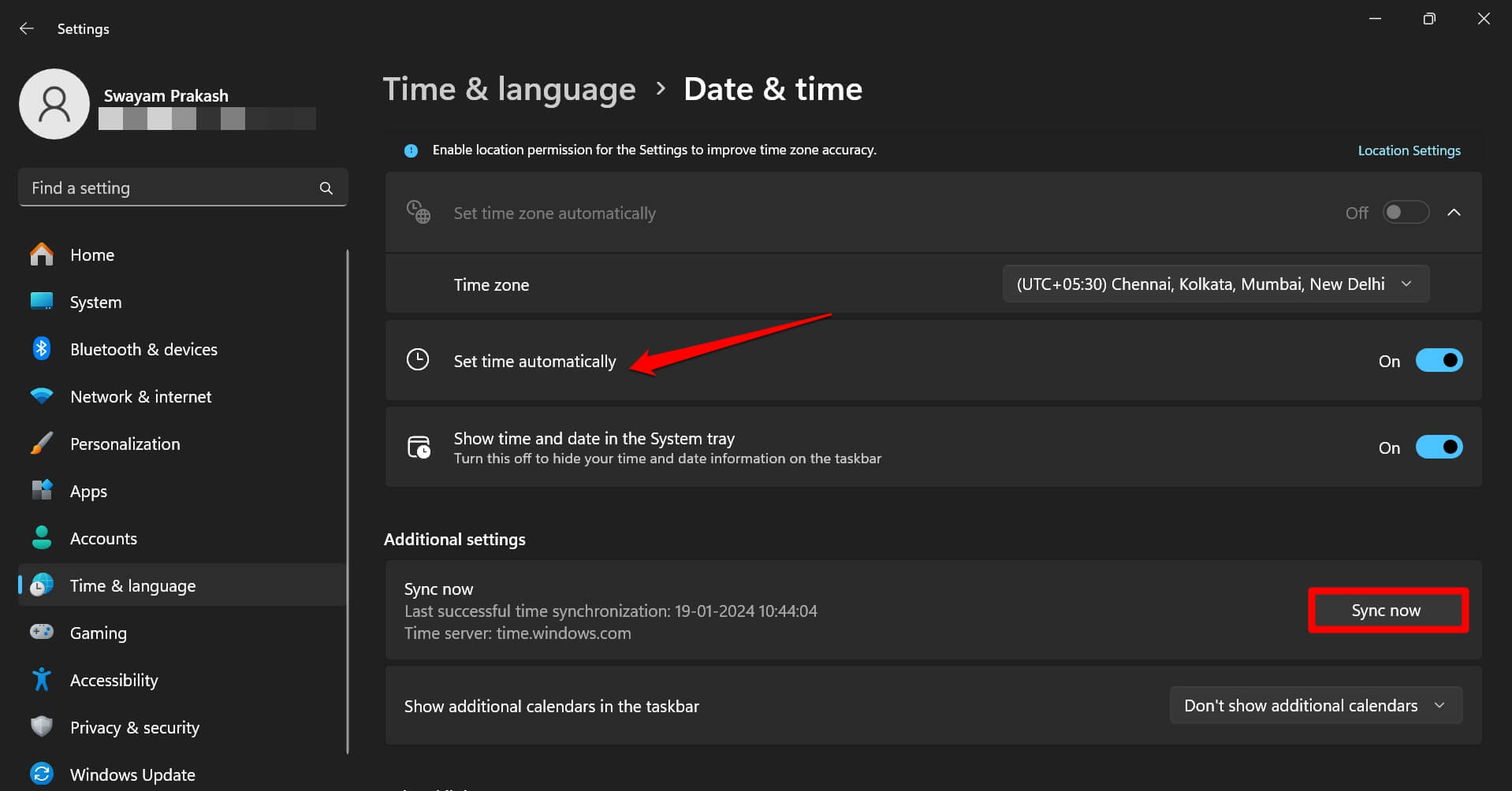
- 自動的に時間を設定する機能を有効にします。
- 追加設定の下で、今すぐ同期をクリックします。
- Steamクライアントを起動し、エラーコード107がまだ表示されているか確認します。
2. Steamのブラウザキャッシュデータをクリアする
ブラウザキャッシュ内の破損したデータやジャンクデータを削除して、Steamエラーコード107を修正します。
- Steamクライアントを起動します。
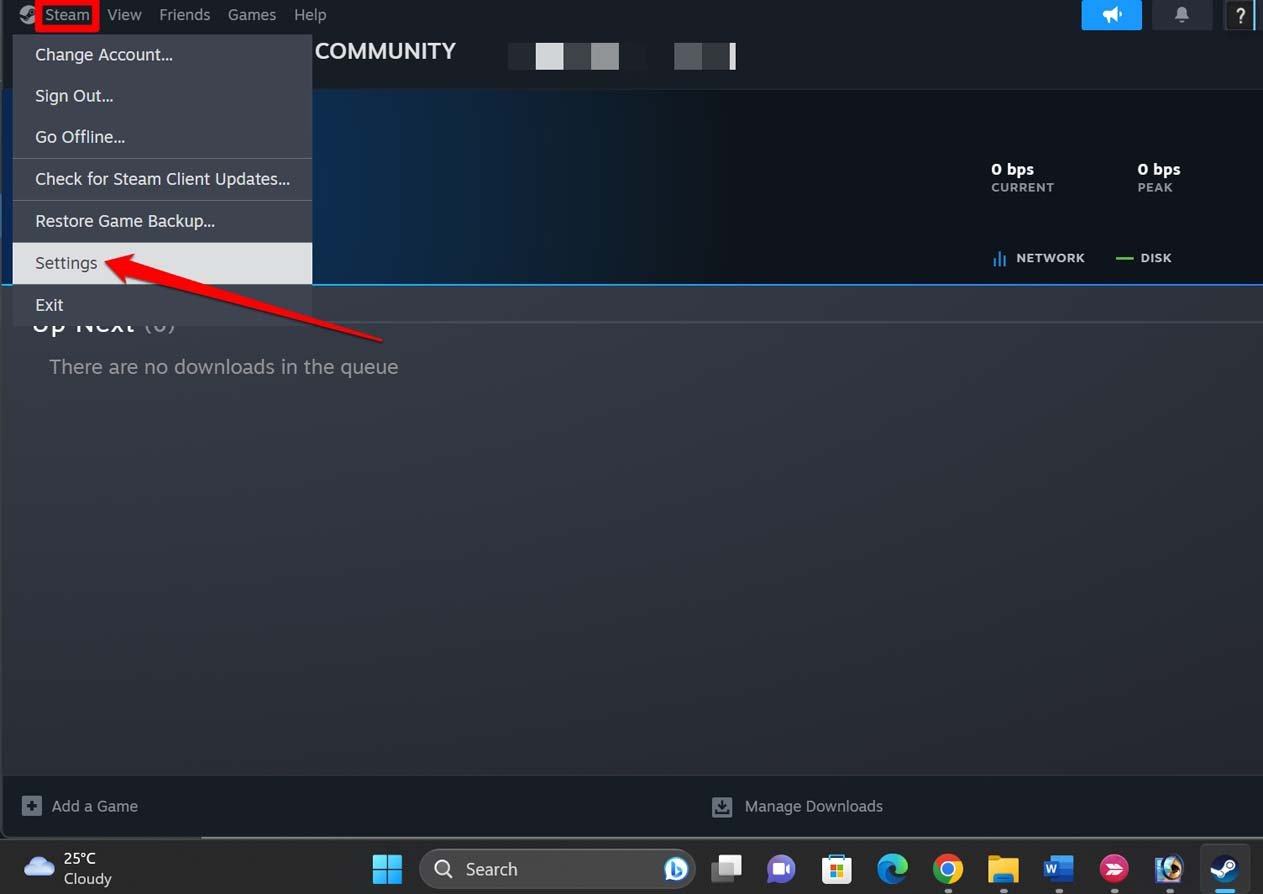
- メニューバーでSteamをクリックします。
- 設定を選択します。
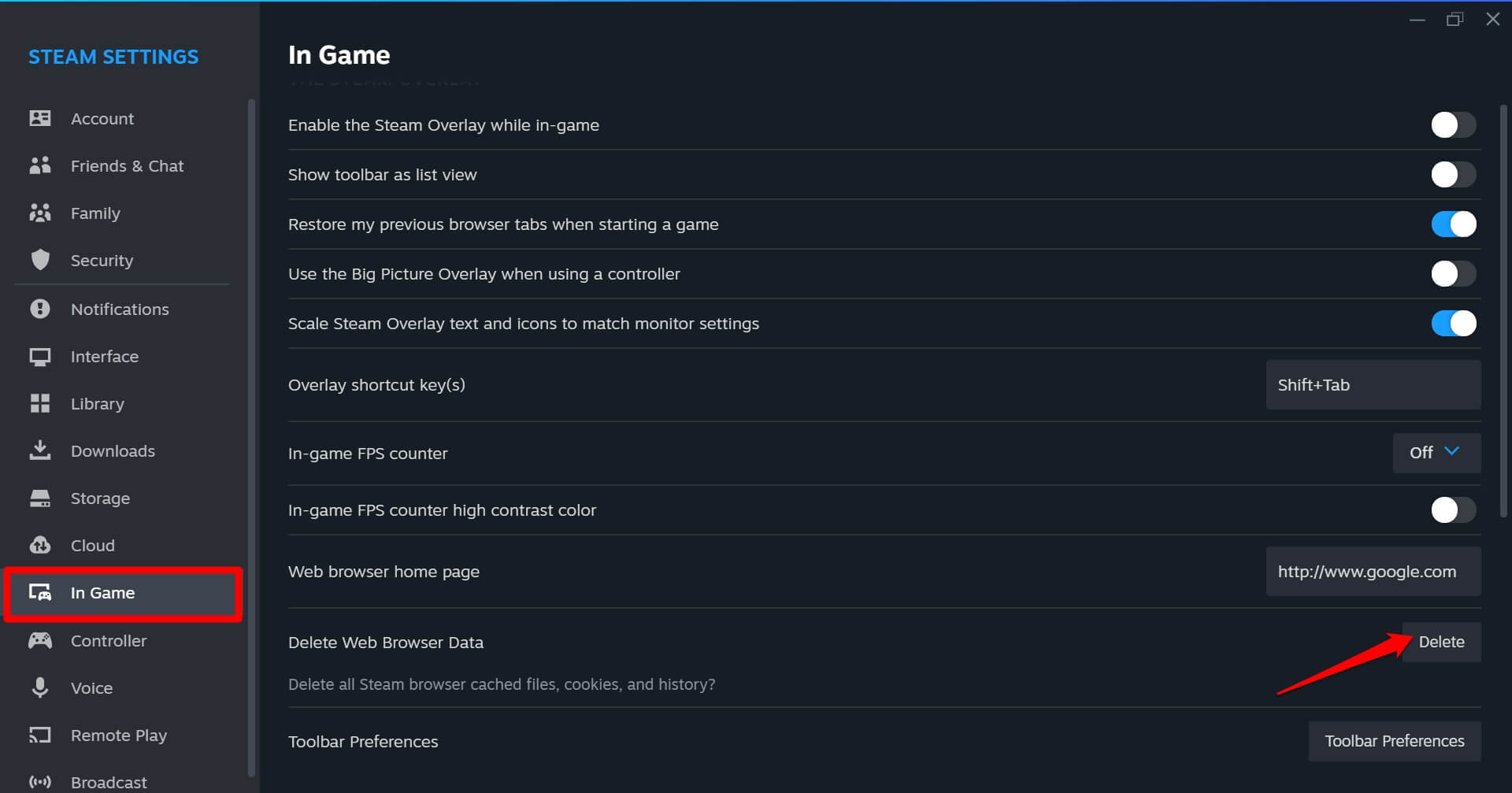
- 左側でゲーム中をクリックします。
- 右側に移動してWebブラウザデータを削除をクリックし、削除をクリックします。
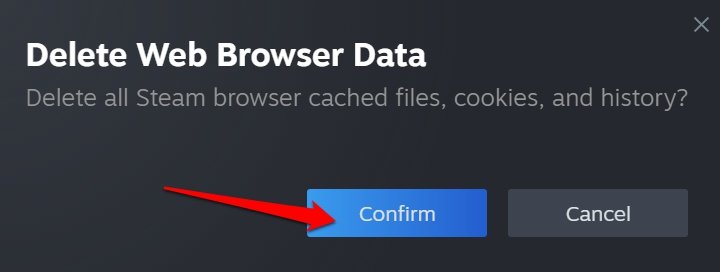
- 確認をクリックします。
- PCを再起動し、Steamクライアントを起動します。
3. 管理者権限でSteamクライアントを実行する
一部のユーザーは、管理者としてSteamクライアントを起動することでエラーコード107を克服できたと述べています。あなたも試してみてください。
- Windowsキーを押して検索ボックスを表示します。
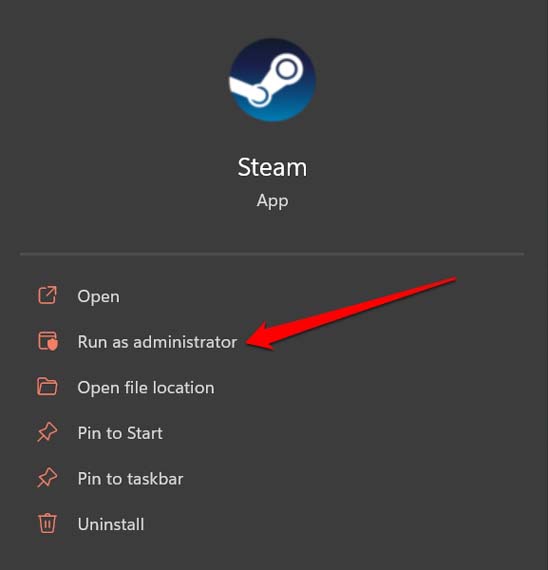
- Steamと入力し、関連する検索結果が表示されたら、管理者として実行をクリックします。
DNSキャッシュをフラッシュする
DNSキャッシュがジャンクデータで溢れている場合、DNSをフラッシュしてクリアします。PCでDNSキャッシュをフラッシュする手順は以下の通りです。
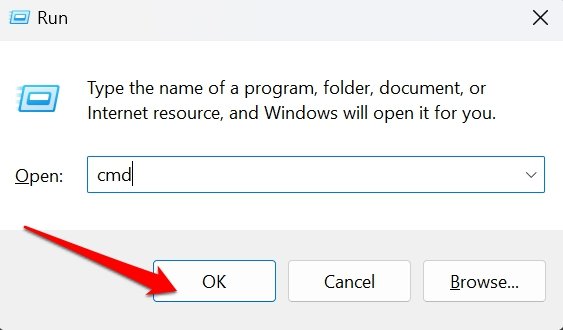
- Windows + Rを押して実行ボックスを起動します。
- cmdと入力し、Enterを押してコマンドプロンプトを開きます。
- コマンドを入力します
ipconfig/flushdns 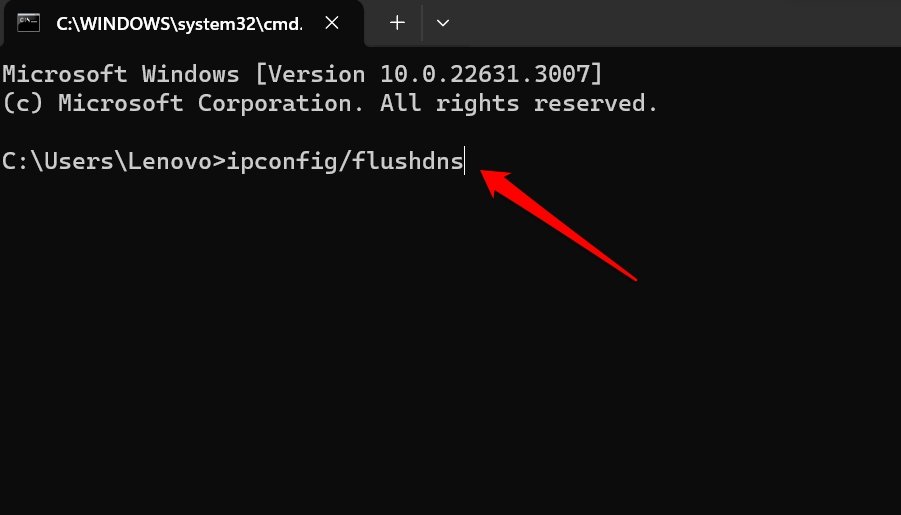
- Enterを押してコマンドを実行します。
上記の手順を実行した後、Steamを起動し、エラーコード107が持続するか確認します。
4. Steamサーバーがダウンしているか確認する
Steamサーバーがデバッグや定期メンテナンスのためにダウンしている場合、Steamクライアントにアクセスできず、エラーコード107に遭遇することがあります。Steamサーバーがダウンしているか確認するには、Steamステータスページを訪問してください。
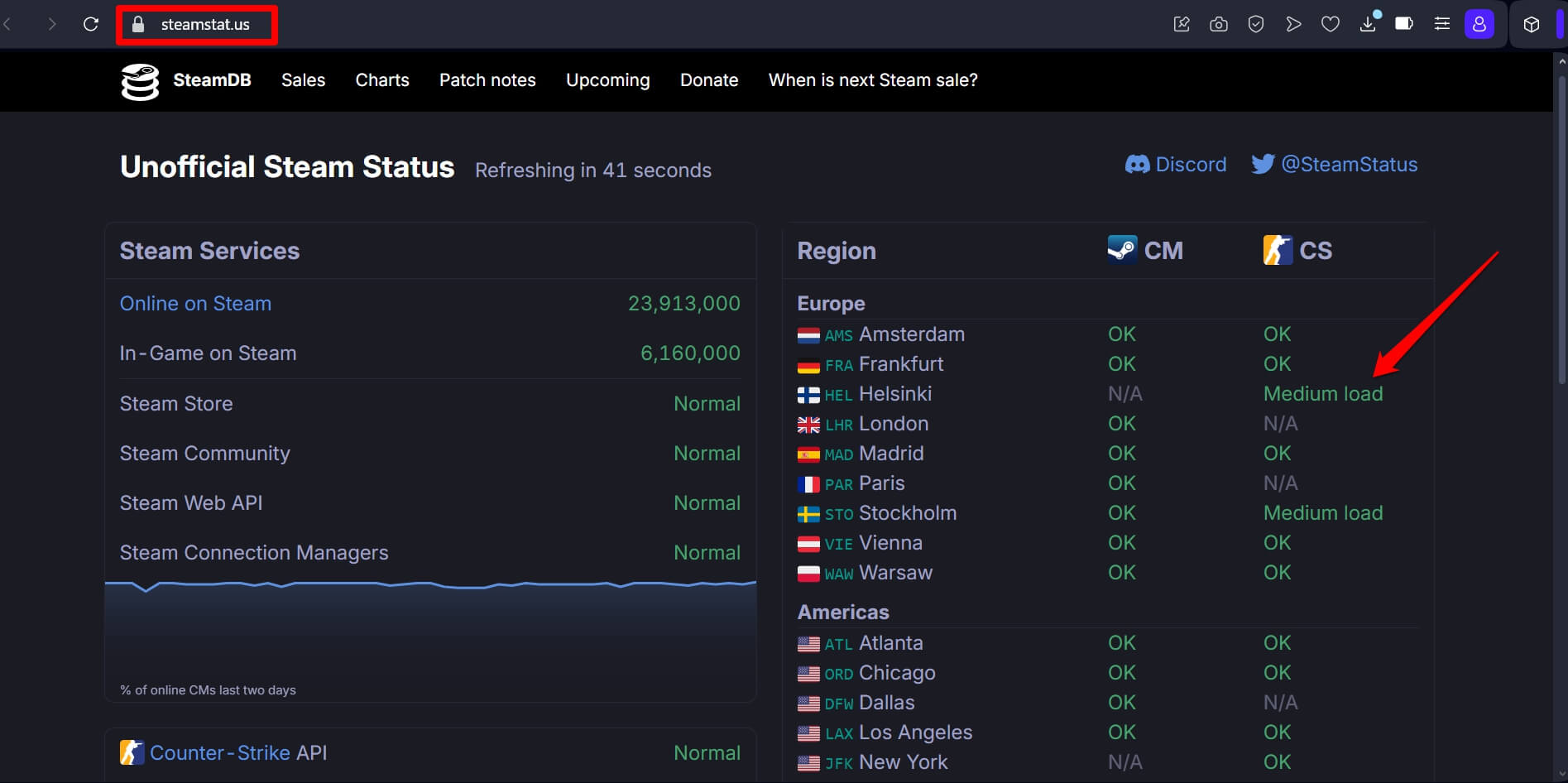
また、RedditフォーラムやXを通じて、世界中でSteamに重大なサーバー問題があるか確認することもできます。
5. DNSを変更する
エラーコードなしでSteamクライアントを迅速に読み込むために、PCのDNS設定を変更してみてください。GoogleのDNSに手動でDNSサーバーを変更する必要があります。手順は以下の通りです。
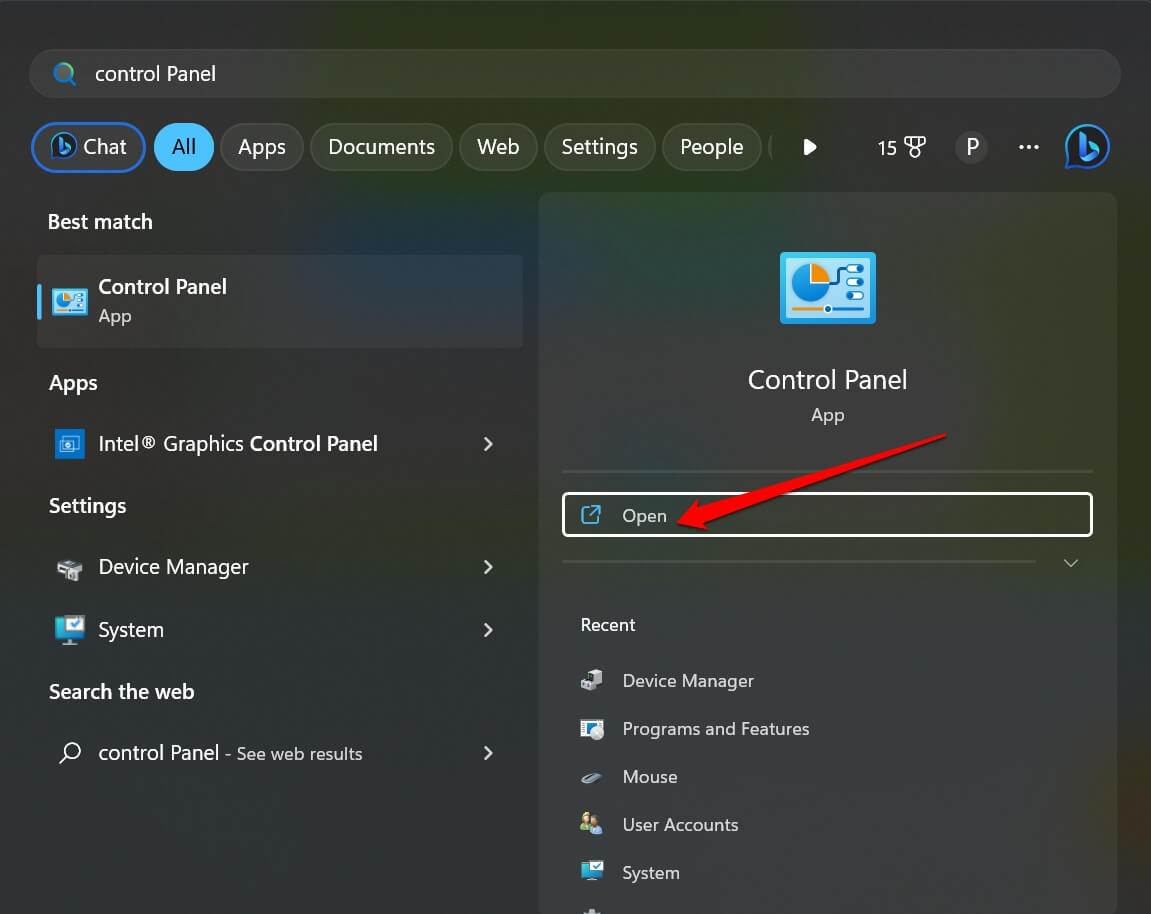
- Windows検索を使用してコントロールパネルを起動します。
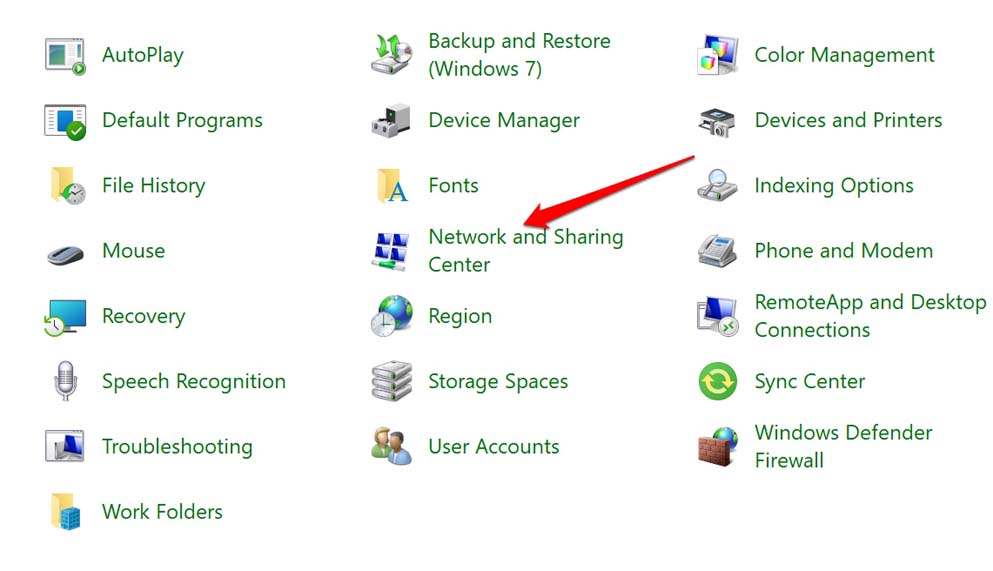
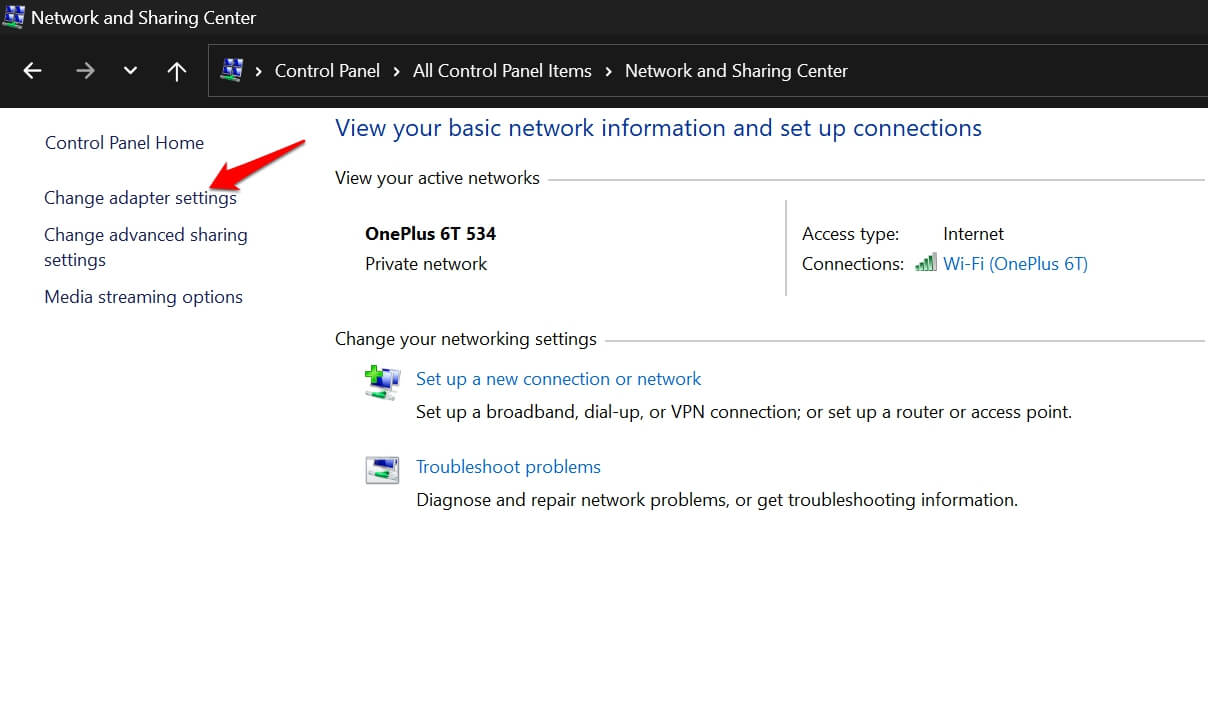
- ネットワークと共有センターをクリックします。
- 左側でアダプターの設定を変更をクリックします。
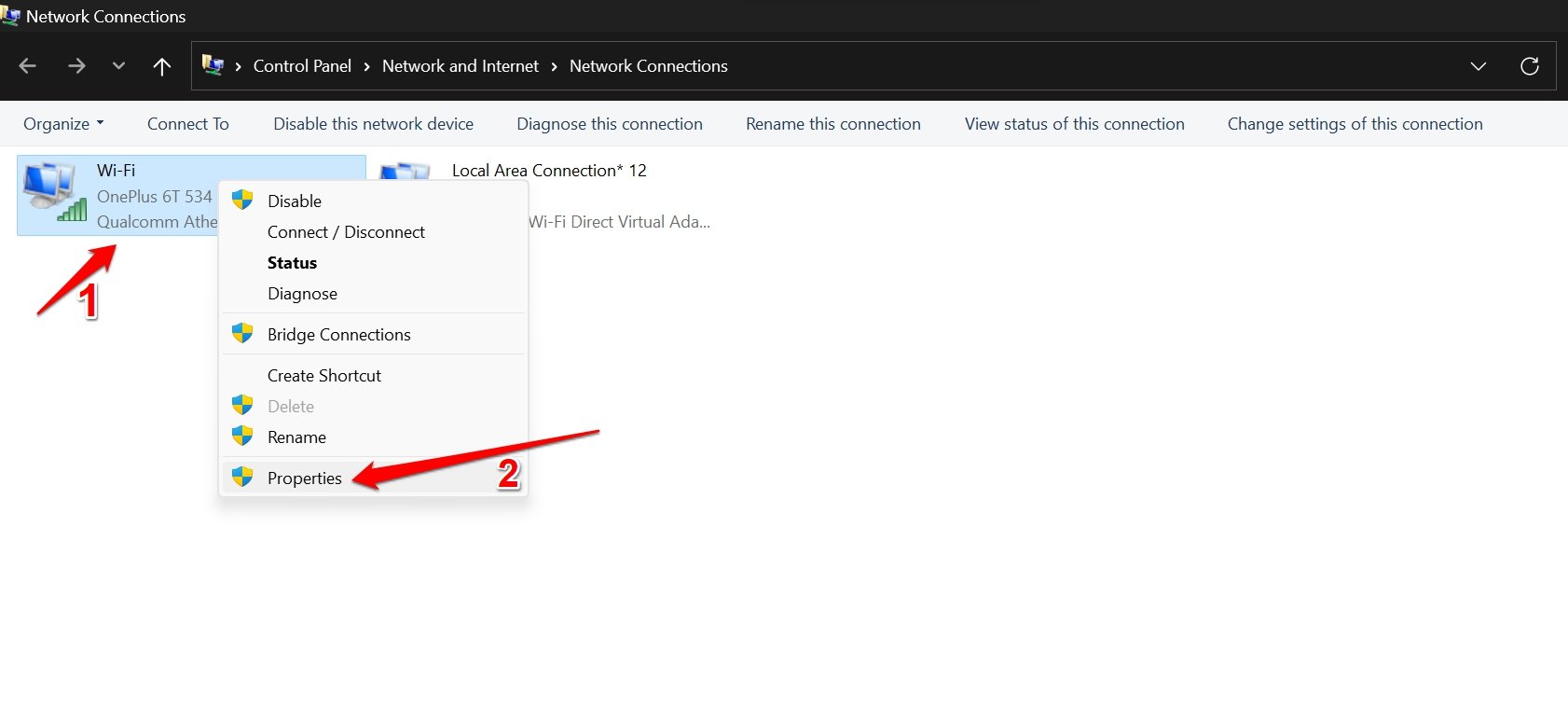
- PCが使用しているネットワーク接続を右クリックし、プロパティを選択します。
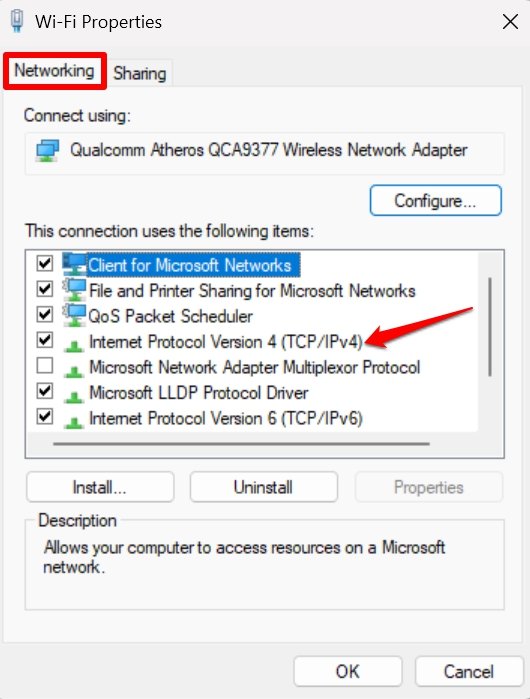
- ネットワーキングタブの下で、インターネットプロトコルバージョン4 (TCP/IPv4)をダブルクリックします。
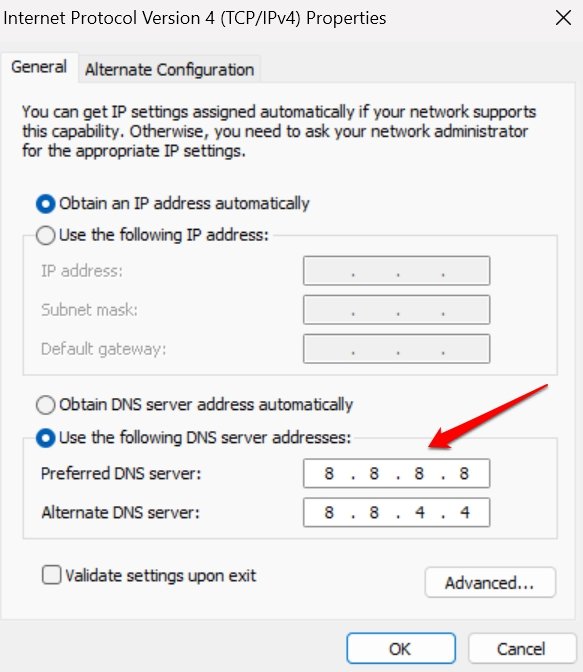
- インターネットプロトコルバージョン4 (TCP/IPv4)のプロパティダイアログボックスで、一般タブをクリックします。
- 下にスクロールして、次のDNSサーバーアドレスを使用するをクリックします。
- 優先DNSサーバーを8.8.8.8に設定します。
- 次に、代替DNSサーバーを8.8.4.4に設定します。
- 終了時に設定を検証のチェックボックスをクリックします。
- 最後に、OKをクリックしてTCP/IPV4プロパティダイアログボックスを閉じます。
- コントロールパネルを閉じてPCを再起動します。
コンピュータが起動したら、Steamクライアントを起動します。エラーコード107は表示されず、Steamがより速く読み込まれます。
6. ネットワーク設定をリセットする
デバイスに潜在的なネットワークの問題がある場合、Steamクライアントの読み込みを妨げることがあります。さらに、エラーコード107に遭遇します。それを修正するために、デバイスのネットワーク設定をリセットします。
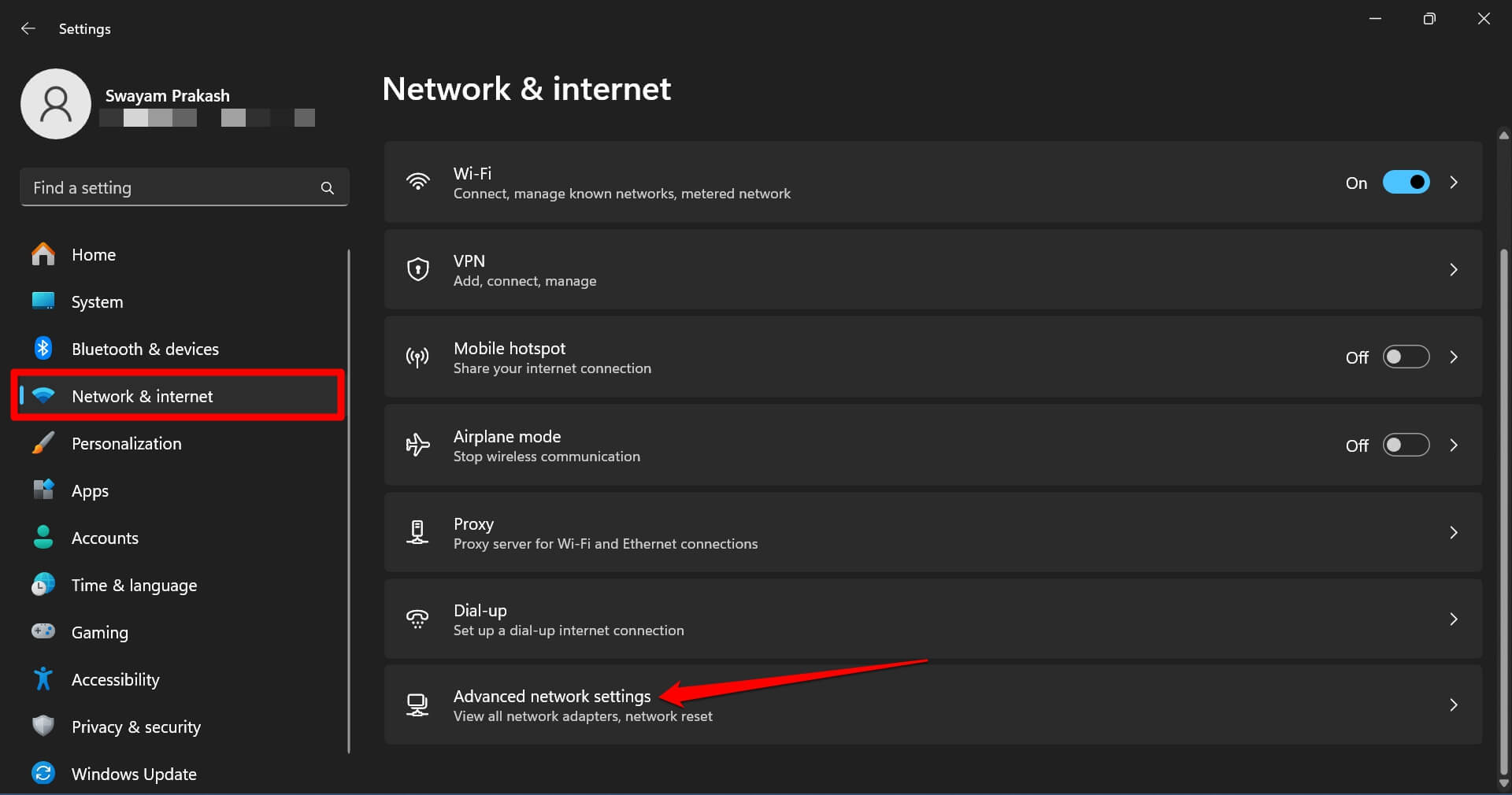
- Windows + Iのホットキーを押して設定を起動します。
- 左側のパネルでネットワークとインターネットをクリックします。
- 高度なネットワーク設定までスクロールし、クリックします。
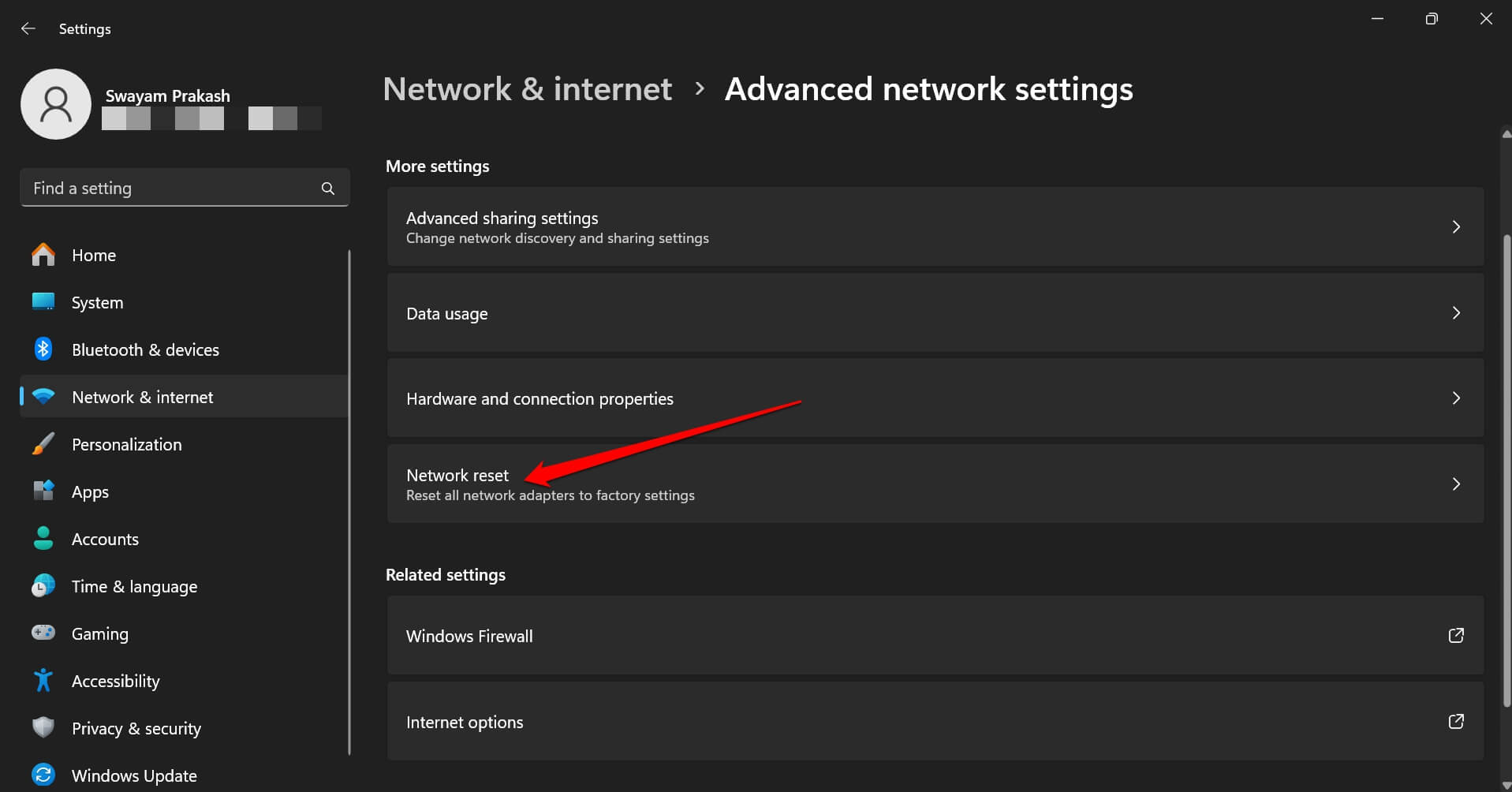
- その他の設定の下で、ネットワークリセットをクリックします。
- 今すぐリセットボタンをクリックします。
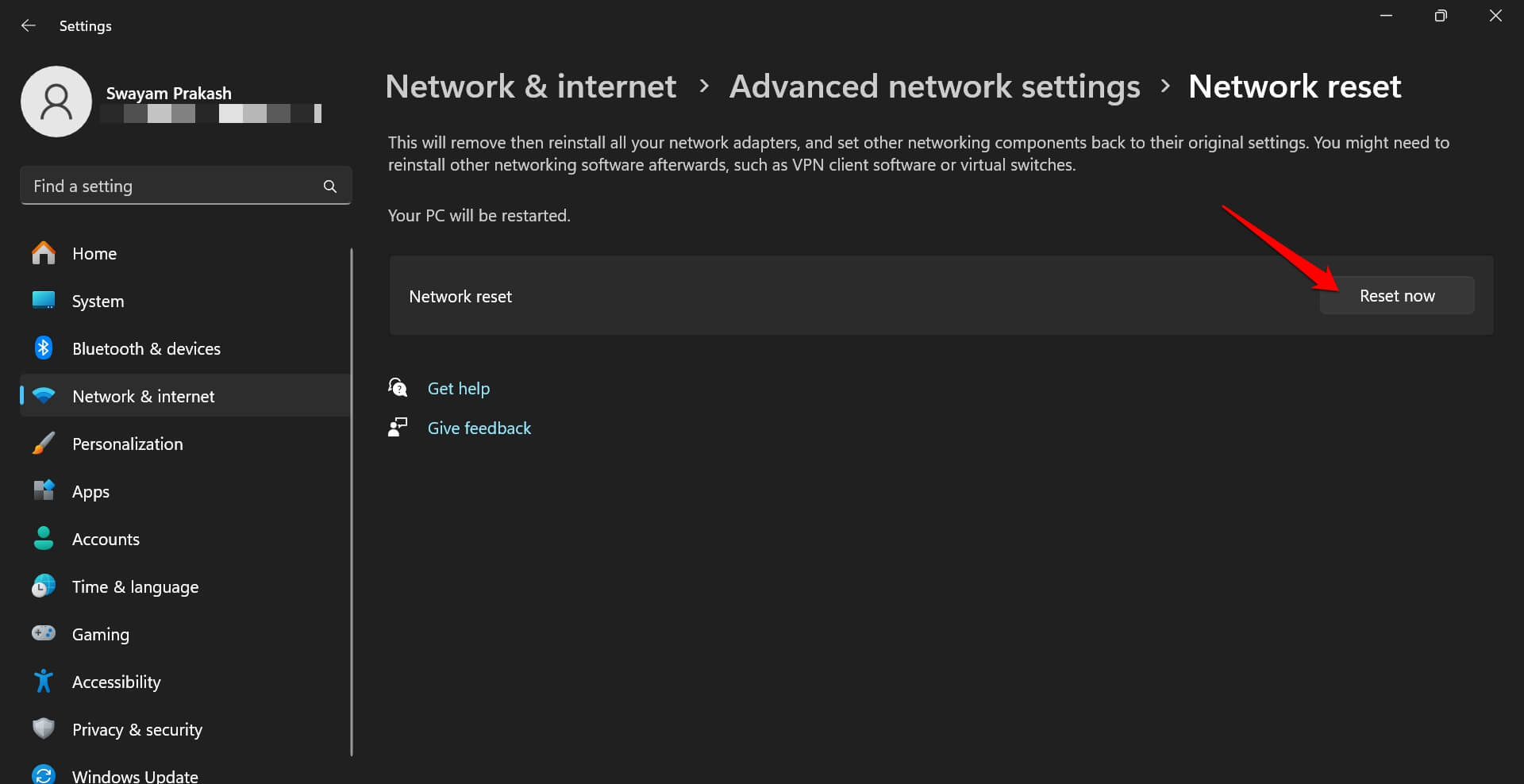
ネットワークアダプターの設定がリセットされます。他のすべてのネットワーク要素はデフォルト設定に戻されます。コンピュータが再起動したら、Steamクライアントを開きます。ネットワークの問題がエラーコード107を引き起こしていた場合、それは修正されるはずです。
結論
愚かなエラーコードにゲームセッションを台無しにさせないでください。このガイドに記載されている修正を使用すれば、PCのSteamエラーコード107を解決できるはずです。その後、Steamクライアントでゲームを再開できます。
Steamエラーコード107:修正するためのトップ6の方法!についてのご意見があれば、下のコメントボックスにお気軽にお寄せください。また、動画チュートリアルのために私たちのDigitBin YouTubeチャンネルを購読してください。よろしく!
新しい投稿を受信箱で受け取る
スパムはありません。いつでも購読を解除できます。