DNS解決 · 1 min read · Jan 25, 2026
デスクトップとモバイルでの chrome://net-internals/#dns の使用に関するステップバイステップガイド

ウェブサイトをクリックしても何も起こらなかったり、さらに悪いことに「サイトにアクセスできません」というメッセージが表示されたことはありませんか?通常、その場合、問題はウェブサイトではなく、DNS解決と呼ばれる、裏で行われるもっと基本的なステップにあります。
DNS(ドメインネームシステム)は、Google.comのような覚えやすい名前をコンピュータが読み取れるIPアドレスに変換する、インターネットの電話帳のように機能します。このシステムが故障すると、ブラウジングが停止したり、完全に壊れたりすることがあります。
このような問題を抱えるユーザーを支援するために、Google Chromeには隠れた(しかし非常に強力な)ツールが備わっています:chrome://net-internals/#dns。最初は技術的に見えますが、DNSキャッシュをクリアしたり接続の問題を診断したりする必要があるときには、命の恩人になることがあります。
chrome://net-internals/#dns とは?
Chrome://net-internals/#dnsは、Google Chrome内のDNS診断ページとして機能する組み込みページです。キャッシュされたドメイン名やそれに関連するIPアドレスなど、Chromeに存在するDNS情報へのアクセスを提供します。
これは、Chromeがドメインを調べる際に裏で何をしているのかを明らかにするようなものです。主に、DNSキャッシュをワンクリックで消去することもでき、これはしばしば面倒なサイトの読み込みの不具合を解決します。
これは開発者やプロユーザーを念頭に置いて作られましたが、誰でも開くことができます。遅いサイト、接続の問題、または「サイトにアクセスできません」というメッセージを追跡している場合、このページが役立ちます。
なぜDNSキャッシュが重要なのか?
手順に入る前に、DNSキャッシュがなぜ重要であるかを簡単に説明しましょう。
ウェブサイトを訪れると、Chromeは同じウェブサイトのIPアドレスを毎回DNSサーバーに問い合わせる必要がないようにします。そこで、キャッシュします。次回そのサイトにアクセスすると、Chromeは保存されたレコードを取得するだけで、ページの読み込みが速くなります。
しかし、ひねりがあります—ウェブサイトがIPアドレスを変更すると、ChromeはDNSにキャッシュされた古いIPを使用しようとし、ウェブサイトに接続できない場合があります。このとき、次のようなエラーメッセージが表示されます:
DNS_PROBE_FINISHED_NXDOMAIN
このサイトにアクセスできません
サーバーのDNSアドレスが見つかりませんでした
キャッシュをクリアすることで、Chromeは新しいDNSレコードを取得し、問題がすぐに解決されることがよくあります。
chrome://net-internals/#dns を使用してDNSキャッシュをクリアする方法(デスクトップ)
Windows、macOS、またはLinuxを実行していてGoogle Chromeを使用している場合、次の方法でDNSキャッシュをクリアできます:
通常通りGoogle Chromeブラウザを開きます。
アドレスバーに chrome://net-internals/#dns と入力し、 Enter を押します。
「 ホストキャッシュをクリア」というボタンが表示されます。1回クリックします。
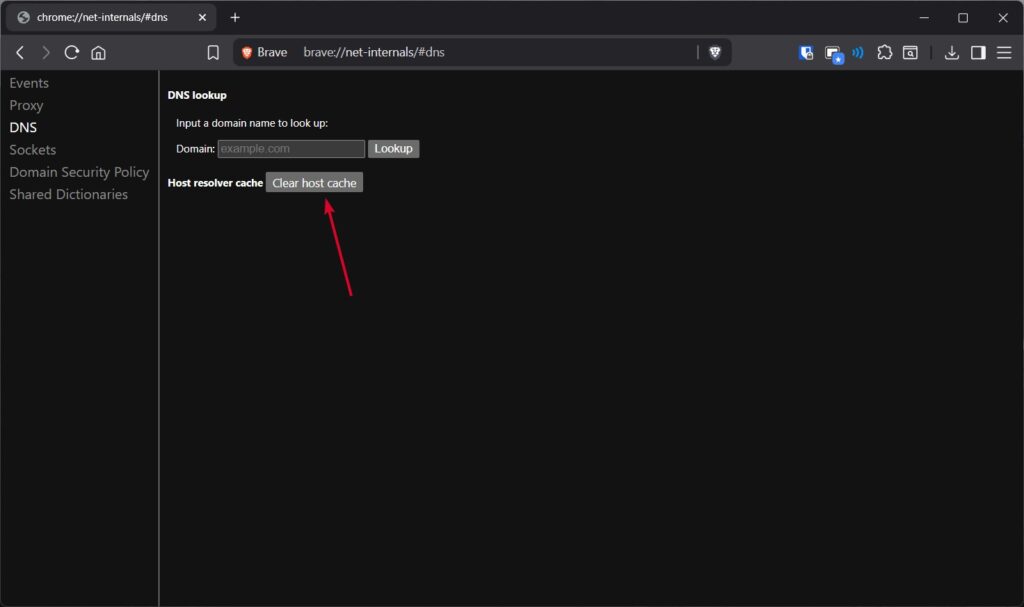
- ホストキャッシュをクリアした後、 chrome://net-internals/#sockets を確認し、「 ソケットプールをフラッシュ」をクリックします。
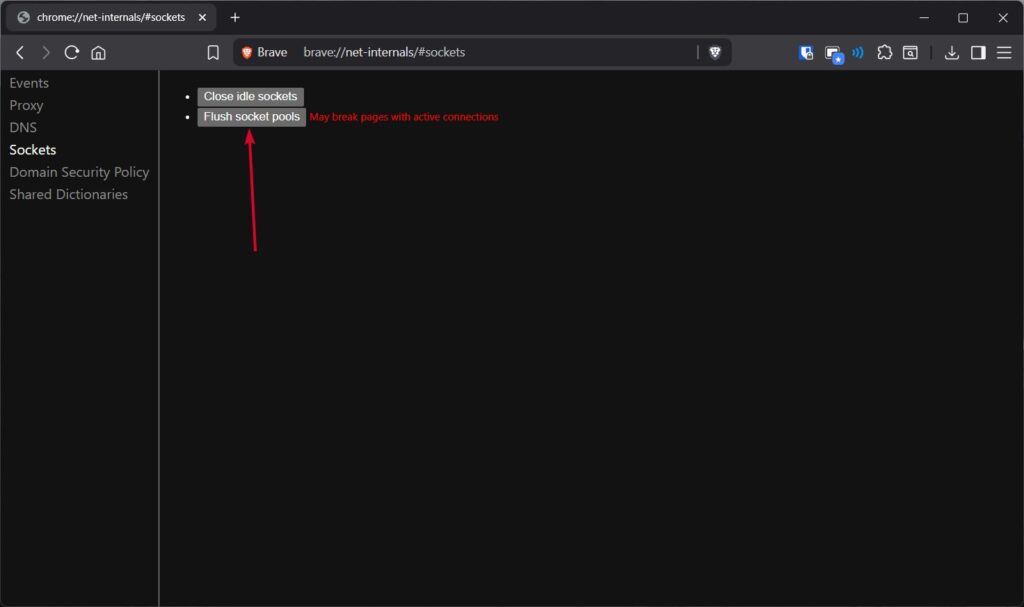
これは古いDNS情報との接続をクリアするためです。それで終わりです。これでChromeのDNSキャッシュをクリアしました。問題のあるウェブサイトに再度アクセスしてみてください。正常に読み込まれるはずです。
Chromeモバイル(Android & iOS)でのDNSキャッシュのクリア
良いニュースは、モバイルデバイスでも同じことができるということです。
方法1: chrome://net-internals/#dns を使用
最初に、AndroidまたはiPhoneで Chromeアプリ を開きます。
次に、アドレスバーに chrome://net-internals/#dns と入力します。
「 ホストキャッシュをクリア」ボタンをタップします。
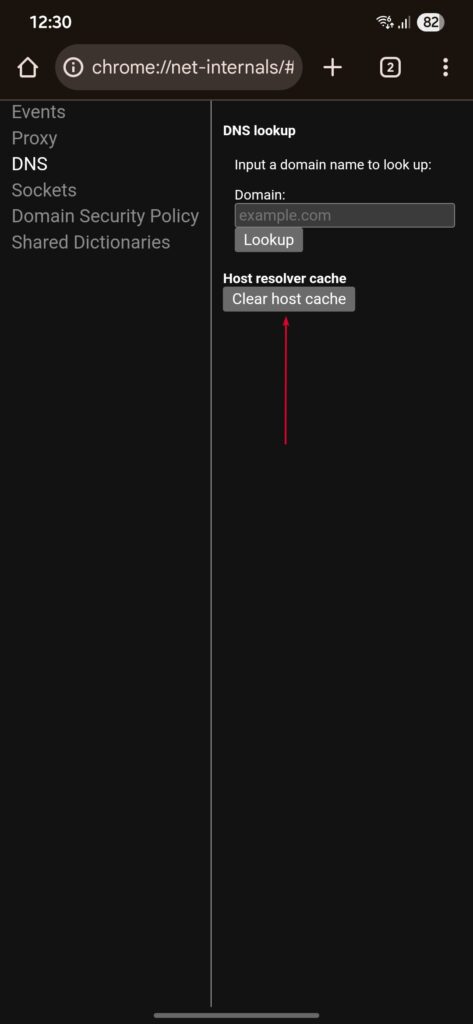
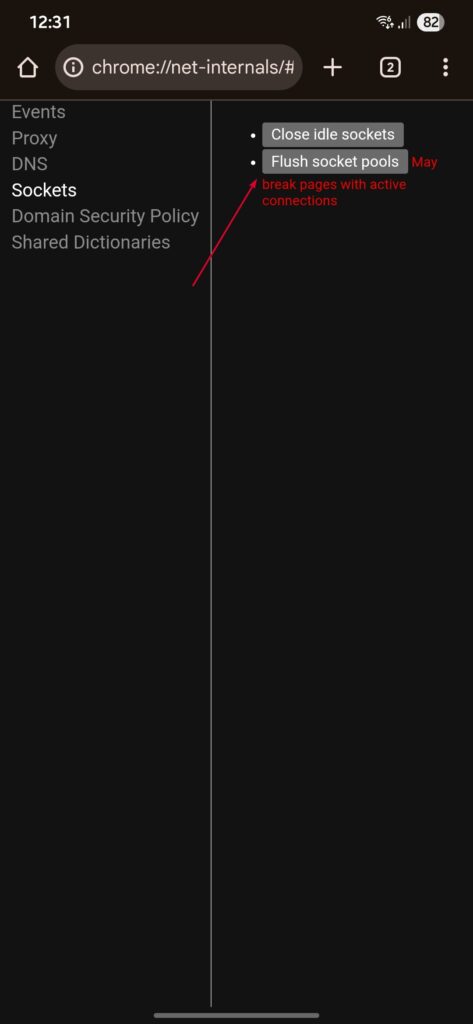
- Chromeを再起動し、再度サイトにアクセスしてみてください。
方法2: キャッシュデータをクリア
実際、Chromeモバイルは常にデスクトップと同じように動作するわけではありません。その場合、自分でブラウジングデータをクリアすることができます:
最初にChromeを開き、 三点メニュー(右上)をタップします。
ブラウジングデータをクリア に移動します。
時間範囲で 「すべての時間」 を選択します。
次に、 クッキーとサイトデータ と キャッシュされた画像とファイル にチェックを入れます。
データをクリア をタップします。
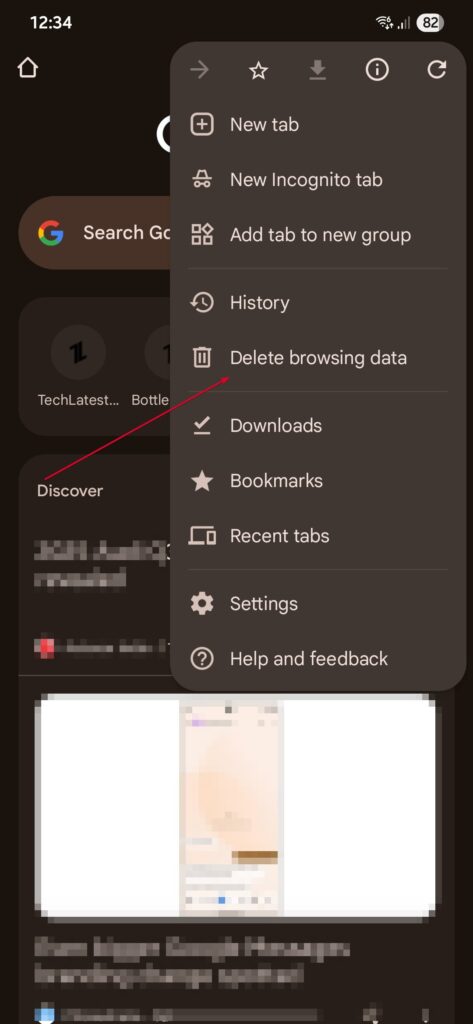
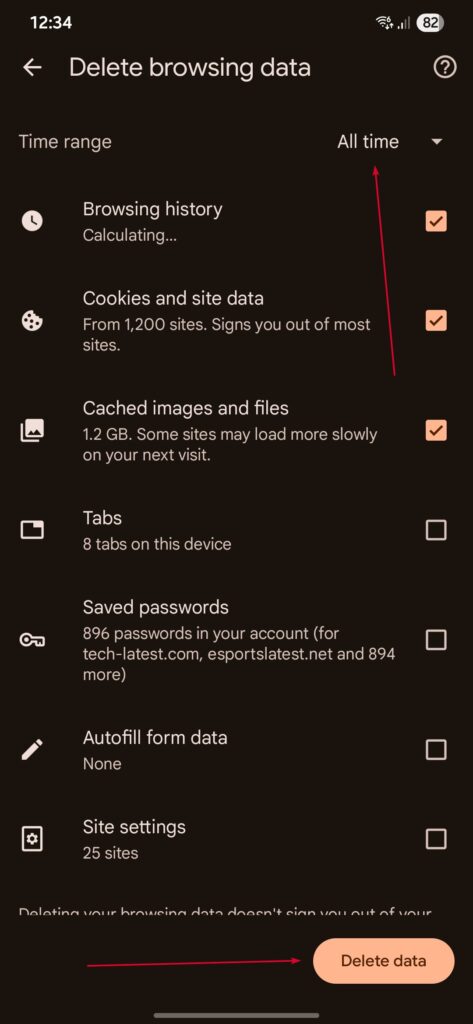
これにより、間接的にキャッシュされたDNSがフラッシュされ、通常は問題が解決されます。
chrome://net-internals/#dns が機能しない場合は?
このツールは役立ちますが、DNSの問題を常に修正するわけではありません。エラーが続く場合は、次の代替方法のいずれかを試してください:
1. コマンドラインからDNSをフラッシュ
Windowsの場合:
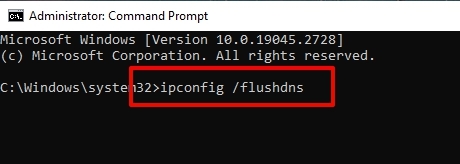
コマンドプロンプト を管理者として開きます。
次のように入力します: ipconfig /flushdns
Enterを押します。確認メッセージが表示されます。
macOSの場合:
Spotlightから ターミナル を開きます。
次のように入力します: sudo dscacheutil -flushcache; sudo killall -HUP mDNSResponder
プロンプトが表示されたらパスワードを入力します。
Linuxの場合:
ターミナルウィンドウを開きます。
次のように実行します: sudo systemd-resolve –flush-caches
確認するには、次のように入力します: sudo systemd-resolve –statistics
「 CacheHit 」のカウントを探してください。リセットされるはずです。
2. DNSクライアントサービスを再起動(Windowsのみ)
Win + R を押し、services.mscと入力してEnterを押します。
DNSクライアント にスクロールします。
右クリック > 再起動。
コマンドプロンプトで:
net stop dnscache
net start dnscache
3. Chromeフラグをリセット
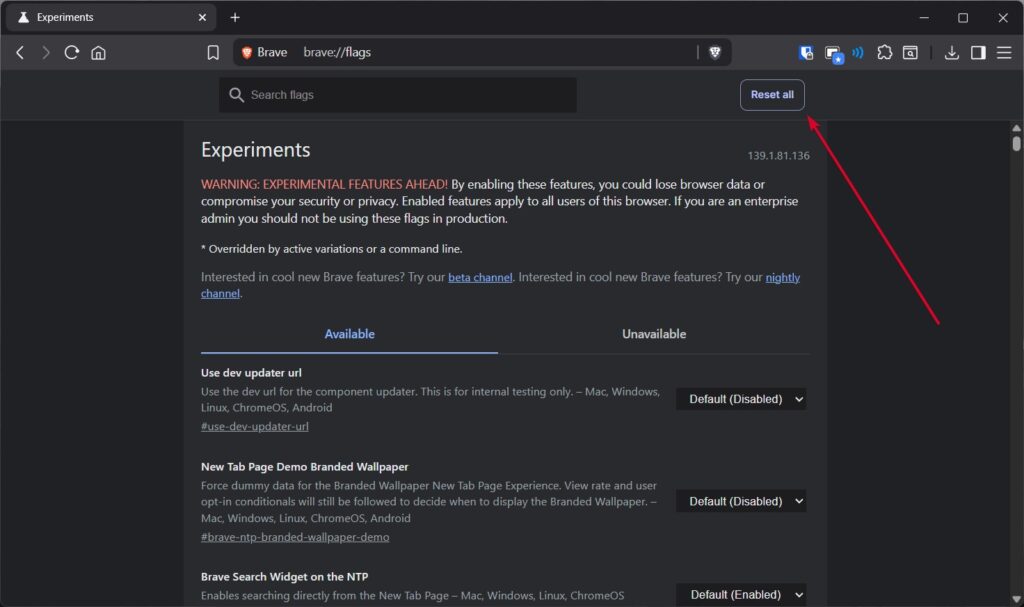
時々、実験的なChrome設定(フラグの形で)がDNSに干渉します。それらをリセットすることで助けになるかもしれません:
アドレスバーに chrome://flags と入力します。
すべてリセット をクリックします。
Chromeを再起動します。
chrome://net-internals/#dns の主な機能
ChromeのDNSページには「ホストキャッシュをクリア」ボタン以外にも友達がいます。主な機能は次のとおりです:
DNSルックアップツール は特定のドメインに対してクエリを実行できます。
DNSリゾルバキャッシュ はキャッシュされたエントリとその有効期限(TTL)を表示します。
DNSプリフェッチ はChromeにDNSクエリを予測してプリロードする能力を与えます。
ソケットプール はアクティブなネットワークソケットとその状態を表示します。
これらは、Chromeが接続を管理する能力をリアルタイムで観察したい開発者に特に役立ちます。
このツールが必要な理由
DNSキャッシュをクリアする必要がある一般的な状況は次のとおりです:
ウェブサイトが最近サーバーを更新し、まだ古いサーバーにリダイレクトされている。
ChromeでのDNS関連のエラーコード。
ウェブページの読み込みが非常に遅く、インターネットの問題ではない。
ローカルDNS設定を変更したか、VPNプロバイダーを切り替えた。
これらのケースでは、キャッシュをフラッシュすることでChromeが新鮮で正確なDNS情報を取得できます。
結論
chrome://net-internals/#dnsツールは隠れていて少し技術的に見えるかもしれませんが、実際にはDNSによるブラウジングの問題を解決するための最も簡単な方法の1つです。デスクトップでもモバイルでも、ホストキャッシュをクリアすることで、遅いウェブサイト、接続エラー、DNSの問題を修正できます。
何らかの理由でツールが機能しない場合でも心配しないでください:コマンドラインからDNSをフラッシュすることからChromeフラグをリセットすることまで、まだたくさんのオプションがあります。
結局のところ、DNSは私たちがウェブサイトにアクセスする方法の基盤であり、それを制御する方法を知ることは、インターネット関連の一般的な問題に対処する際に一歩先を行くことに等しいです。
次回、サイトが読み込まれない場合は、何をすべきか正確にわかります:chrome://net-internals/#dnsにジャンプしてキャッシュをクリアし、手間なくオンラインに戻りましょう。
新しい投稿を受信箱で受け取る
スパムはありません。いつでも購読を解除できます。