Siri設定 · 1 min read · Jan 04, 2026
Siriの声を変更する手順

SiriはすべてのAppleデバイスで便利な音声アシスタントです。音声コマンド「Hey Siri」を発すると、Siriが起動します。しかし、Siriのデフォルトの声が好きではない人もいることを認めなければなりません。そのため、AppleデバイスでSiriの声を変更する方法を探し続けています。
この記事では、同じ声を何度も聞くのに飽きた場合に、Siriの声を変更する手順を段階的に説明します。
iPhoneでSiriの声を変更する方法
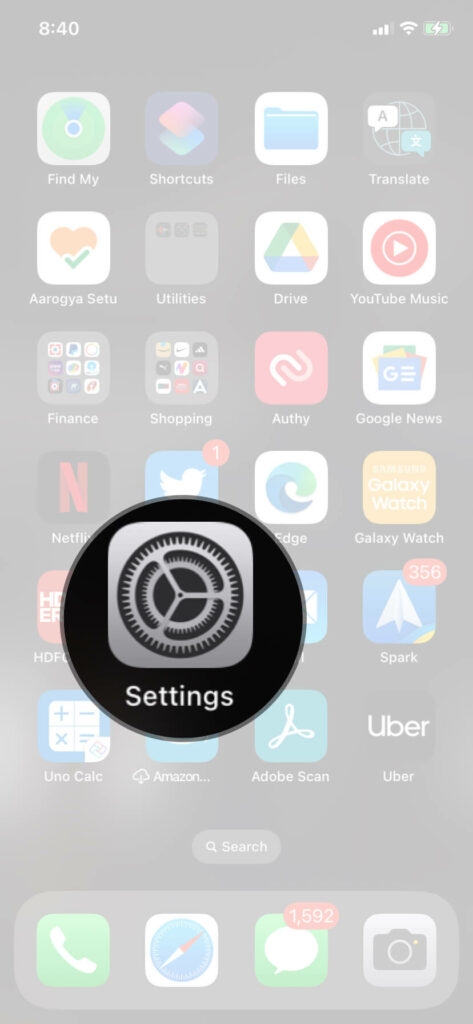
ステップ1: iPhoneの設定を開く
Siriの声を変更するための最初の基本的なステップは、iPhoneの設定アプリケーションに移動して開くことです。
ステップ2: Siriと検索を選択
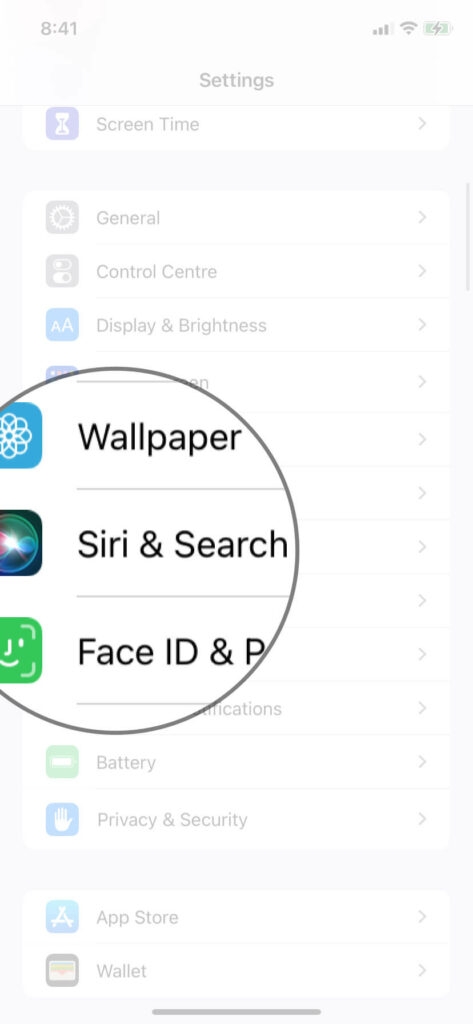
次に、設定セクションのオプションリストをスクロールして、「Siri & Search」オプションを見つけます。これをタップします。
ステップ3: Siriの声を選択
「Siri & Search」オプションをタップすると、要求に応じてSiriをカスタマイズするための多くのオプションが表示されます。カスタマイズには、Siriの声、Siriの言語、Siriの応答などが含まれます(下の画像に示されています)。
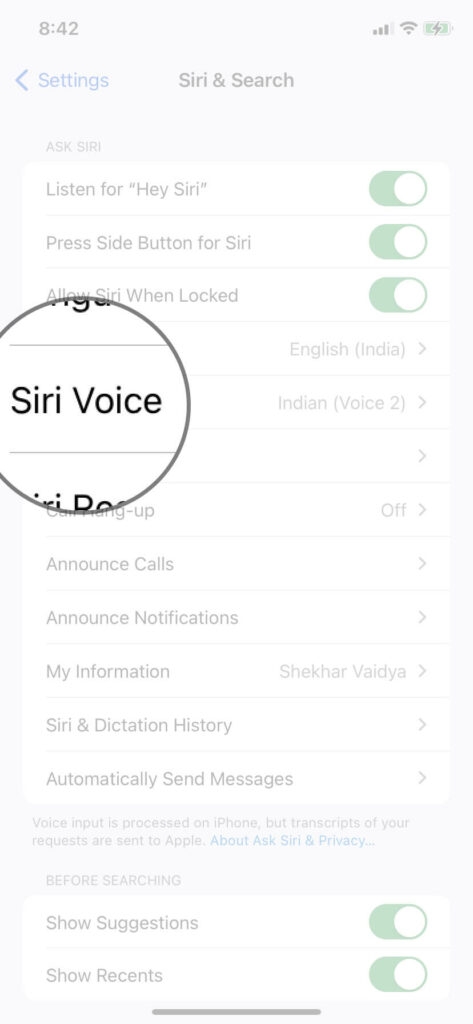
ここで「Siriの声」をタップします。
ステップ4: 新しいSiriの声を選択
次に、Siriに話してほしい言語の種類と声のタイプを選択します。声の種類には、アメリカ英語、オーストラリア英語、インド英語、アイルランド英語などの多くのアクセントが含まれます。
設定が完了すると、これによりすべてのiCloudデバイスでSiriの声が同期され、各デバイスでSiriの声を変更するための追加の手間がかかりません。
MacでSiriの声を変更する方法
MacBookでSiriの声を変更するのは非常に簡単です。以下の手順に従ってSiriの声を変更してください。
- まず、MacのAppleメニューに移動します。
- 次に、システム環境設定に移動します。
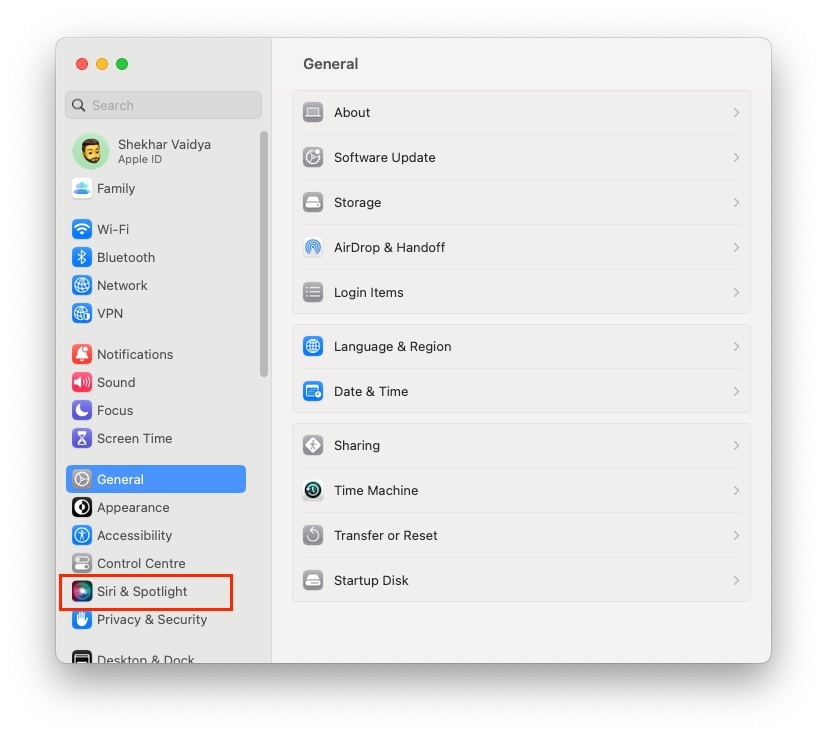
- ここでSiriオプションを見つけてクリックします。
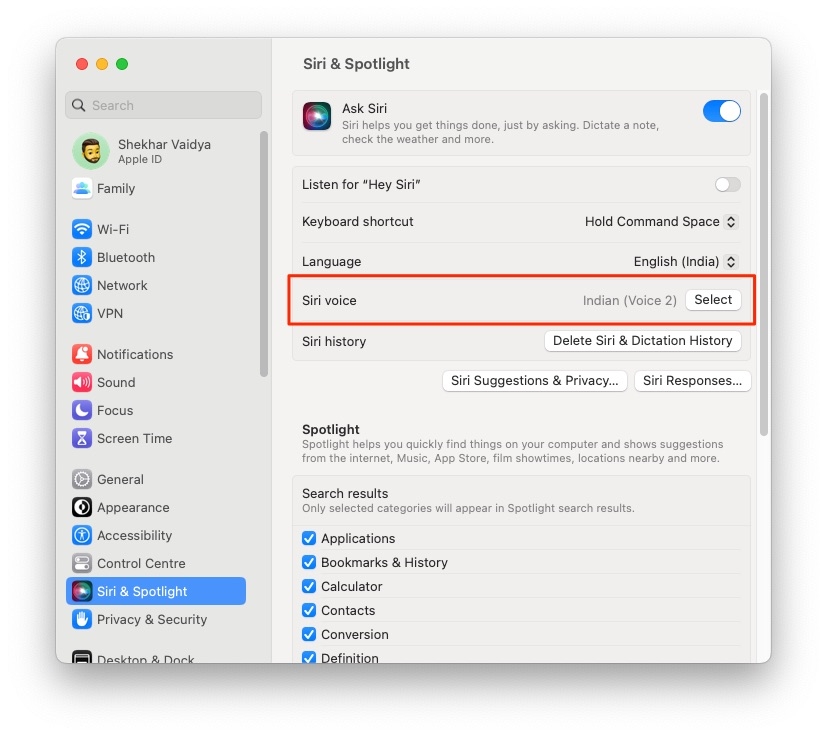
- 声の種類オプションをスクロールして、そのリストからSiriの声を選択します。
よくある質問
Siriの声を元に戻すにはどうすればよいですか?
上記の手順に従って、Siriの声をデフォルトのものに戻すことができます。
Siriの声を有名人の声に変更できますか?
いいえ、iOSデバイスに提供されているデフォルトの声以外にSiriの声を変更することはできません。
結論
Siriの声を変更するのは非常に簡単です。ただし、Appleデバイスで提供されているデフォルトの声以外のカスタマイズされた声を取得することはできません。
新しい投稿を受信箱で受け取る
スパムはありません。いつでも購読を解除できます。