Windows Update · 1 min read · Dec 15, 2025
24H2アップデートをまだ待っていますか?今日手に入れる方法はこちら

数年前、マイクロソフトはWindows 10が最後のWindowsになると発表しましたが、ここ数年でマイクロソフトはWindows 10のサポート期限を設定しました。
マイクロソフトは来年の10月14日(2025年)にWindows 10のサポートを終了します。また、Windows 12が近日中に発表されるという噂もあります。
さて、最新のWindows 11アップデート、すなわち24H2アップデートについてですが。このアップデートは2024年10月1日にWindowsアップデートチャンネルにプッシュされました。
Windowsの基数が非常に大きいため、アップデートはすべてのサポートされているデバイスにプッシュされていません。徐々に展開されており、いくつかのバグのためにマイクロソフトは展開を遅らせています。
マイクロソフトやOEMがアップデートをプッシュするのを待ちたくない場合は、今日Windows 11 24H2アップデートを取得できます。
以下の手順に従って、レジストリエディタまたはグループポリシーエディタを使用して今日Windows 11 24H2アップデートを取得してください。
グループポリシーエディタを使用してWindows 11 24H2アップデートを取得する
ローカルグループポリシーエディタを少し変更することで、サードパーティのアプリや方法を使用せずに最新のWindowsアップデートを取得できます。
以下の手順に注意深く従ってください。
- RUNコマンドボックスに以下のコマンドを入力してグループポリシーエディタを開きます。
gpedit.msc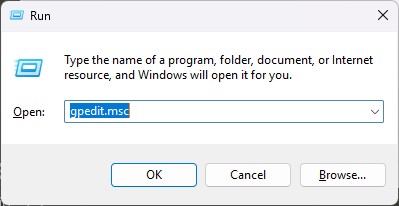
- プロセスを開始するために、以下のセクションに移動します。
コンピュータの構成 > 管理用テンプレート > Windowsコンポーネント > Windows Update > Windows Updateから提供される更新の管理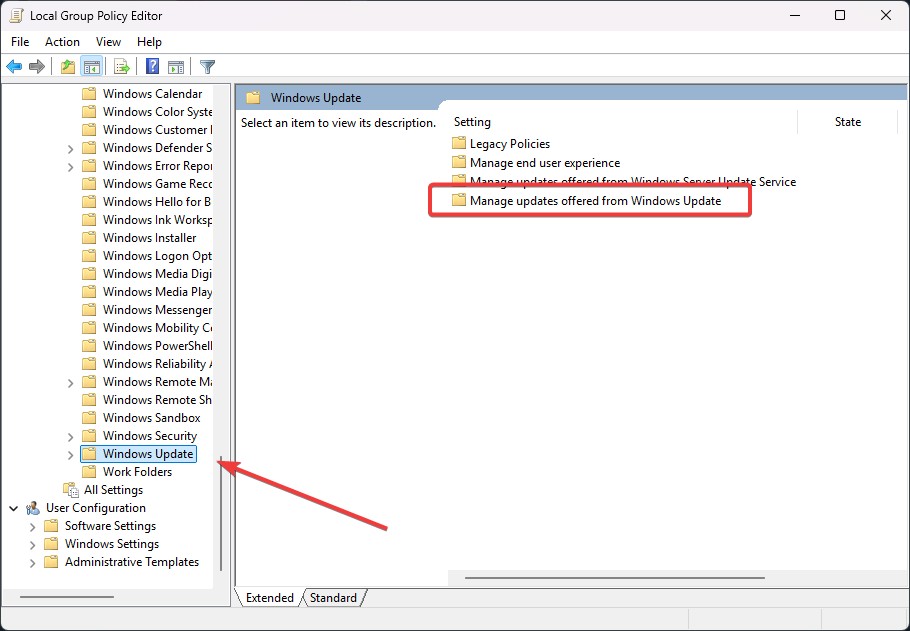
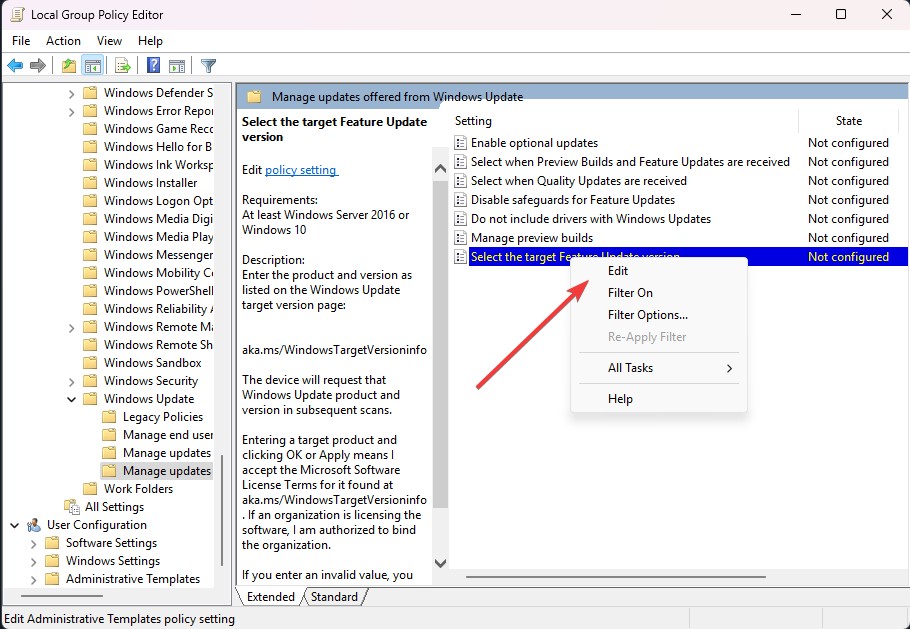
- クリックすると、いくつかのページが表示されます。「ターゲット機能更新バージョンを選択」を右クリックし、編集を選択します。
- 左上の有効ラジオボタンを選択し、Windows製品バージョンのテキストボックスにWindows 11と入力し、ターゲットバージョンのテキストボックスに24H2と入力します。
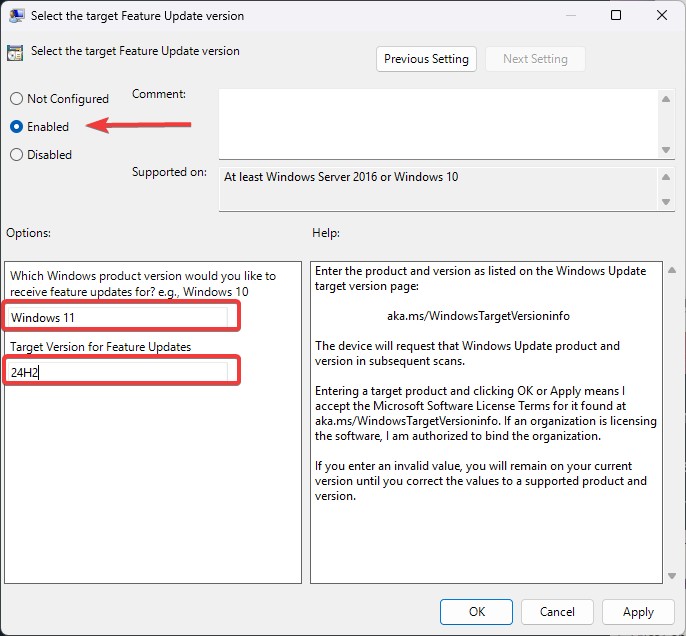
OKボタンをクリックして変更を適用し保存します。その後、再起動して次のステップに進みます。
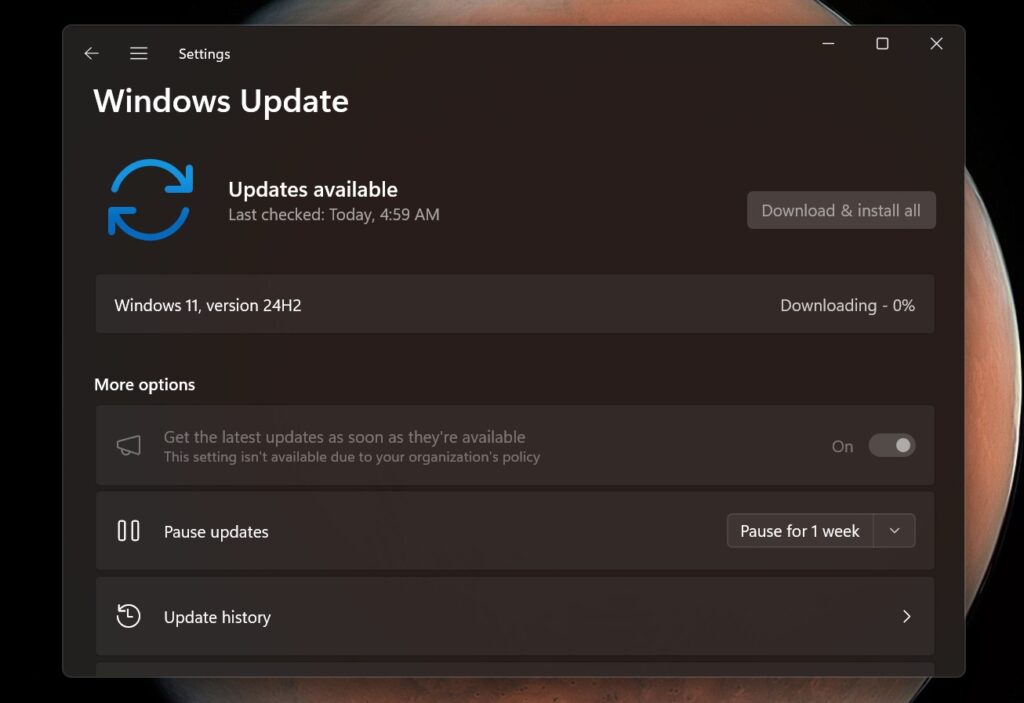
再起動後、設定 > Windows Updateに移動し、更新を確認します。すぐに24H2を取得できます。
グループポリシーエディタがない場合
前述のように、グループポリシーエディタはWindows Proエディション以上でのみ利用可能です。Windows Homeエディションをお持ちの場合は心配いりません。以前と同じことを行いますが、レジストリエディタを使用します。
以下の手順に従ってください。
- RUNコマンドボックスに以下のコマンドを入力してレジストリエディタを開きます。
regedit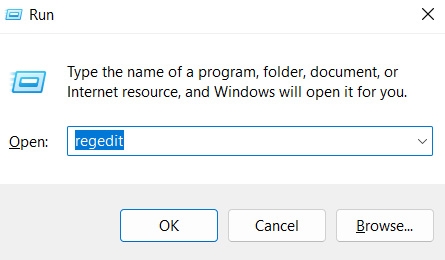
- プロセスを開始するために、以下のセクションに移動します。
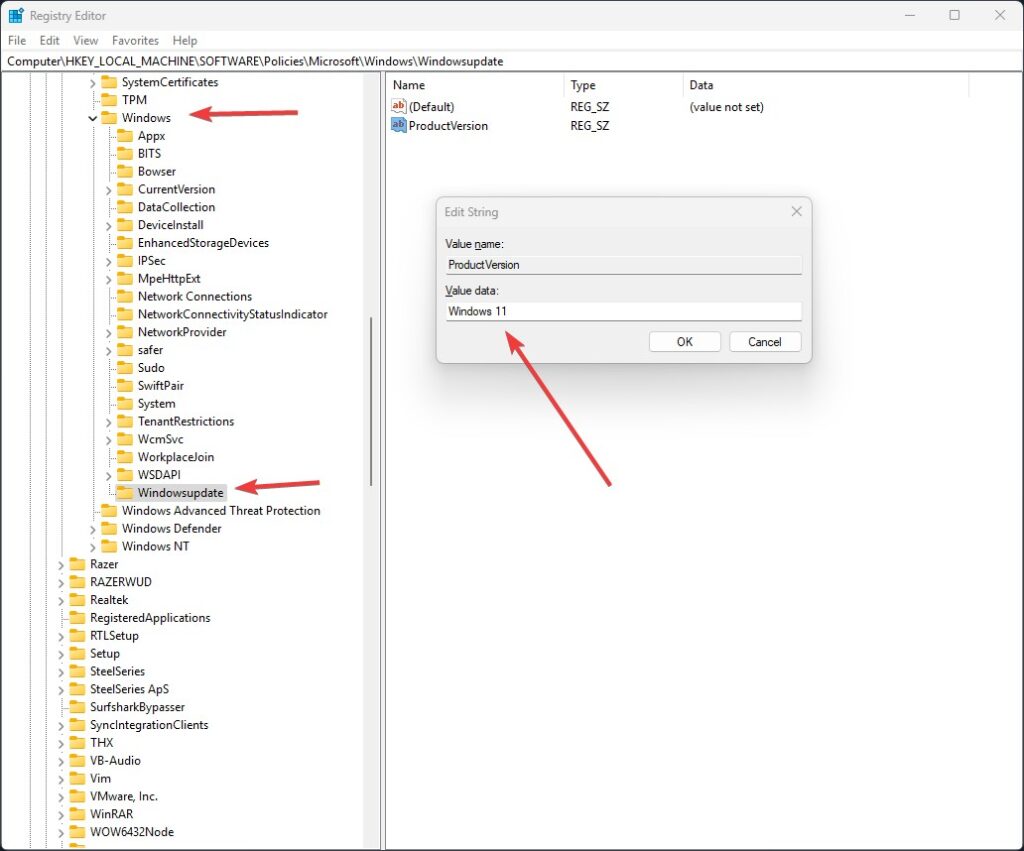
HKEY_LOCAL_MACHINE\SOFTWARE\Policies\Microsoft\WindowsWindowsupdateサブキーを探します。見つからない場合は、Windowsキーを右クリックし、新しいキーを作成してWindowsupdateと名付けます。
Windowsupdateを右クリックし、新しい文字列値を作成し、名前をProductVersion、値データをWindows 11とします。
- 次に、名前をTargetReleaseVersionInfo、値データを24H2とする別の文字列値を作成します。
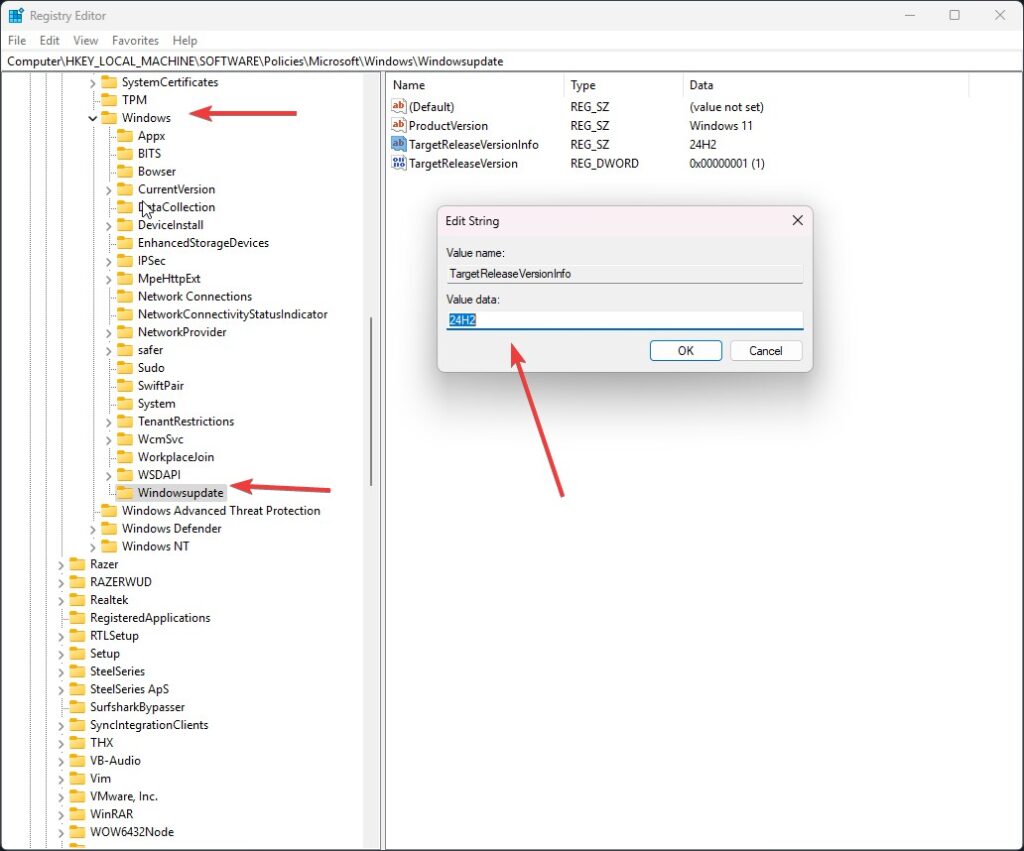
- 最後に、名前をTargetReleaseVersion、値データを1とする新しいDWORD (32ビット)を作成します。
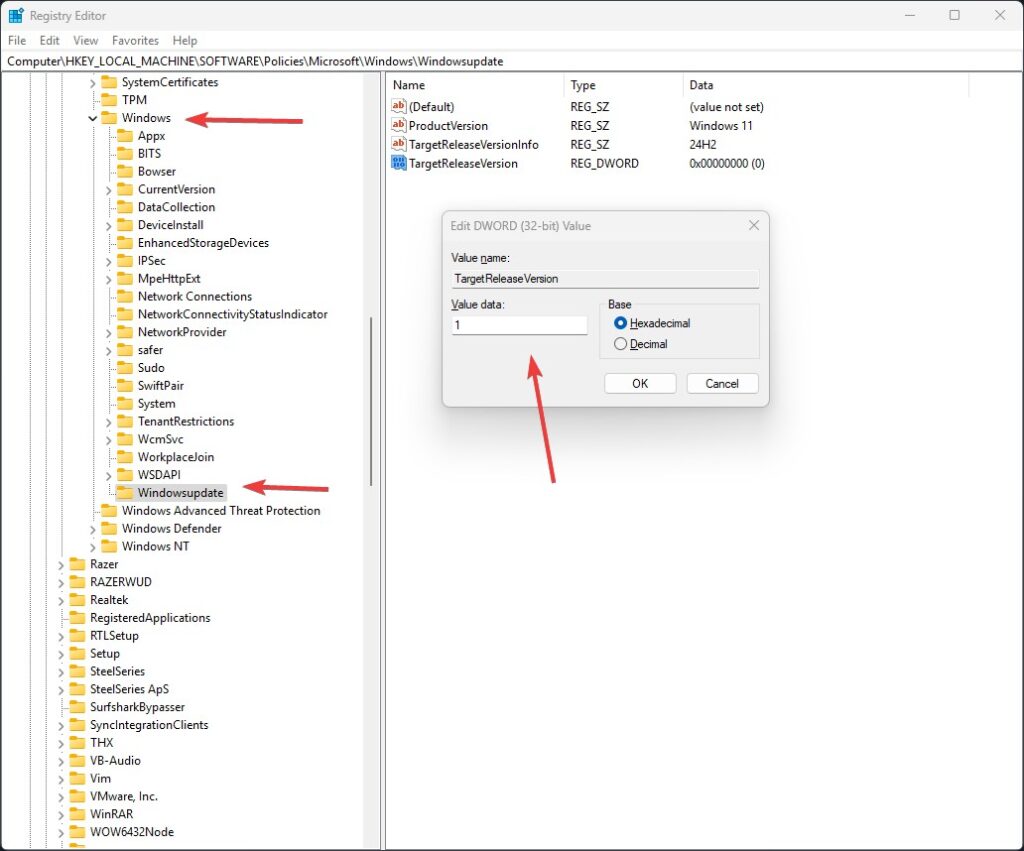
最後に、レジストリエディタを閉じてPCを再起動します。
再起動後、設定 > Windows Updateに移動し、更新を確認します。すぐに24H2を取得できます。
これらの2つの方法は、デバイスでアップデートを強制するのに役立ちます。最新のWindows 11 24H2にアップデートした後は、グループポリシーエディタの設定を無効にし、レジストリエディタの編集を削除することを忘れないでください。
これらの方法でアップデートしたくない場合は、最新のISOファイルをダウンロードし、このガイドに従ってWindows 11 24H2をクリーンインストールしてください。
- K. MasounによるSnapchatで知っておくべきさまざまな用語
- Shekhar VaidyaによるサポートされていないPCでWindows 11 24H2を試してみたいですか?
- Shekhar VaidyaによるGhost Spectre Windows 11 Pro (24H2 – 2024アップデート)
- Shekhar Vaidyaによる最新のWindows 11 ISOファイルをダウンロードする (24H2- 2024アップデート)
新しい投稿を受信箱で受け取る
スパムはありません。いつでも購読を解除できます。