iTunes · 1 min read · Mar 09, 2026
iTunesコンテンツを2つのハードドライブに保存する
Q: 私は今、音楽が非常に多くなり、ノートパソコンに2つ目の外付けハードドライブを始めようとしています。両方のディスクからの曲をライブラリに追加できますか?また、iTunesは両方のドライブからの選択を再生する際に自動的に適切なドライブを選択しますか?
– ジェイソン
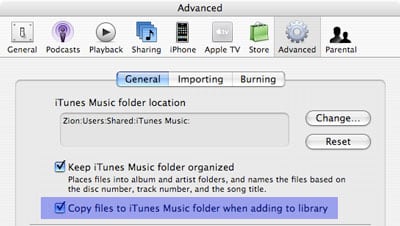
A: これを行う最も簡単な方法は、iTunesの詳細設定で「ライブラリに追加する際にファイルをiTunes Music Folderにコピーする」オプションをオフにすることです:
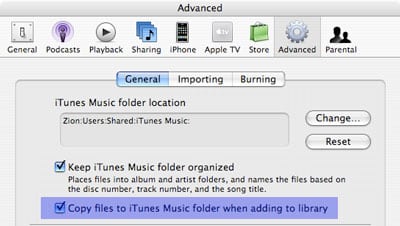
これにより、ドラッグアンドドロップまたはファイル、ライブラリに追加メニューを介してiTunesライブラリに追加するトラックは、元の場所(つまり、どの外付けドライブにあるか)から単に参照されることになります。iTunesは、ファイルの元の場所へのフルパスを保存し、その場所から参照します。どのハードドライブや他のデバイスにあるかは関係ありません。
注意すべきは、この方法でトラックをインポートする際、iTunesが通常期待するように音楽フォルダ構造を管理させることはできないということです。iTunesはすべての音楽ファイルが通常のiTunes Music Folderの場所にあることを前提としており、このフォルダパスの外にあるトラックは管理しません。
したがって、iTunesがトラックファイル/フォルダの整理を管理できないため、iTunesライブラリにインポートする前に、好みの整理されたディレクトリ構造にトラックを配置しておく必要があります。iTunesは各ファイルへの絶対パスを保存し、インポート後にファイルを移動するのははるかに複雑です。iTunesはファイルの場所を追跡できなくなるため(結果としてiTunesライブラリ内のリンクが壊れることになります)。
さらに、iTunesライブラリからトラックを削除する際、それらがiTunes Music Folderの外にある場合、iTunes自体は基になる物理ファイルを削除するオプションを提供しません。ファイルを見つけてハードドライブから手動で削除する必要があります。再度、iTunesは「iTunes Music Folder」の外にあるトラックを管理外と見なすため、単に参照する以外の方法でこれらのファイルを管理しません。
iTunesの自動フォルダ整理および管理機能を使用したい場合は、音楽コレクション全体を保存するのに十分な大きさの外付けハードドライブを購入し、iTunes Music Folderの場所を外付けドライブに変更して、すべてのコンテンツをそこに保存することを検討しても良いでしょう。
新しい投稿を受信箱で受け取る
スパムはありません。いつでも購読を解除できます。