iTunes Match · 1 min read · Dec 22, 2025
iTunes Matchを使用してプライマリiTunesコンピュータからストリーミングする
Q: 私はiTunes Matchを使用して35,000曲にアクセスしたいと考えていますが、それらをノートパソコンに保存したくありません。自宅で使用している外部ドライブがあり、それを持ち運びたくなく、ローカルドライブにメディアを保存したくありません。これはiTunes Matchで可能ではないのでしょうか?
– デイビッド
A: iTunes MatchはiCloudから音楽コンテンツをストリーミングすることを許可しますが、これは他のiTunesライブラリから動作するように設計されています。たとえば、あなたのiTunesライブラリが自宅のデスクトップコンピュータにある場合、ノートパソコンをiTunes Matchに設定して、iCloud経由でメインのiTunesライブラリからコンテンツにアクセスしてストリーミングすることができます。これにより、2つのiTunesライブラリを作成してコンテンツをノートパソコンに重複させる必要がなくなります。
iTunes Matchは、どのトラックがローカルまたはオンラインで利用可能かに関して、完全にあなたのiTunesライブラリのデータベースの情報に依存しています。ローカルに保存されているトラックの場合、iTunesデータベースには対応するファイルがあるべき場所へのパスが含まれており、iTunesはそこにそれを見つけることができると期待します。
トラックの基になるファイルが「欠落している」場合—たとえば、外部ハードドライブが切断されているとき—iTunesはトラックファイルにアクセスできず、残念ながらiTunes Matchバージョンを探すことはありません。単にそのトラックを再生することができなくなります。
ただし、ノートパソコンに2つ目のライブラリを設定し、それをiTunes Matchに追加することで、この問題を回避できるかもしれません。外部ハードドライブが接続されているときは、すべてのトラックをローカルにリストするプライマリライブラリを使用し、旅行中で外部ハードドライブが接続されていないときは、iTunes Matchのセカンダリバージョンのライブラリに切り替えます。
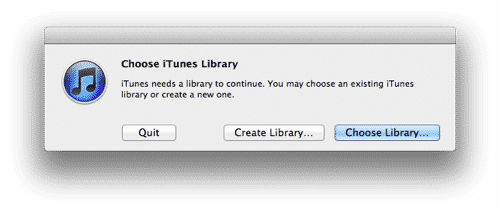
この設定を行う最も簡単な方法は、iTunesを起動するときにOPTキー(Mac)またはSHIFTキー(Windows)を押し続けることです。iTunesライブラリを作成するか選択するように促されます。
したがって、基本的には「作成」オプションを使用し、新しい空のiTunesライブラリを作成するフォルダーを選択します。その後、そのコンピュータをiTunes Matchに追加し、iCloudからライブラリ全体にアクセスできます。
元のライブラリに戻りたいときは、上記のプロセスを繰り返し、「ライブラリを選択」オプションを使用して元のライブラリのフォルダーを選択します。
このプロセスで注意すべき小さな点は、iTunesライブラリのデータベースが完全に別々である一方で、あなたのiTunes設定は両方のライブラリで使用されることです。最も重要なのは、iTunesメディアフォルダーのパスが両方で同じになることです—接続されているときは外部ハードドライブ、接続されていないときはローカルパスです。ただし、外部ハードドライブが接続されている状態で2つ目のiTunes Matchライブラリを使用し、実際にiTunes Matchからコンテンツをダウンロードする場合を除いて、これは問題にはならないはずです。この場合、iTunesメディアフォルダーに重複ファイルができてしまいます。
最後に、iTunes Matchは25,000トラックに制限されていることに注意する価値があります。この制限は、マッチまたはアップロードする必要があるトラックに適用され、すでに購入履歴にあるiTunes Storeから購入したコンテンツには適用されません。
新しい投稿を受信箱で受け取る
スパムはありません。いつでも購読を解除できます。