音楽ライブラリ · 1 min read · Dec 01, 2025
iPhone音楽ライブラリでiTunes Matchに登録する
Q: 私はiPhone 4SにiTunesから購入した曲や、7digitalなどの他のウェブサイトからの曲、CDからアップロードした曲が詰まっています。最近MacBook Proを購入しました。iTunes Matchを使用することで、iPhoneにあるものをMacBook Proのライブラリに入れることは可能ですか?
– アッシュ
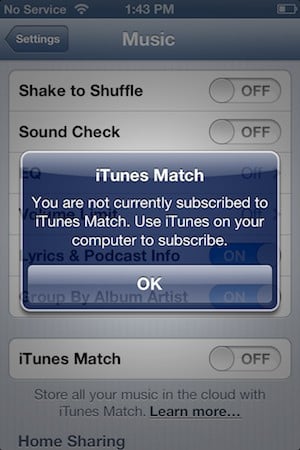
A: 残念ながら、できません。iTunes Matchは、WindowsまたはMacコンピュータ上で実行されているiTunesからトラックをアップロードおよびマッチするためにのみ使用でき、iPhone、iPad、またはiPod touchからは使用できません。実際、iOSデバイスでiTunes Matchに登録することはできず、最初にコンピュータを使用してiTunesで登録しない限り、その機能を有効にすることもできません。
基本的に、iTunes Matchはあなたが探している方向とは逆に機能します。すでにコンピュータのiTunesにすべての音楽がある場合、そのコンピュータ(MacまたはWindows PCに関わらず)でiTunes Matchに登録し、有効にすることができます。そうすれば、そこからiCloudに曲をマッチさせてアップロードします。その後、iPhone 4SでiTunes Matchを有効にすれば、あなたの音楽ライブラリ全体がそのデバイスで「クラウドから」利用可能になります。
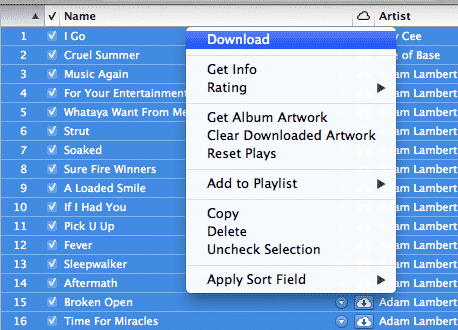
もし実際に他のコンピュータのiTunesライブラリに音楽がある場合、そこからiTunes Matchを使用してその音楽を新しいMacBook Proに転送することができます。iTunes Matchに登録し、両方のコンピュータで有効にするだけです。マッチングとアップロードのプロセスが完了すれば、あなたの新しいMacBook Proに音楽ライブラリ全体が表示されるはずです。コンピュータでiTunes Matchを使用している場合、曲はデフォルトでストリーミングされますが、トラック名の右側にあるiCloudアイコンをクリックするか、トラックのグループを選択して右クリックし、コンテキストメニューから「ダウンロード」オプションを選択することで、任意の選択したアイテムをコンピュータにダウンロードできます。
ライブラリ全体をダウンロードするには、ダウンロードオプションを選択する前にCMD+Aを使用してすべてのトラックを選択してください。
もし音楽がiPhoneのみにある場合、サードパーティのユーティリティを使用してデータを直接USB接続で新しいMacBook Proに転送し、iTunesにインポートする必要があります。iTunesアプリケーションは、iTunes Storeから購入したアイテムについてはこれを直接処理できますが、他のソースからの音楽はサードパーティのツールを使用して転送する必要があります。この方法については、iPodからコンピュータへのコンテンツのコピーに関する記事で詳しく説明しています。
音楽をMacBook ProのiTunesライブラリに転送したら、そこからiTunes Matchを有効にして、クラウドで利用できるようにすることができます。
新しい投稿を受信箱で受け取る
スパムはありません。いつでも購読を解除できます。