キーボード · 1 min read · Feb 04, 2026
AndroidでSwiftKeyキーボードが動作しない
Playストアで利用可能な代替アプリの増加のおかげで、Androidデバイス用のキーボードアプリは不足していません。しかし、ほとんどの人はデフォルトのキーボードアプリを変更することはありません。ほとんどの人は、ほぼすべてのAndroidフォンにプリインストールされているデフォルトのGoogleキーボードを使用するか、Samsungフォンの場合はSamsungキーボードなど、OEMのデフォルトキーボードを使用します。あなたが知っているかもしれない人気のキーボードアプリの代替品の1つは、Microsoft SwiftKeyです。
Microsoft SwiftKeyは、年々非常に人気が高まっています。最新の機能や機能の追加により、カスタマイズに興味のあるAndroidユーザーは、Microsoft SwiftKeyをデフォルトのキーボードアプリとして使用しています。このアプリは、あなたの書き方に適応し、より速く書くのを助けるとされています。しかし、他のアプリと同様に、SwiftKeyアプリもエラーに悩まされることがあります。幸運なことに、この記事では、アプリに関連する一般的なエラーを修正するのに役立ついくつかのヒントを提供します。それでは、記事本体に飛び込みましょう。
SwiftKeyキーボードが動作しない問題を修正する
Microsoft Swiftkeyキーボードが動作しない、クラッシュする、またはAndroidで読み込まない問題を修正するための最良の解決策は以下の通りです。
電話を再起動する
アプリに問題が発生したときに最初に思い浮かぶことの1つは、電話を再起動することです。多くの場合、電話を再起動することで、アプリのバグやグリッチが修正されます。したがって、電話を再起動することでSwiftKeyが動作しない問題が解決されるかどうかを確認できます。
バックグラウンドアプリを閉じる
Androidデバイスには、リソースを大量に消費するアプリがあります。リソースを大量に消費するとは、他のアプリが正常に動作するためのリソースがほとんど残らないことを意味します。これが、あなたの電話のSwiftkeyアプリが正常に動作しない理由の1つかもしれません。
SwiftKeyが十分なメモリにアクセスできない場合、問題が発生し始め、ラグを感じることがあります。この問題を修正するには、すべてのバックグラウンドアプリやゲームを閉じてみてください。そのためには、
- 設定>>電話についてに移動します。
- ビルド番号を7回タップして開発者オプションをアンロックします。
- 次に、設定>>開発者オプションに移動し、実行中のサービスをタップします。
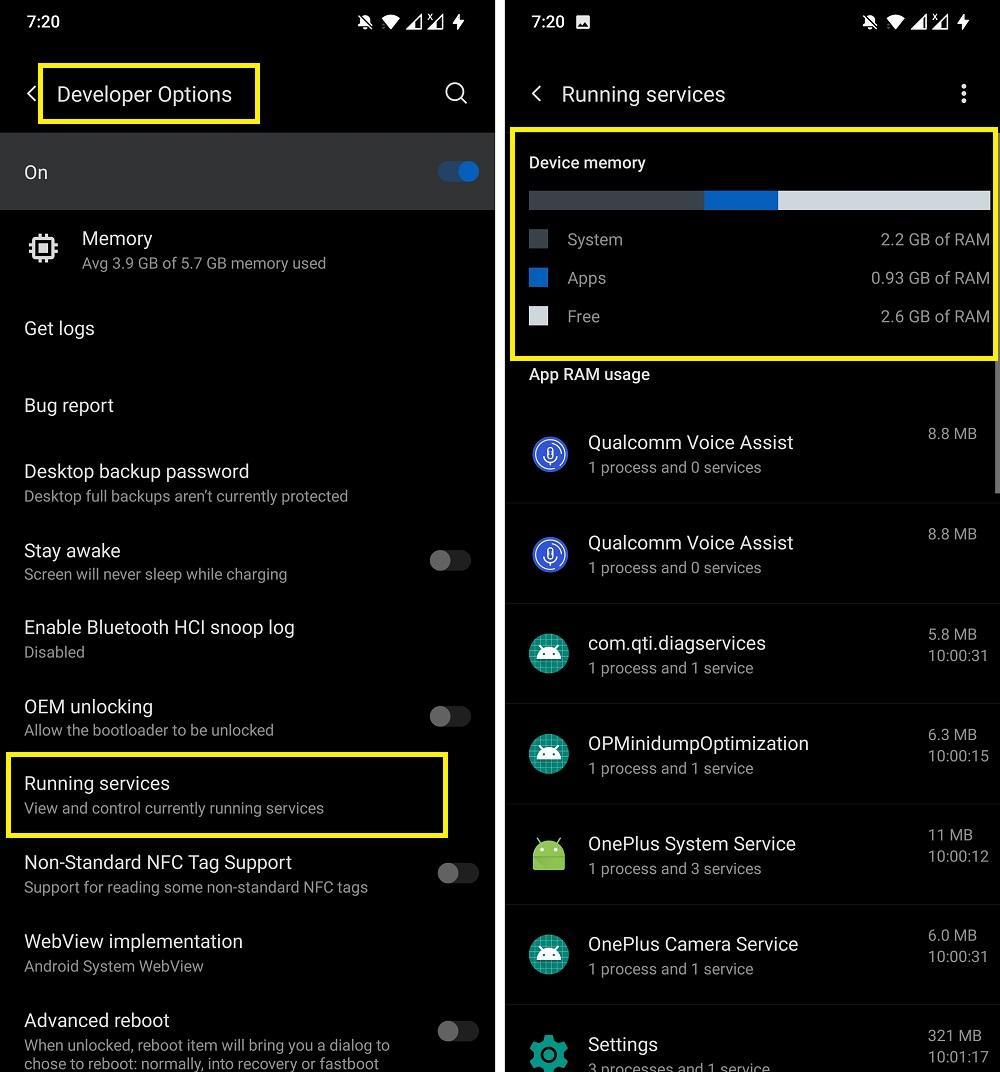
- ここで、あなたの電話で実行中のアプリとサービスのリストが表示されます。また、上部にRAMの状態も表示されます。
- システムプロセスを停止しないでください。あまり使用していないサードパーティアプリを探し、それをタップして停止ボタンを押します。
SwiftKeyのバッテリー最適化を無効にする
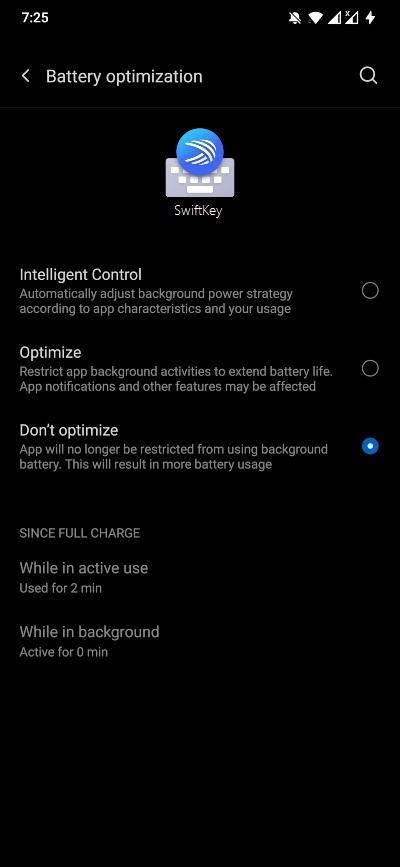
電話のバッテリーを節約するために、バッテリー最適化というオプションがあります。これは、アプリのバックグラウンドアクティビティを制限し、アプリのリソースも制限します。これが、SwiftKeyが正常に動作しない理由かもしれません。設定>>バッテリー>>バッテリー最適化に移動します。下にスクロールして、SwiftKeyが最適化されていないか確認します。SwiftKeyに対して最適化オプションが有効になっている場合は、最適化しないをタップする必要があります。
アプリのキャッシュとデータをクリアする
時々、破損した一時ファイルがSwiftKeyアプリの正常な動作を妨げることがあります。これを修正する1つの方法はアプリを再インストールすることですが、もう1つの効果的な方法は、アプリのキャッシュとデータをクリアすることです。これを行うには、設定>>アプリと通知>>すべてのアプリを表示>>SwiftKeyに移動します。ここで、ストレージとキャッシュをタップし、まずキャッシュをクリアをタップし、必要に応じてストレージをクリアをタップします。
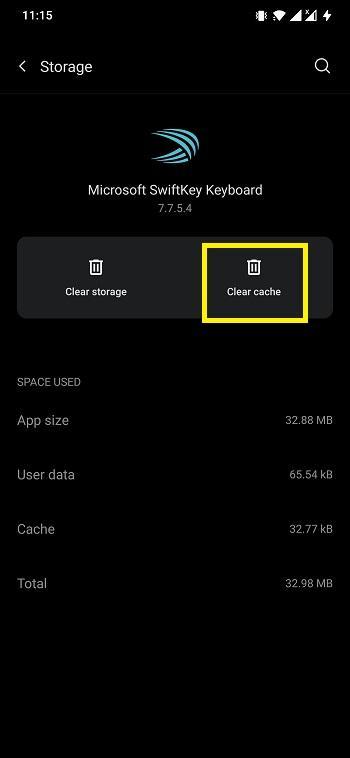
アプリのキャッシュやデータをクリアする手順は、使用している電話のモデルやAndroidバージョンによって異なることに注意してください。
Swiftkeyを再インストールする
Microsoft SwiftKeyキーボードアプリにまだ問題がある場合は、アプリを再インストールする必要があります。そのためには、アプリドロワーに移動し、アプリアイコンを長押ししてアンインストールします。その後、Google Playストアに移動してMicrosoft SwiftKeyをインストールします。
権限を確認する
SwiftKeyアプリが正常に動作するためには、特定の権限が必要です。アプリをインストールした後、アプリは権限を要求し、誤って特定の権限を提供しなかった場合、アプリは正常に動作しない可能性があります。参考までに、SwiftKeyはSMS/MMSを読むための権限、ストレージの権限、完全なインターネットアクセス、振動の制御の権限を必要とします。したがって、アプリに完全な権限を与えていることを確認してください。
SwiftKeyを最新の状態に保つ
開発者は新しいアップデートをリリースし、新機能を追加するだけでなく、アプリの前のバージョンに存在するバグも修正します。SwiftKeyや他のすべてのアプリを最新の状態に保つことが非常に重要です。アップデートを確認するには、Google Playストアに移動し、マイアプリとゲームに行きます。SwiftKeyの新しいアップデートが利用可能かどうかを確認します。
工場出荷時リセットを実行する
アプリが正常に動作しないときに工場出荷時リセットを行うのは、一部の人にとっては厳しい代償かもしれません。この考えに共感する場合は、他のサードパーティのキーボードアプリを試してみることを検討してください。
ただし、キーボードの使用を続けたい場合で、上記の方法がすべて機能しなかった場合は、デバイスをリセットするという核のルートを取る必要があります。これを行うと、デバイスのすべてのデータが消去されることを忘れないでくださいので、事前にバックアップを取ってください。完了したら、以下の手順に従ってください。
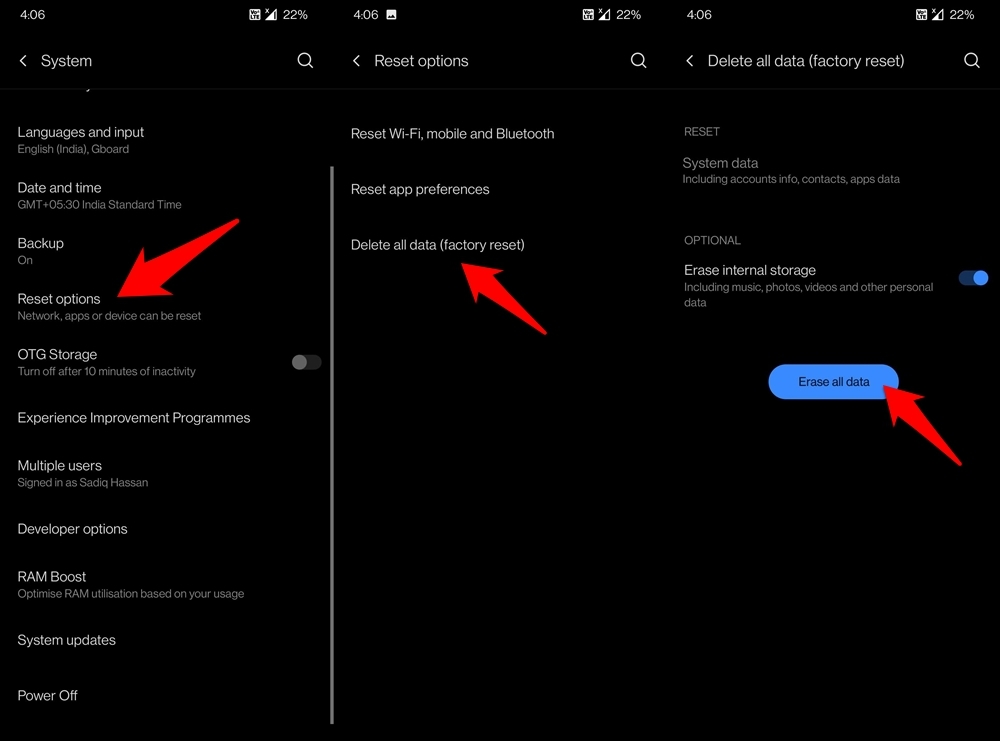
- デバイスの設定に移動します。次に、システム > リセットオプションに移動します。
- すべてのデータを削除(工場出荷時リセット)オプションをタップします(内部ストレージの消去オプションを無効にすることができます)。
- 最後に、システムデータを消去ボタンを押して、プロセスが完了するのを待ちます。
- 完了すると、デバイスが自動的に再起動します。Google IDでサインインし、設定を行います。
- その後、Swiftkeyキーボードにアクセスしてみてください。問題が解決されているはずです。
結論
これで、この記事からの情報は以上です。上記の方法は、さまざまなフォーラムでSwiftKeyユーザーによって報告されたほとんどの一般的な問題を修正するのに役立ちます。Microsoft SwiftKeyキーボードアプリで直面していた問題を修正するのにどの修正が役立ったか、コメントで教えてください。このような素晴らしいカバレッジをもっと見たい場合は、DigitBinのYouTubeチャンネルをフォローするのを忘れないでください。次の投稿まで…乾杯!
AndroidでSwiftKeyキーボードが動作しないについてのご意見があれば、下のコメントボックスにお気軽にお寄せください。また、ビデオチュートリアルのためにDigitBinのYouTubeチャンネルに登録してください。乾杯!
新しい投稿を受信箱で受け取る
スパムはありません。いつでも購読を解除できます。