音楽管理 · 1 min read · Dec 12, 2025
MP3からAACへの切り替えで気を失わない方法
もしあなたが私のようであれば、iTunes 4をダウンロードしてAACエンコードファイルをサポートしているのを見た瞬間、あなたの頭の中は音楽ライブラリのすべてのmp3をより小さく、高品質なAACフォーマットに再エンコードする計画でいっぱいになったことでしょう。
私はiTunes 4が発売されたその日から大規模なプロジェクトを始めました。(「大規模」とは、9500曲以上の曲をCDから再エンコードすることを説明する唯一の方法です。)最初に音楽をハードドライブに取り込むのにかかった1ヶ月を思い出し、ID3タグ情報をいじったり、CDDBの多くのエラーを修正したりするためにコンピュータの前で何時間も過ごすことを楽しみにしていませんでした。
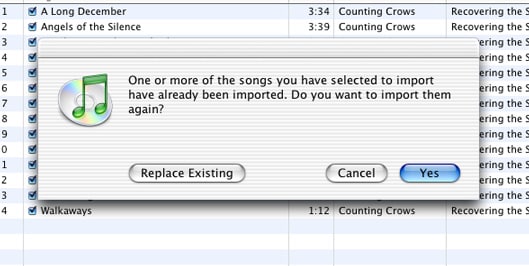
既存のものを置き換える
iTunesはAppleが作る最高のソフトウェアの一つであり、今でもフリーウェアであるという事実はさらに驚くべきことです。iTunesの各リリースは機能を追加するだけでなく、知恵と使いやすさに対する注意を持って行われています。iTunes 4は期待を裏切りませんでした。ソフトウェアの詳細が重要であるように、今回私がiTunesの開発者に対する感心を高めた詳細は「既存のものを置き換える」オプションでした。
iTunesの著者たちは、多くのユーザーが私のようにmp3からAACに巨大な音楽ライブラリを変換したいと考えていることを直感し、これらのユーザーが音質の損失を避けるためにCDから直接再エンコードするだろうと考えました。同時に、彼らは(正しく)同じユーザーがプレイリストを作成したり、曲を評価したり、特定のmp3にコメントを追加したりするのに多くの時間を費やしていることを考慮しました。再エンコードを行うと、これらの情報は失われ、再入力しなければならなくなります。
したがって、「既存のものを置き換える」オプションが生まれました。私はCDを再エンコードするために「インポート」をクリックしたときにこのオプションを発見しました:ダイアログがポップアップし、ダイアログの左下隅には「既存のものを置き換える」と書かれたボタンがありました。ボタンをクリックすると、iTunesはファイルをエンコードし、古いデータベース情報を書き込み、古いファイルをゴミ箱に移動しました。
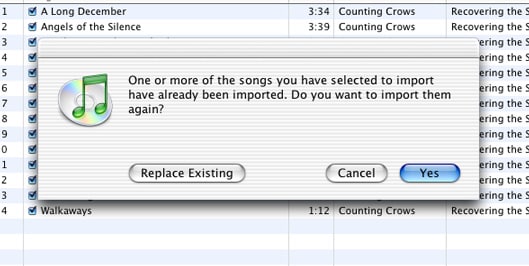
「既存のものを置き換える」の唯一の問題は、CDのタグ情報と置き換えられるトラックのタグ情報が同一である場合にのみオプションが利用可能になることです。ほとんどのユーザーがCDDBのデータを変更して正確性を編集したり、特定のニーズに合わせたりするため、ユーザーがCDを挿入し、「インポート」をクリックしてもオプションが提供されないことがよくあります。
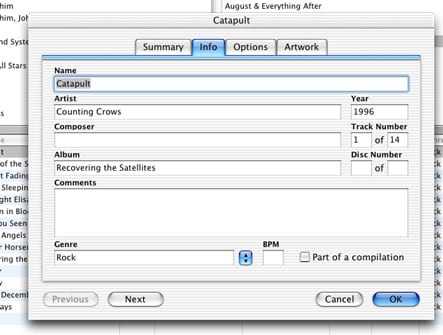
幸いにも、この問題を解決する方法があります。最も簡単な方法は、CDを挿入し、CDDBからトラック情報を取得し、必要に応じてCDのタグを編集することです。iTunesは、ソースウィンドウからディスク全体のタグ情報を編集することを許可します。
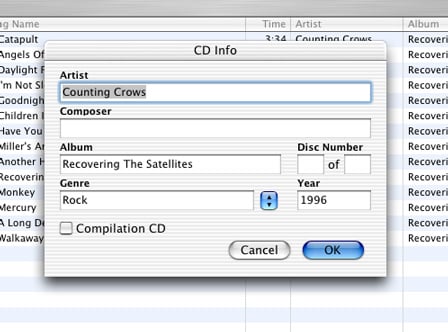
「control」キーを押しながらCDのアイコンをクリックします。コンテキストメニューが表示され、「情報を取得」オプションが表示されます。これを選択すると、CDの情報を含むウィンドウが表示され、すべて編集可能です。
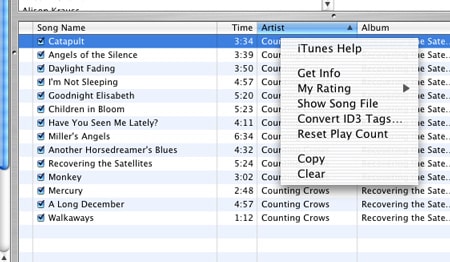
この同じ方法は、個々のトラックの情報を取得するのにも有効です。
もちろん、9500曲以上を再エンコードする必要があるため、私はこの方法にすぐに忍耐を失い、より迅速な解決策を探し始めました。私はAppleScriptに目を向け、比較と変更プロセスを自動化するスクリプトを書きました(ここからダウンロード可能)。今では、CDを挿入し、置き換えるファイルをバッチ選択し、スクリプトを実行することで、作業がずっと早くなります。(注:AppleScriptは完璧ではありませんので、使用する場合はエンコード前にCDトラック情報を再確認してください。「高度な:CDトラック名を取得」を選択すると、CDDB情報がCDに再書き込まれます。また、iTunesライブラリ内のアルバムがCDと同じ数のトラックを持っていない場合、スクリプトは機能しません。)
もし、何らかの理由でタグ情報を変更し、「インポート」をクリックしたときに「既存のものを置き換える」オプションが表示されない場合は、絶望しないでください。古いファイルはまだコンピュータに残っているので、ライブラリから削除する前に、曲がプレイリストに含まれているかどうかを確認してください。この情報は、トラック情報を取得したのと同じ方法で取得できます。「control」を押しながら曲をクリックします。曲がプレイリストに含まれている場合、「プレイリスト」というコンテキストメニュー項目が表示されます。それを選択すると、問題の曲が含まれているプレイリストが表示されます。これを確認したら、トラックの新しいバージョンをプレイリストに追加し、古いものの上または下に配置します。 最も良い方法は、表示モードを「ブラウズ」に設定することです(「編集:ブラウザを表示」または「command-b」を入力)。
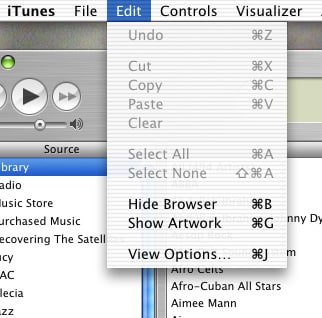
ブラウザで、作業中のアーティストとアルバムを選択します。メインブラウザウィンドウのトラックパネルには、AACファイルとmp3ファイルの両方が表示されます。「種類」でソートすると、それらが分かれます。そこから、トラックとプレイリストを簡単に操作できるはずです。 プレイリスト情報が整ったら、各トラックの評価とコメントを比較してください。これを行ったら、古いファイルを削除しても安全です。再生回数は失われますが、それ以外はメタデータは同一です。
複数の場所にあるライブラリの扱い
私の巨大な音楽ライブラリの欠点の一つは、スペースの制約です。最初にファイルをエンコードしたとき、私は小さなハードドライブを持つPowerBook G3を使用していました。40GBの外付けハードドライブを購入しましたが、しばらくの間はそれで十分でした。しかし、現在のG4 iMacにアップグレードしたときには、私のコレクションはハードドライブの容量を超えていました。したがって、現在私は2つの場所に60GBの音楽を持っています。ほとんどは外付けドライブにあり、残りはiMacのハードドライブにあります。
iTunesは、デフォルトのライブラリの場所として1つのフォルダー/場所しか認識しません。デフォルトのライブラリは、iTunesがエンコードしたファイルを書き込む場所です。これはiTunesの通常の操作には問題ありませんが、明らかに、ファイルを再エンコードしている場合、iTunesは初期の場所に関係なく、すべての新しいファイルをデフォルトのライブラリに置こうとします。
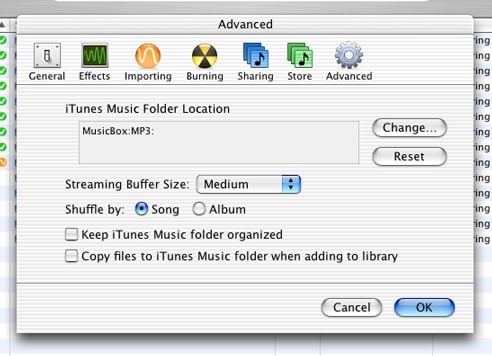
iTunesはもちろん、音楽フォルダーの場所を変更することを許可します。これは、iTunesの環境設定の「高度な」タブで簡単に行えます。音楽ライブラリの場所を変更するのは、「変更」をクリックするだけで簡単です。
したがって、CDの山を持って、私の解決策は、ディスクを現在「住んでいる」ドライブに対応する2つの基本的な山に整理することです。
新しい投稿を受信箱で受け取る
スパムはありません。いつでも購読を解除できます。