iOSアプリ · 1 min read · Dec 18, 2025
異なるコンピュータでのiOSアプリの同期
Q: 私のコンピュータがクラッシュしました。再びiPod touchをPCと同期させたいのですが、同期を開始するとTiny Towersや他のゲームのレベルがすべて失われるのではないかと心配しています。アプリをバックアップし、データを失うことなく古いゲームの進行状況を同期させる方法はありますか?
– グレッグ
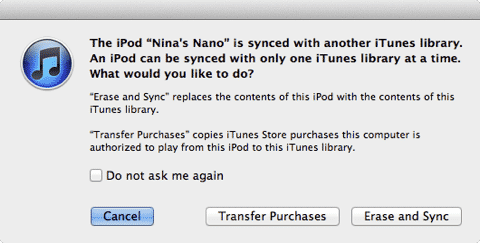
A: 新しいコンピュータや新しいiTunesライブラリにiPod touchを接続すると、デバイスに既にあるコンテンツをライブラリのコンテンツで置き換えるかどうかを尋ねられます。
ここで「キャンセル」をクリックすることで、これを防ぐことができ、iPod touchは実際にライブラリと情報を同期せずにコンピュータに接続されたままになります。あるいは、コンピュータがiPod touchのアプリやメディアコンテンツを購入するために使用されたのと同じiTunes Storeアカウントに対してすでに認証されている場合、「購入を転送」オプションが表示され、これを使用してiPod touchからiTunesライブラリにこの情報をコピーできます。
これは生のアプリケーションと音楽やビデオなどの購入したメディアコンテンツをコピーしますが、アプリケーションデータはコピーされません。アプリケーションデータは、iTunesまたはiCloudによって作成されたバックアップに含まれます。
新しいコンピュータがiTunes Storeアカウントに対してまだ認証されていない場合は、iTunesのストアメニューからコンピュータを認証を選択することでこれを行うことができます。iPod touchが接続されている状態で、iTunesのファイルメニューから適切なオプションを選択することで、購入の転送を開始することもできます。
すでにすべてのアプリケーションがiTunesライブラリにある場合を除き、iPod touchからこの情報をコピーするために「購入を転送」オプションを利用するべきです。このプロセスの一環としてiTunesへのデバイスバックアップを実行することも強く推奨されます。これにより、何か問題が発生した場合に備えてアプリケーションデータがこのバックアップから復元できます。詳細については、iPod touchからのアプリのバックアップを参照してください。
重要なポイントは、アプリケーション自体がiTunesライブラリに存在する限り、デバイスに同期するために同じアプリがまだ選択されていることを確認すれば、アプリケーションデータを失うことなく「アプリを同期」機能を再度有効にできるということです。
「アプリを同期」を最初に有効にすると、iTunesは実際にすべてのアプリケーションを消去して再インストールするという少し怖い警告ダイアログを表示します:
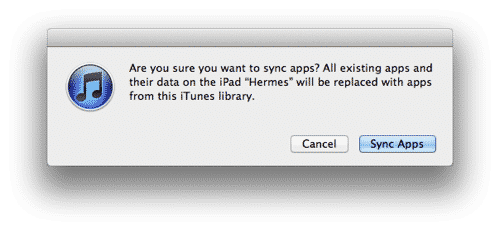
しかし、実際にここで起こることは、iTunesがデバイスに既にあるものとiTunesライブラリから同期するために選択されたものを比較するための単純な調整を行うことです。両方の場所にすでにあるものはそのままにされ、「同期済み」とマークされ、選択解除されたアプリ(またはiTunesにまったく存在しないアプリ)は削除され、選択された新しいアプリが追加されます。
ここでの注意点は、アプリがデバイスに同期するためにまだ選択されている必要があるということです。アプリが選択されていない状態で「アプリを同期」オプションを有効にすると、iTunesは選択したもの(例:何もない)に合わせるためにデバイス上のすべてのアプリを削除します。
新しい投稿を受信箱で受け取る
スパムはありません。いつでも購読を解除できます。