iPod同期 · 1 min read · Feb 09, 2026
新しいコンピュータにiPodを同期する
Q: 私はノートパソコン(Windows XP)を工場出荷時の設定に戻し、iTunesを再インストールしなければなりませんでした。再度ノートパソコンと同期すると、iPod nanoのすべてのデータは失われますか?
– ミシェル
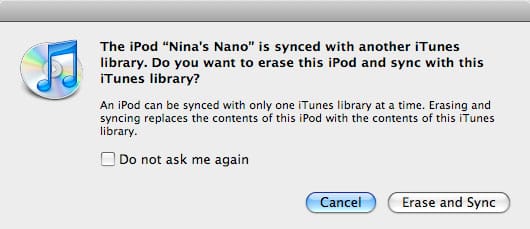
A: これは、iTunesライブラリのバックアップをコンピュータに復元したかどうかによります。iPodとiTunesの関連付けはライブラリデータベース自体に保存されているため、データベースとすべてのメディアコンテンツを含むiTunesライブラリ全体を復元した場合、iPodを再同期すると、最初からコンピュータを復元していなかったかのように、前回の状態から再開されるはずです。
新しいiTunesライブラリを開始した場合、iPod nanoをiTunesに接続した最初の時に、別のiTunesライブラリに関連付けられていることを警告するメッセージが表示され、すべてのコンテンツを消去して新しいライブラリに同期するか、操作をキャンセルしてそのままにするかの選択肢が提供されます。
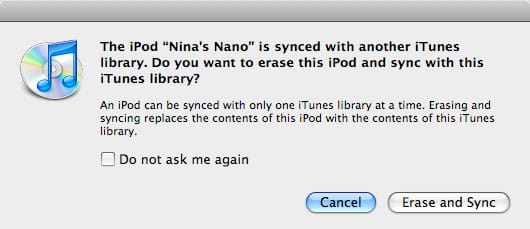
オプションが示すように、「消去して同期」を選択すると、iPod上のすべてのデータが削除され、現在のiTunesライブラリの内容に置き換えられます。このライブラリが空である場合、iPodも実質的に空になります。したがって、この場合は「キャンセル」を選択してiPodをそのままにしておくべきです。iPod nanoはコンピュータに接続されたままで、iTunesに表示されますが、iTunesライブラリとは同期されません。
この時点で、2つのオプションがあります。最初のオプションは、iPodを手動モードに設定し、iTunesと同期せずに直接コンテンツを管理することです。
この場合、iPod nanoは実質的に独自のiTunesライブラリとなり、iTunesにインポートしてからiPodにドラッグアンドドロップすることで手動でコンテンツを追加する必要があります。iPodの手動管理については、初心者向けのiTunesガイドで詳しく読むことができます。
または、iPodからコンテンツをコンピュータにコピーし、それをiTunesライブラリに再インポートすることもできます。その後、すべてのコンテンツがiTunesライブラリに戻っているため、安全に「消去して同期」を行うことができます。これによりiPod上のすべてのデータが消去されますが、iTunesはその後、すべてをiTunesからコピーし直します。
新しい投稿を受信箱で受け取る
スパムはありません。いつでも購読を解除できます。