iPod同期 · 1 min read · Mar 17, 2026
iPod nanoに映画を同期する
Q: 新しいiPod nano(ビデオ)を持っていて、それで映画を再生しようとしています。iTunes Storeから映画をダウンロードしましたが、iTunesの「映画」カテゴリに表示されます。しかし、iPodに同期されません。「ライブラリにファイルを追加」カテゴリで探しましたが、リストにはありませんでした。どうすればいいですか?
– エミリー
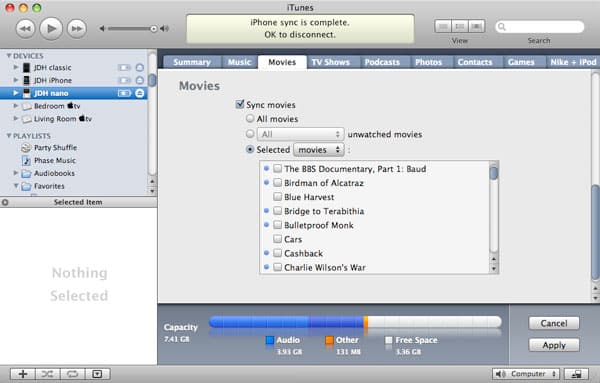
A: 音楽コンテンツを自動的にiPodに同期しているかもしれませんが、映画やテレビ番組の設定は別々に管理されているため、この新しい映画が含まれていることを確認するために、iTunes内のiPodの同期設定を再確認することをお勧めします。
これを行うには、iPodをコンピュータに接続し、iTunesウィンドウの左側のデバイスリストからそれを選択します。メインウィンドウにiPodの概要画面が表示され、上部に一連のタブが表示されます。「映画」タブを選択すると、どの映画がiPodに同期されているかの設定が表示されます:
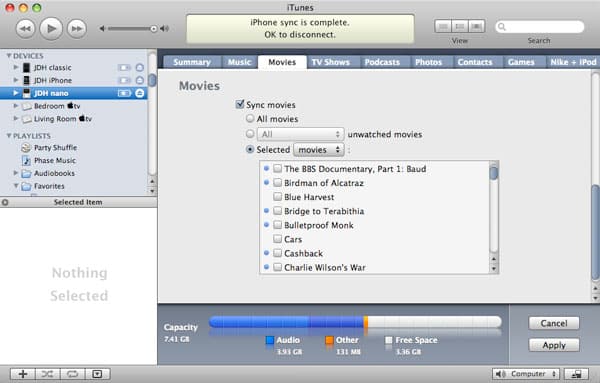
「映画を同期」ボックスが選択されていることを確認し、iPodに追加したい映画が含まれていることを確認してください—すべての映画、未視聴の映画、または特定の映画のいずれかです。「未視聴の映画」を選択した場合、すでに視聴していない映画のみがiPodに転送されます。
また、iPodの「概要」タブで「チェックされた項目のみを同期」が選択されていないことを確認してください。もし選択されている場合、その映画がiTunesライブラリ内の横に表示されるボックスにチェックマークが付いていることを確認してください。
これらの設定が正しい場合でも、映画がiPodに同期されない場合は、コンピュータがその映画を再生するために認証されていることを確認してください。通常、単に再生しようとすると、iTunesはあなたのiTunes Storeのユーザー名とパスワードを求め、その後必要な認証を行いますが、iTunesメニューからストア、コンピュータを認証を選択することで手動で強制することもできます。
iTunesは通常、iPodへのコンテンツ転送に問題がある場合に通知しますが、過去にこれらの警告を抑制している可能性もあります。役立つトラブルシューティングの手順は、iTunesのソースリストでiPodを右クリックし、コンテキストメニューから「警告をリセット」を選択して、すべての警告をリセットすることです:
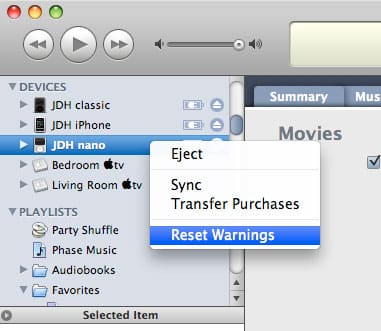
これを行った後、iPodを再同期して、映画がiTunesライブラリからiPodに転送されない理由を説明する警告が表示されるかどうかを確認してください。警告が「認証」に関するものであれば、上記で説明したコンピュータを認証する手順が一般的にこれを修正します。
新しい投稿を受信箱で受け取る
スパムはありません。いつでも購読を解除できます。