同期方法 · 1 min read · Mar 11, 2026
2台の異なるコンピュータから音楽と連絡先を同期する
Q: 私は、すべてのiTunesコンテンツを含む外付けハードドライブを持つMac miniを持っており、現在それをiPodと同期しています。また、個人用のMacBook Proも持っており、Mac miniと同じiTunesデータで満たしたくありませんが、iPodをMacBookと同期させて連絡先とカレンダー情報を取得し、同時にMiniの外付けドライブのiTunesデータも取得する方法を見つけたいと思っています。この2台のマシンでAirport機能を使用してこれを行うことは可能ですか?
– セサール
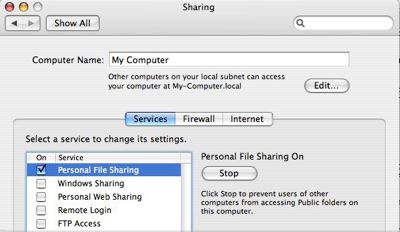
A: Mac miniのiTunesコンテンツにMacBookからアクセスすることは、ファイル共有を使用することで可能です。まず、Mac miniのシステム環境設定に移動し、共有の設定で個人ファイル共有が有効になっていることを確認してください。
次に、Finderのネットワークフォルダを通じてMacBookからMac miniの外付けハードドライブに接続できます。これにより、MacBookはすべてのiTunes音楽およびビデオファイルを見ることができるはずです。iTunesの設定に移動し、「ライブラリに追加するときにiTunes音楽フォルダにファイルをコピーする」オプションがオフになっていることを確認してください。これにより、MacBookにインポートしたファイルは元の場所(この場合はMac miniの外付けハードドライブ)に残ります。
その後、通常通りMac miniからMacBookのiTunesライブラリにコンテンツをインポートできます。
ただし、この方法の欠点は、メインライブラリからプレイリスト、評価、再生回数を共有しないことです。また、家庭内ネットワークの速度によっては、Mac miniに直接接続するよりもかなり遅くなる可能性があります。両方のマシン間で同じライブラリデータベースを共有する方法もありますが、これは設定と維持がやや複雑であり、特に注意しないと両方のマシンで同時にiTunesを実行しているとiTunesデータベースが破損する可能性があるため、推奨されません。
ただし、目的がMacBookからiPodに連絡先とカレンダーを取得するだけであれば、これにアプローチするいくつかの簡単な方法があります。
まず、Mac miniからiPodのコンテンツを手動で管理している場合、MacBookからカレンダーと連絡先を自動的に同期させることができます。
手動モードは音楽、映画、テレビ番組にのみ適用されます。ポッドキャスト、写真、連絡先/カレンダー、ゲームなどの他のコンテンツは常に自動的に同期されます。この場合、iPodをMacBookに接続し、必要に応じて連絡先とカレンダー情報を同期する設定を有効にし、サマリータブの「手動」設定をそのままにしておいてください。
さらに、連絡先とカレンダーの自動同期は他のメディアコンテンツの同期とは別に設定されているため、iPodをMac miniから音楽、ビデオ、ポッドキャストを自動的に同期させ、MacBookからカレンダーと連絡先を同期させることもできます。iPodをMacBookに接続すると、次のような警告が表示され、iPodが別のiTunesライブラリに既に関連付けられていることを知らせます。
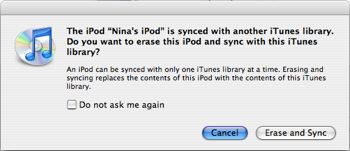
キャンセルを選択すると、iTunesはオーディオまたはビデオファイルに触れず、MacBookからiPodにカレンダーと連絡先情報を同期するように設定できます。これにより、以降の同期操作でも機能します。
新しい投稿を受信箱で受け取る
スパムはありません。いつでも購読を解除できます。