テレビ番組 · 1 min read · Mar 16, 2026
プレイリストによるテレビ番組の同期
Q: 複数のシーズンにわたる選択したテレビ番組をiPodで再視聴したいのですが、全シーズンを同期すると容量が足りなくなってしまいます。エピソードを選択的に追加するにはどうすればよいですか?
– ステファン
A: これにはいくつかの方法があります。iTunesライブラリの設定や、これらの番組を順番に視聴したいかどうかによって異なります。
最も簡単な解決策は、最初からシリーズ全体を再視聴したい場合、視聴していないエピソードによるテレビ番組の同期に戻ることです。これは、最初にシリーズを視聴したときに行ったことと同様です。
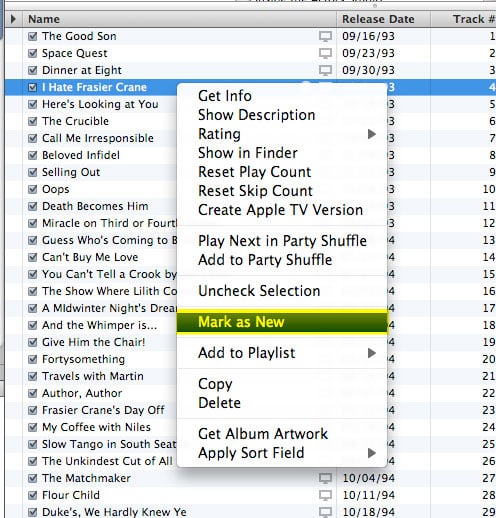
この場合、iTunesに入り、問題のエピソードを選択して右クリックし、新しいとしてマークを選択することで、いくつかまたはすべてのテレビ番組エピソードを未視聴としてリセットするだけです。
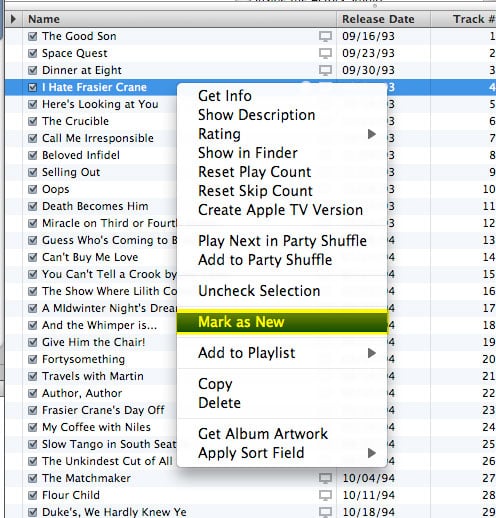
これらのエピソードが未視聴としてマークされたら、iTunesの「xx最近未視聴」設定を使用して、iPod、iPhone、またはApple TVへの同期を制御できます。
また、どの番組がデバイスに同期されるかをより細かく制御したい場合は、同期したい特定のエピソードを含むプレイリストを作成し、選択した番組ではなく選択したプレイリストを同期するように同期オプションを設定することができます。
これを行うには、まずiPod、iPhone、またはApple TVに同期したいエピソードを含むプレイリストまたはプレイリストのセットを作成します。
標準のプレイリストを使用して個々のエピソードを手動で追加することもできますし、「最近視聴していない」などの基準に基づいてエピソードを自動的に選択するスマートプレイリストを使用することもできます。
テレビ番組エピソードを含む1つ以上のプレイリストを設定したら、iPodまたはApple TVの「テレビ番組」タブ(またはiPhoneまたはiPod touchの「ビデオ」タブ)に移動し、「選択したテレビ番組」のドロップダウンメニューを「選択したプレイリスト」に変更します。
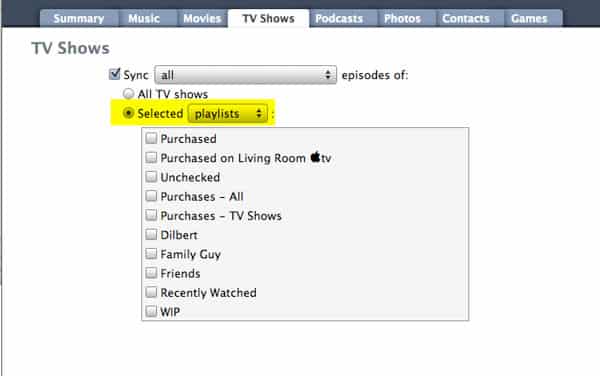
選択したテレビ番組のリストは、テレビ番組エピソードを含むプレイリストのリストに変更されます。同期したい適切なプレイリストを選択し、同期オプションが「すべての」エピソードに設定されていることを確認すると、iTunesは選択したプレイリストに含まれるエピソードのみを同期します。
.
新しい投稿を受信箱で受け取る
スパムはありません。いつでも購読を解除できます。