iTunes同期 · 1 min read · Dec 24, 2025
Last Played情報を更新せずにiTunesと同期する
Q: こんにちは、iPod/iPhoneをiTunesライブラリに同期する方法があるかどうか、特に「最後に再生した」情報のメタデータを同期せずにできるか知りたいです。最近再生された順に50曲を引き出すようにプレイリストを設定しています。この方法で、7000曲すべてを再び聴く前にサイクルさせることができます。残念ながら、妻と娘がその中のいくつかの曲を共有していて、彼女たちが1曲を聴いてiTunesと同期するたびに「最後に再生した」日付が変更されてしまいます。つまり、私のプレイリストに引き込まれない曲があるということです。
– ボブ
A: 残念ながら、iPodやiOSデバイスと自動的に音楽を同期する際に「最後に再生した」、「最後にスキップした」、「再生回数」、「スキップ回数」や評価などのトラッキングメタデータの更新を無効にする方法はありません。どのデバイスでコンテンツを聴いても、同じiTunesライブラリと同期しているすべてのデバイスの評価情報が自動的に更新されます。
しかし、1つの解決策として、妻と娘のデバイスを手動管理に設定することが考えられます。このモードでは、彼女たちは新しいコンテンツやプレイリストを手動でデバイスに追加する必要があります。iTunesライブラリからデバイスアイコンにドラッグ&ドロップすることで行いますが、iTunesと自動的に同期していないため、デバイスからメタデータが転送されることはありません。
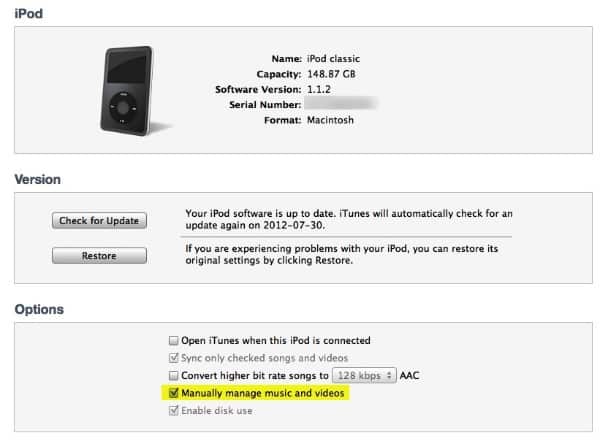
このモードを有効にするには、iTunesウィンドウの左側にあるデバイスリストから適切なiPodまたはiOSデバイスを選択し、デバイスの概要ページに表示される音楽とビデオを手動で管理のチェックボックスを選択し、iTunesウィンドウの右下隅にある「適用」ボタンをクリックします。このオプションは、使用している特定のiPodまたはiOSデバイスやiTunes Matchを有効にしているかどうかによって、音楽を手動で管理またはビデオを手動で管理とだけ表示される場合があります(iOS 5デバイスの場合)。
手動モードは音楽、映画、テレビ番組、オーディオブックにのみ影響します。つまり、この設定に関係なく、ポッドキャスト、iTunes Uコレクション、iBooks、アプリ、写真などの他のコンテンツについては自動同期を続けることができます。
これは、ポッドキャストやiTunes Uエピソードなどのものに対して、最後に再生した時間やその他の関連メタデータがiTunesライブラリで更新されることを意味します。
自動同期を続けたい場合、別の選択肢として、他の家族メンバー用に別のiTunesライブラリを作成し、彼らが自分のiTunesライブラリとデバイスを同期できるようにすることがあります。これを最も簡単に行う方法は、別のWindowsまたはMac OS Xユーザーアカウントの下でiTunesを設定することです。各アカウントは独自のiTunesライブラリと設定を持ちます。
また、SHIFTキー(Windows)またはOPTキー(Mac)を押しながらiTunesを起動することで、単一のユーザーアカウントで追加のライブラリを設定することもできます。これにより、新しいライブラリを作成するか、別の既存のライブラリを選択するオプションが表示されます。
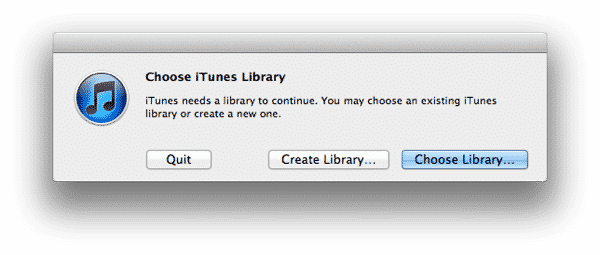
適切なオプションで新しいライブラリを作成し、今後はOPT/SHIFTメソッドを使用してライブラリ間を切り替え、異なるデバイスを同期させることができます。
新しい投稿を受信箱で受け取る
スパムはありません。いつでも購読を解除できます。