音楽管理 · 1 min read · Nov 08, 2025
iTunesでの曲のタグ付け
2004年3月30日
著者: Jerrod H.
「タグ」はオーディオファイルに埋め込まれており、アーティスト、タイトル、アルバム、リリース日、ジャンルなどの情報を含んでいます—ファイル名が含むことができる以上の情報です。
デジタル音楽の大規模なコレクションを持つ人は、音楽の正確で完全なタグセットを維持することの重要性と価値を理解しています。これは特にiPodユーザーにとって重要であり、タグはiPodとiTunesが音楽を分類する方法を理解する唯一の手段です。
以前のiPod 101の記事で説明したように、Gracenote CDDBオンラインデータベースは、CDをインポートするほとんどのユーザーにとってタグ付けを非常に簡単にします。しかし、CDDBはユーザーが入力するデータベースであるため、頻繁にCDDBからダウンロードされるタグ情報には誤字、エラー、または単に「あなたが望む方法」ではない情報が含まれています。時には、CDDBにはインポートしているCDの情報がまったくないこともあります。また、「怪しい」手段で曲を取得するユーザーにとって、タグ情報はほとんど完全で正確ではなく、存在する場合でもそうです。
iLoungeはお手伝いします。
1曲ずつのタグ付け:
iTunesは、1つのファイルにタグを修正または追加するためのいくつかの方法を提供しています。
まず、iTunesライブラリ内の任意の曲を選択してみてください。(このヒントは、任意のプレイリスト内でも機能します!)次に、変更したいタグを1回クリックします。タグはテキスト入力フィールドに変わります。(以下のスクリーンショットを参照)。修正または追加を入力し、Enterキーを押します。
この方法は、時折のタグ修正には迅速で簡単ですが、この方法を使用する際に問題が発生することがあります—しばしば、すべてのフィールドがiTunesライブラリやプレイリストに表示されないことがあります…時には、変更したい列が隠れていることもあります。
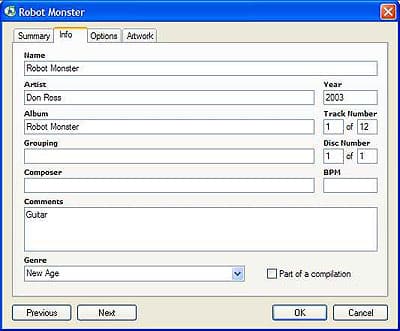
隠れた列のタグを編集するには、トラックの「情報を取得」ウィンドウを開く必要があります。そのためには、トラックを右クリック(またはMacの場合はCommandクリック)し、「情報を取得」に移動します。以下のウィンドウが開き、表示されている属性のいずれかを編集できます。
共通情報を持つ複数のトラックのタグ付け:
上記の方法は、1曲ずつのスペル修正やその他の修正には適していますが、多くのトラックのタグを一度に埋める際には非常に面倒です。しばしば、アルバムごとにグループでタグ付けすることでプロセスを簡素化できます。通常、アルバムのトラックは共通のジャンル、アーティスト、コメント、年、リリース日を持っています。なぜそれらを何度も入力する必要があるのでしょうか?必要ありません。
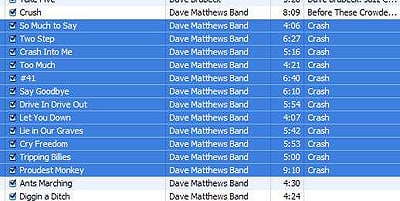
似たようなトラックを一度に編集するには、まずライブラリ内のトラックのグループを選択します。(最初の曲を単一クリックで選択します。「Shift」を押しながら最後の曲をクリックします)。以下を参照してください:
次に、任意のトラックを右クリック(Macの場合はcommandクリック)し、単一トラックと同様に「情報を取得」に移動します。以下のウィンドウが表示されます:
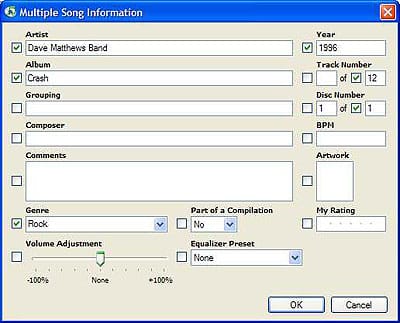
ここで行った変更は、選択したすべてのトラックに適用されます。OKをクリックすると、すべてのトラックに適用されるのは、チェックボックスが選択されているフィールドのみです。上の例では、アーティスト、年、ジャンル、アルバム、合計ディスクおよびトラック番号がすべての12トラックに書き込まれます。たとえば、曲の評価は上書きされず、マイ評価のチェックボックスはオフのままです。
変更を確定するにはOKをクリックします。
すべてのタグが完全で正確であることを確認することを強くお勧めします…多くの時間と労力がかかるかもしれませんが、iPodの体験をはるかに楽しいものにするでしょう!
注意とヒント:
「情報を取得」ウィンドウの「コンピレーションの一部」チェックボックスを使用すると、iTunesにオーディオファイルをハードドライブにアーティストタイトルに基づいて保存するか、アルバム名に基づいて「コンピレーション」フォルダにトラックをグループ化するかを指示できます。アーティストが各トラックで同じでないCDについては、このオプションを有効にすることをお勧めしますが、必ずしも必要ではありません。
長いタグの一部が見つからない場合(つまり、
新しい投稿を受信箱で受け取る
スパムはありません。いつでも購読を解除できます。