Telegram · 1 min read · Jan 10, 2026
Telegram Webログイン: セットアップ、アクセス、MacOSまたはWindows PCでの運用
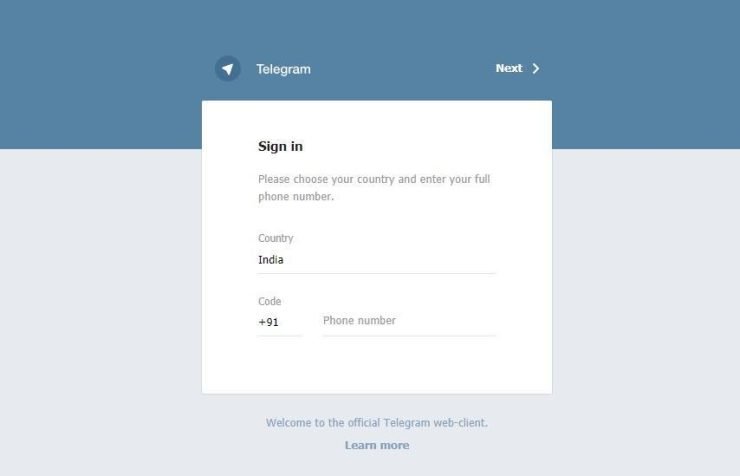
Telegramは、すべてのデバイスとシステムで利用可能な人気のチャットまたはメッセージングアプリケーションの1つです。しかし、最初にモバイルを使用してTelegramアカウントを登録する必要があります。その後、Telegram Webログインウィンドウを使用して、MacまたはWindowsシステムに簡単にアクセスできます。
以下のブログ投稿では、ウェブブラウザクライアントでTelegramにログインし、すべてのメッセージやチャットにアクセスする方法をデモします。
Telegram Webに必要な基本的な前提条件
以下の前提条件を満たしていることを確認してください。
- モバイルデバイスに設定され、有効化されたTelegramアカウントをすでに持っている必要があります
- モバイルはインターネットに接続されている必要があります
- Telegramアプリは、アクセスコードを受信するためにバックグラウンドでインターネットアクセスが必要です
- インターネットアクセスとウェブブラウザが事前にインストールされたWindows PCまたはMacマシン
- 何よりも、電話を手元に置いておくことが重要です
Telegram Webログイン手順
Telegramウェブコンソールにアクセスして、デスクトップまたはノートパソコンから作業を開始するのは非常に簡単です。以下の簡単な手順に従ってください。
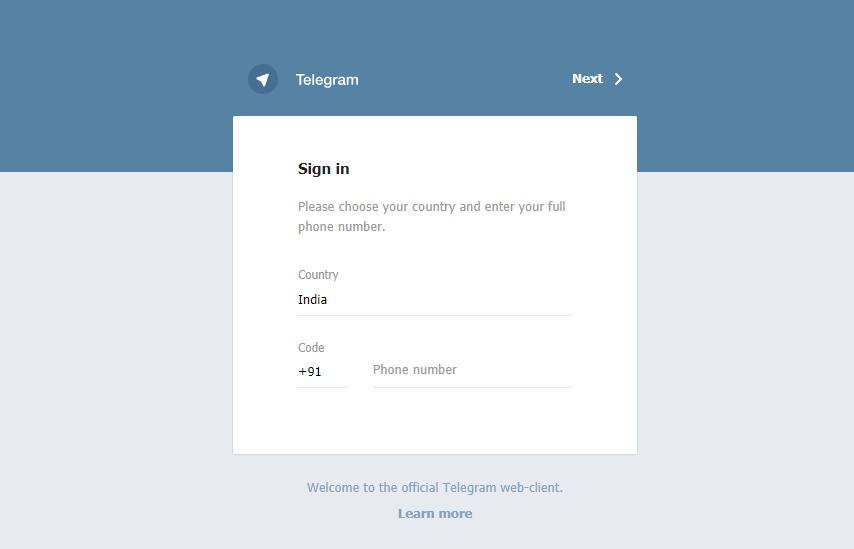
- お気に入りのウェブブラウザでweb.telegram.orgにアクセスします
- 国を選択し、現在アクティブなTelegramアカウントにリンクされているモバイル番号を入力します
- 次のページでは、モバイルのTelegramアプリで受信した可能性のあるアクセスコードを入力するように求められます
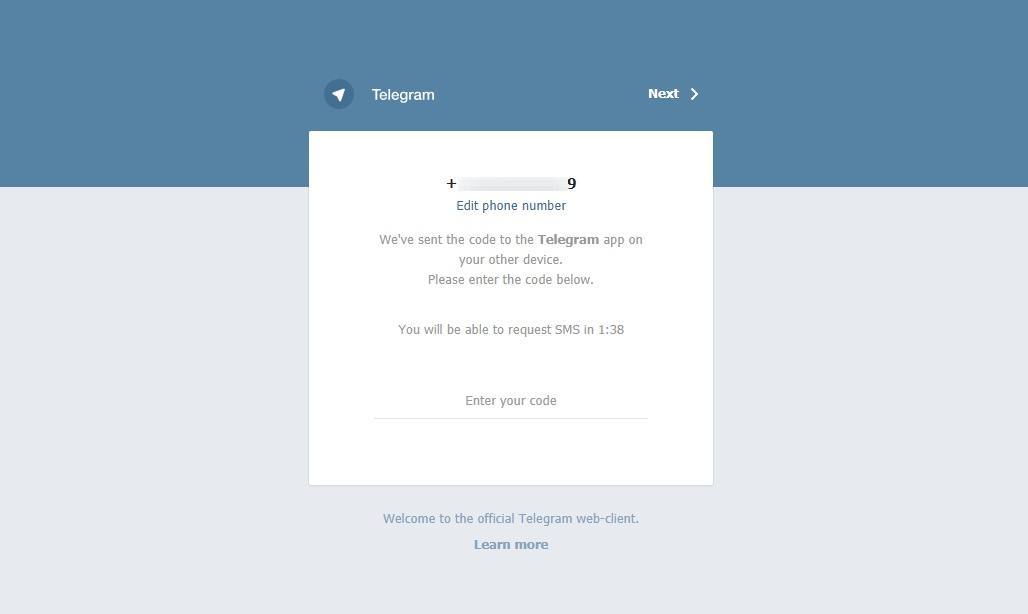
- Telegramからの確認ログインコードを受信していない場合は心配しないでください。2分後にSMSコードをリクエストできます
- モバイルで受信したTelegramウェブコードを入力します
- 有効なコードを入力すると、モバイル電話と同様にすべてのチャット、メッセージ、グループ、チャンネルを見つけることができるTelegram Webインターフェースに移動します
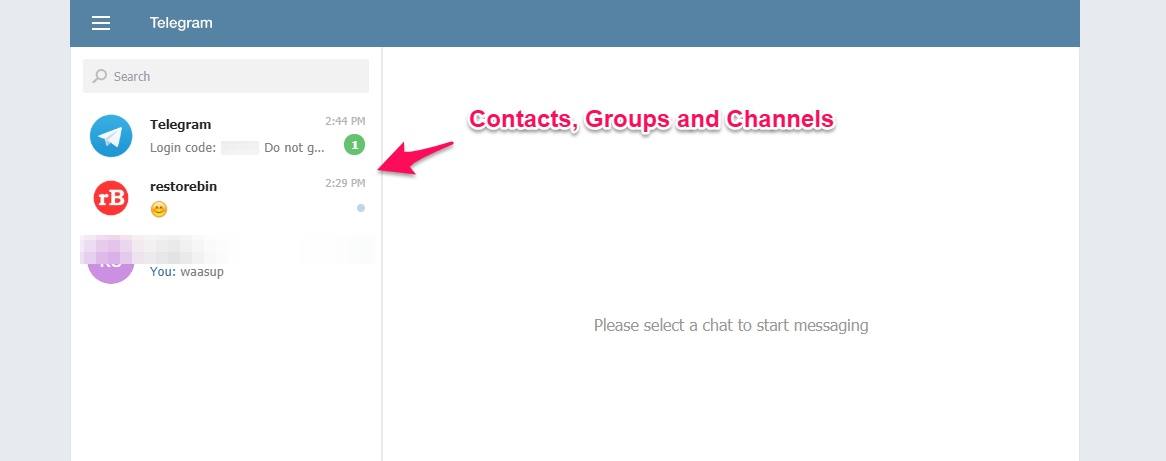
- 任意のチャットウィンドウを開いて、Telegram Webを使用して応答を開始できます
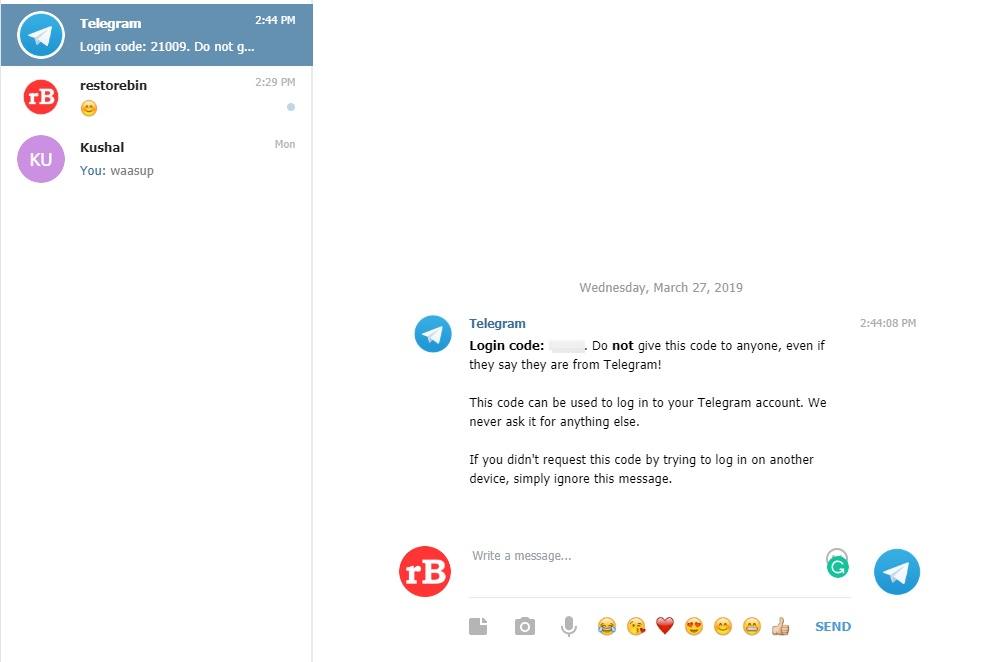
- 以上です!友達とチャットを楽しみ、Telegramウェブログインを使用してフォロワーとつながりましょう。
Telegram Webについてどう思いますか?
私は初めてウェブ用のTelegramを使用し始めましたが、非常にクールでアクセスが簡単です。他のメッセージングプラットフォームがアクセスのためにQRコードをスキャンするように求めるのとは異なり、Telegramはログインコードを使用します。
家に電話を忘れたときに本当に便利で、家族の誰かにTelegramウェブログインコードを共有してもらうように頼むことができます。
あなたはこれについてどう思いますか?ウェブブラウザでTelegramにアクセスする際に直面している課題や考えを共有してください。
Telegram Webログイン: セットアップ、アクセス、MacOSまたはWindows PCでの運用について何か考えがあれば、下のコメントボックスに自由に書き込んでください。また、動画チュートリアルのために私たちのDigitBin YouTubeチャンネルを購読してください。乾杯!
新しい投稿を受信箱で受け取る
スパムはありません。いつでも購読を解除できます。