iPhone 着信音 · 1 min read · Mar 02, 2026
GarageBand ‘08でのiPhoneカスタム着信音のための10ステップガイド
Appleの2007年の最悪の決定の一つでした:曲を所有していても、それをiPhoneの着信音として使用することはできませんでした。代わりに、再生できるカスタム着信音は、iTunesで馬鹿げた価格で販売されているものか、ハックやサードパーティアプリケーションを使用して作成する必要があるものでした。今日、Appleは以前の誤りを修正し、iLife ‘08アプリケーションGarageBandのバージョン4.1.1をリリースしました。このアップデートにより、自分自身のカスタムiPhone着信音を作成できるようになりました。AppleがGarageBand ‘08とiTunes 7.5の両方をリリースしたことで、サードパーティアプリケーションによって作成された着信音をブロックすることをやめたため、iPhoneの着信音作成はこれまでになく簡単になりました。私たちの10ステップガイドがそのプロセスを案内します。
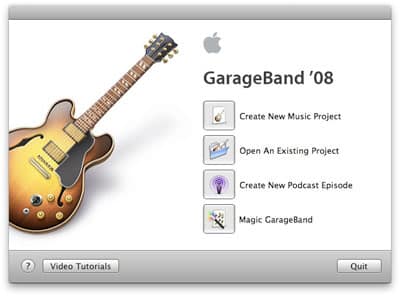
1. GarageBand ‘08を開いたら、「新しい音楽プロジェクトを作成」を選択します。
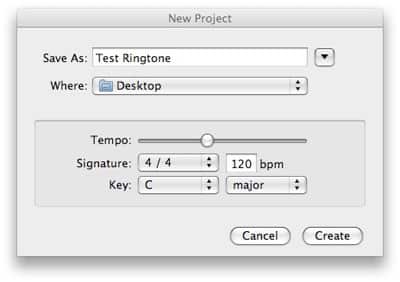
2. 着信音を保存するためのダイアログボックスが表示されます。iTunesおよびiPhoneに表示される名前を入力してください。これにより、後で手間が省けます。
3. 所有している曲をiTunesからGarageBandのメインウィンドウにドラッグ&ドロップします。
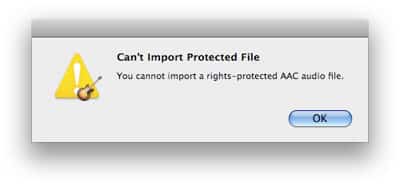
保護されていないトラック(MP3や保護されていないAACファイルなど)であれば、インポートに少し時間がかかります。保護されたトラック(iTunes Storeで購入したものなど)の場合、GarageBandはインポートできず、以下のダイアログボックスで通知されます。(希望があれば、GarageBandに表示されるグランドピアノトラックを削除することもできます。プロペラキーと削除キーを同時に押してください。)
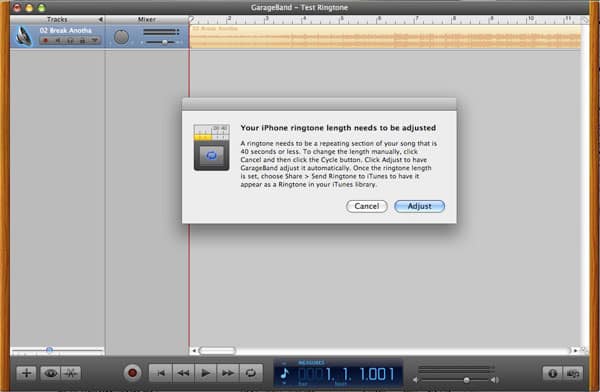
4. この時点でiTunesトラックを着信音としてエクスポートしようとすると、40秒を超えている場合、GarageBandは失敗します。曲の長さを調整するように指示するダイアログボックスが表示されます。これは、サイクルボタンを押すことで行います。

それが上の青いボタンです。
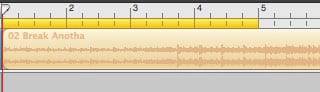
5. この時点で、iTunesは曲の上に小さな黄色のバーを追加します。中央をクリックして、曲の好みの40秒にスライドさせるか、バーの一端をクリックして内側にドラッグして短くします。上に表示されている再生ボタンを押して、着信音をプレビューします。
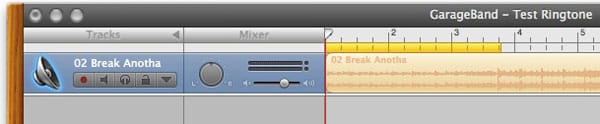
6. この着信音をiPhoneでループするのに適した長さに短くしました。デフォルトでは、クリップは電話に出るまで繰り返し再生されるため、GarageBandも同様にループの音を確認できるようにします。慎重なカットがより良いループを保証します。
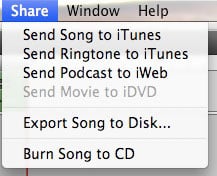
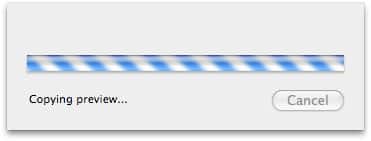
7. 次に、画面の上部にある「共有」メニューに移動し、「着信音をiTunesに送信」を選択します。すぐにエクスポートされ、iTunesでラベル付けする準備が整います。

最初は、いくつかの不正確なタグ詳細でエクスポートされます。それらをそのままにすることもできますし、iTunesのメインウィンドウの各フィールドをクリックして修正することもできます。
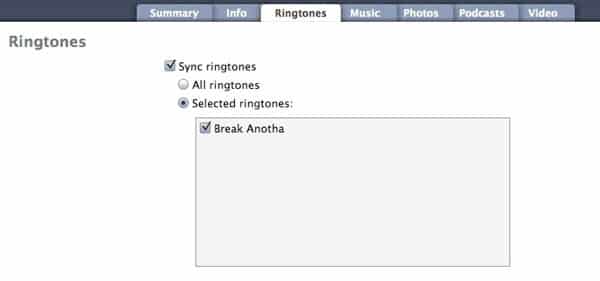
8. 次に、iPhoneを接続して新しい着信音を同期する時間です。ソースリストでiPhoneを選択し、着信音タブを選択すると、すべての着信音、または作成したカスタムのものだけを選択できます。
新しい投稿を受信箱で受け取る
スパムはありません。いつでも購読を解除できます。