iPodガイド · 1 min read · Mar 13, 2026
iPodの充填に関する初心者ガイド
あなたは新しいiPodを手に入れたばかりか、または新しいiPodを購入しようとしていて、実際にコンテンツをどのように入れるか分からないかもしれません。
経験のないユーザーにとって、iPodにメディアコンテンツをロードする作業は daunting であり、経験豊富なコンピュータユーザーにとっても、AppleがiPodとiTunesの世界でメディア管理にアプローチする方法は、慣れ親しんだものとは大きく異なるかもしれません。
このチュートリアルでは、初心者と経験豊富なコンピュータユーザーの両方が、iTunesとiPodの世界に初めて足を踏み入れる際に役立つ情報を提供します。音楽やビデオコンテンツの入手先、iPodへの転送方法、そしてそこに入れた後の管理と整理方法について説明します。
iTunesとAppleのiPodメディア管理の哲学
iPodを充填する前に、Appleがメディアコンテンツを管理する方法が、他の多くのメディアソフトウェアやハードウェア製品とはかなり異なるアプローチを取っていることを理解することが重要です。コンピュータ上でも、iPod自体でも。
iPod上のコンテンツは、AppleのiTunesソフトウェアアプリケーションを介して管理されます。これはAppleのウェブサイトから無料でダウンロードできます。しかし、iTunesは単なるiPodのロード手段以上のものです。実際、音楽、オーディオブック、ビデオ、ポッドキャストなどを整理し、カタログ化するために設計された完全なメディア管理システムです。実際、iTunesはユーザーがiPodを持っていることを要求しません。iTunesを単なるメディア管理アプリケーションとして使用する人も多くいます。
哲学的に言えば、iTunesライブラリはすべてのメディアコンテンツの中心点として扱われ、iPod、iPhone、さらにはApple TVなどのデバイスはこのコアiTunesライブラリの拡張と見なされます。ここでの考え方は、コンピュータ上のマスタライブラリでコンテンツを管理し、ポータブルデバイスにその一部を持ち運ぶというものです。これは、ポータブルメディアプレーヤーがコアライブラリであるという概念とは異なります。
デフォルトの設定では、iTunesは自動的にライブラリ(またはその一部)をiPodに同期します。一度設定すれば、iPodをコンピュータに接続するたびに、これが透明かつ自動的に行われます。再度言いますが、iPodはメインライブラリの拡張であり、ライブラリ自体ではありません。
これまでのことを踏まえると、iTunesは、ローカルコンピュータにiTunesライブラリを維持したくないユーザーのための方法を提供していますが、単に必要に応じて1台または複数のコンピュータから音楽を手動でiPodに転送したいだけです。これらのオプションについては、この記事の後半で詳しく説明します。
使用する方法に関係なく、一般的にiPodにコンテンツを入れる最初のステップは、それをiTunesライブラリに取り込むことです。実際、iPodをまだ持っていないが購入を計画している場合は、事前にiTunesをダウンロードしてメディアコンテンツをインポートし、iPodのためにライブラリを準備することができます。そして、最終的にiPodを手に入れたとき、充填するのは一般的にコンピュータに接続してiTunesに残りをやらせるだけで簡単です。
すべては音楽に関すること…
今日のiPodモデルは音楽、オーディオブック、ポッドキャスト、ビデオを再生でき、さらには写真コレクションを表示することもできます。しかし、これらのさまざまなタイプのコンテンツにもかかわらず、コアの焦点は音楽にあり、ほとんどのiPod所有者はまず最初に既存の音楽コレクションをiPodに入れることを気にするでしょう。
iPodに関する一般的な神話の1つは、音楽をiTunes Storeから購入しなければならないということです。これは、iTunesが実際にはiPod管理アプリケーションの名前であり、Appleのオンラインメディアサービスの名前でもあるため、部分的に生じています。また、Appleの競合他社が、iPodを充填するのに多くのお金がかかると暗示することでこの神話を広めたことにも起因しています。
実際、真実からはほど遠いです。iPodとiTunesは、商業的または自己作成したオーディオCDや、利用可能な標準MP3ファイルからコンテンツを喜んでインポートします。iTunes Storeからコンテンツを購入することは唯一の選択肢ではなく、iTunes Storeから1曲も購入したことがない大きな音楽コレクションを持つiPodユーザーもたくさんいます。
iPodを購入する人のほとんどは、すでにいくつかの音楽をコンパクトディスク(CD)で持っている可能性が高いため、ここから始めるのが通常良い場所です。iTunesは、CDを音楽ライブラリに取り込むための組み込み機能を提供しています。さらに、インターネット接続があれば、iTunesはほとんどの商業CDのトラック情報を調べて自動的に埋めることができ、インポートするトラックが正しくラベル付けされることを保証します。
iTunesは、オンラインソースから入手できるAACまたはMP3形式のファイルをネイティブにインポートすることもできます。iPod用の無料音楽に関するガイドでは、無料の合法的なデジタル音楽ダウンロードを取得するためのいくつかのオプションについて説明しており、無料音楽ウェブサイトの統合リストもiLoungeディスカッションフォーラムで見つけることができます。
実際、iPodのデジタル音楽フォーマットのサポートに関する唯一の実際の制限は、Windows Media Audio(WMA)フォーマットです。iTunesもiPodもこのフォーマットをネイティブにサポートしていませんが、iTunesは見つけた保護されていないWMAファイルを変換することを提案します。残念ながら、他のオンライン音楽サービスからWindows Media Audio(WMA)フォーマットのファイルを購入した場合、これらのファイルに対するデジタル著作権管理(DRM)制限のため、iTunesはこれらを直接変換することができません。DRMライセンスが許可されている場合は、別の互換性のあるメディアアプリケーションを使用してこれらをオーディオCDに焼き、その後、商業オーディオCDと同様にiTunesにインポートできます。
最後に、iTunes Storeはデジタル音楽を購入するための便利なオプションですが、iTunes Storeから購入したほとんどの曲はデジタル著作権管理によって保護されており、Apple以外のデバイスで使用することはできません。これに対する例外は、「iTunes Plus」とラベル付けされたiTunes Storeのトラックで、これにはDRM保護がありませんが、元の購入者としてあなたを識別するためにiTunesアカウント情報がタグ付けされています。
既存のデジタル音楽ファイルをiTunesにインポートする
このセクションでは、既存のデジタル音楽ファイルのコレクションを持っていて、それをiTunesライブラリに追加したいユーザー向けの情報を提供します。デジタル音楽ファイルを持っていない新しいユーザーは、iTunesにCDをインポートする次のセクションにスキップできます。
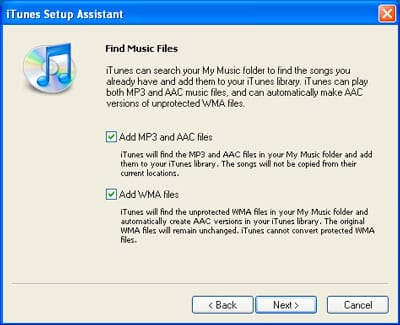
iTunesを初めて実行すると、コンピュータ全体をスキャンして互換性のあるオーディオファイルを見つけ、それをiTunesライブラリにインポートすることを提案します。
iTunesにこれをさせることもできますし、このステップをスキップして後で手動でこれらのファイルを追加することもできます。iTunesにハードドライブをスキャンさせてMP3/AAC/WMAファイルを見つけさせると、予想以上に多くのファイルが見つかるかもしれません。多くのゲームや他のアプリケーションには、プログラムフォルダ内にMP3形式で保存されたサウンドトラックや効果音トラックがあり、iTunesはこれらを通常の音楽ファイルと一緒にライブラリに追加することになります。
さらに、最初のインポートの前にiTunesの設定を調整したい場合もあります。そのため、一般的にはユーザーにこの初期インポートプロセスをスキップすることをお勧めします。心配しないでください。ハードドライブをスキャンして後でこれらのファイルを追加するのは同じくらい簡単です。
デジタル音楽ファイルが比較的少ないユーザーにとっては、デフォルトのオプションが通常は十分であり、以下で説明する詳細な情報について心配する必要はありません。
しかし、すでに大きなデジタル音楽ファイルのコレクションを持っているユーザーにとっては、iTunesがこのプロセスをどのように処理するかを理解し、これらのオプションの一部を調整したい場所を理解することが重要です。デフォルトのインポートオプションのいずれかは通常、最小限の初期努力で音楽をiTunesに取り込むことができますが、少しの事前計画があれば、音楽ライブラリを長期的により管理しやすくし、後での驚きを避けることができます。
iTunesのデフォルトの音楽ファイルのインポート動作は、WindowsとMacでわずかに異なります。
Macユーザーの場合、iTunesはデフォルトで、iTunesライブラリに追加したすべての音楽ファイルを自分の「iTunes Music Folder」内に保存します。これは、ホームディレクトリの「Music」フォルダ内の「iTunes/iTunes Music」サブフォルダ構造にあります。既存のデジタル音楽ファイルをiTunesライブラリに追加すると、これらのファイルは*現在の場所からiTunes Music Folderにコピーされます。
これは、大きな音楽コレクションをインポートする場合、プロセス中に完全なコピーを作成するための十分なディスクスペースが必要であることを意味します。音楽がiTunesに追加され、iTunes Music Folderにコピーされた後は、元のファイルを削除できます。
Windowsユーザーの場合、iTunesも「My Music」フォルダの下に「iTunes iTunes Music」にiTunes Music Folderを作成しますが、既存のデジタルメディアファイルをこの場所にコピーしません。むしろ、デフォルトでは単にそれらをそのままにして、そこから参照します。
iTunes Musicフォルダの場所と、追加されたファイルがコピーされるかどうかは、iTunesの高度な設定を通じて調整できます。これは、Mac OS XのiTunes, Preferencesメニュー、またはWindowsのEdit, Preferencesメニューからアクセスできます。iTunesの設定ダイアログボックスから「Advanced」と「General」タブを選択してください:
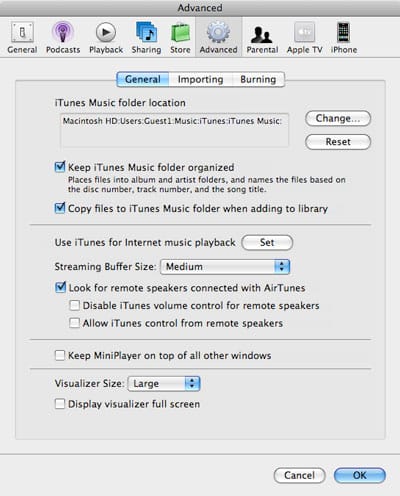
ライブラリに追加する際にiTunes Musicフォルダにファイルをコピーオプションは、iTunesが追加されたファイルを音楽フォルダパスにコピーするか、単に元の場所から参照するかを決定します。このオプションは、Macユーザーにはデフォルトで有効になっており、Windowsユーザーにはデフォルトで無効になっています。
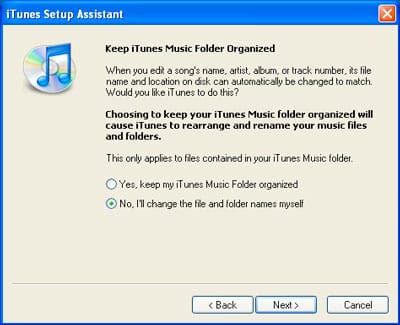
iTunes Musicフォルダを整理された状態に保つオプションは、iTunesがトラック情報がiTunes内で変更されると、iTunes Musicフォルダ内のファイルを再整理しようとするかどうかを決定します。このオプションが有効になっていると、iTunesはメディアファイルからARTIST、ALBUM、TRACK名情報を読み取り、これを使用してARTIST\ALBUM\TRACKNAMEの形式でサブフォルダ構造に整理します。この命名動作はハードコーディングされており、変更することはできません。これは、すでにiTunes Musicフォルダにある既存のファイルにのみ影響します。追加される際にコピーされたファイルは常に整理された場所に配置されます。
Macユーザーにはこのオプションがデフォルトで有効になっていますが、Windowsユーザーは初期のiTunesセットアップウィザードの一部としてこのオプションを有効にするかどうかを指定する機会が与えられます:
また、「整理された状態を保つ」設定に関係なく、iTunesは決してiTunes Musicフォルダの外部にあるファイルを移動、名前変更、または削除しようとはしません。基本的に、iTunesはこの音楽フォルダを「ホーム」ディレクトリと見なし、この場所に保存されていないファイルはすべて制御外と見なします。
「ファイルをコピー」と「整理された状態を保つ」設定が有効になっている場合、iTunesは平均的なユーザーを基盤となるファイルシステムから隔離するように設計されており、メディアファイルがどのように保存されるかの詳細をすべて処理しますので、通常は心配する必要はありません。iTunesライブラリ内でトラック情報が変更されると、iTunesは自動的に基盤となる音楽ファイルを適切に再整理します。
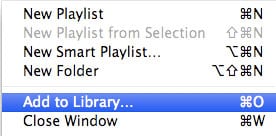
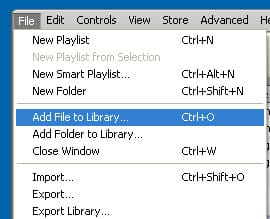
設定を確認し、メディアファイルをどのように整理したいかを決定したら、iTunesのファイルメニューから適切なオプションを選択することで、既存のファイルをiTunesライブラリに追加するプロセスを開始できます。これは、WindowsとMacのバージョンでわずかに異なる領域です。Macユーザーは単にライブラリに追加オプションを取得しますが、Windowsユーザーはファイルをライブラリに追加とフォルダをライブラリに追加の間で選択する必要があります:
| |  | |
| |  | |
| |
ただし、どのオペレーティングシステムや方法を使用しても、概念は同じです。単に追加するファイル、ファイルのグループ、またはフォルダを選択し、iTunesが残りを処理します。フォルダを選択する場合は、すべてのサブフォルダも含まれます。
音楽ファイルをiTunesライブラリに追加する別の方法は、個々のファイル、ファイルのグループ、またはフォルダをiTunesウィンドウにドラッグアンドドロップすることです。これらのファイルは、ファイルメニューオプションが機能するのと同じ方法でiTunesライブラリに追加されます。
最後に注意すべき2つのポイントがあります:
他のメディア管理アプリケーションとは異なり、iTunesには、ダウンロードしたMP3/AACファイルを自動的にiTunesライブラリに追加する「監視フォルダ」機能はありません。iTunesライブラリにトラックを追加する唯一の方法は、ファイル、ライブラリに追加オプションを使用するか、iTunesウィンドウにドラッグアンドドロップすることです。
同様に、iTunesはiTunes外で名前変更または移動されたiTunesファイルを追跡しません。iTunesライブラリは、フルパスとファイル名に基づいてファイルの情報を保存します。ファイルがiTunesライブラリにインポートされると、そのファイルを名前変更または移動すると、iTunesはそのファイルを追跡できなくなります。独自のファイルおよびフォルダ構造を使用する予定がある場合は、これをインポートする前に確立するのが理想的です。
CDをiTunesにインポートする
多くの新しいiPodユーザーにとって、これはデジタル音楽の世界への最初の旅かもしれません。彼らは必ずしも大きなデジタル音楽ファイルのライブラリを持っているわけではありません。しかし、ほとんどの人はiTunesライブラリに取り込みたいCDをいくつか持っています。幸いなことに、このプロセスはiTunesでは非常に簡単です。
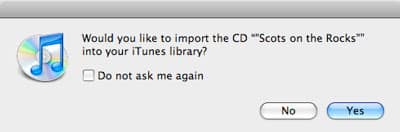
CDをiTunesライブラリにインポートするのは、一般的にCDを挿入してiTunesに残りをやらせるだけです。CDを挿入すると、iTunesはそれを検出し、単にインポートするかどうかを尋ねます:
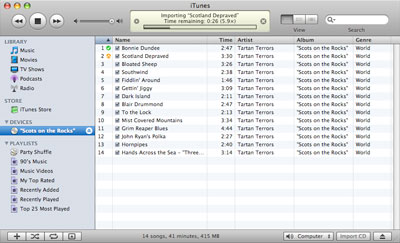
単に「はい」を選択すると、iTunesはトラックをiTunesライブラリにインポートし、iTunes Musicフォルダに128kbps AACファイルとして保存します。
これらの設定は、iTunesの設定でさらに調整して、異なるインポートフォーマットやオーディオCDを挿入したときのiTunesの動作を指定できます:
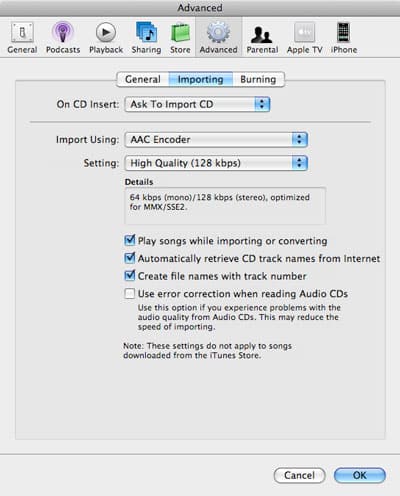
最初のオプション「CD挿入時」では、オーディオCDを挿入したときにiTunesが何をすべきかを指定できます:
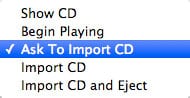
何もせずにCDの内容を表示する、CDを再生し始める、またはCDを自動的にインポートすることを選択できます。特に「CDをインポートして排出」オプションは、多くのCDをインポートする非常に効率的な方法です。このモードでは、iTunesは挿入したオーディオCDを自動的にインポートし、終了すると排出します。その結果、実際にCDをコンピュータに次々と挿入し、iTunesがバックグラウンドで処理するのを待ちながら、他の作業を行うことができます。
この設定ウィンドウのもう1つの重要なオプションは「インポート形式を使用」設定で、インポートするCDのオーディオファイル形式とビットレートを選択できます。
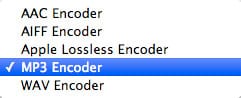
さまざまなオーディオフォーマットとビットレートの利点については多くの議論がありますが、簡単なルールは、iTunesのAACエンコーダーは、特定のビットレート(つまり、ファイルサイズ)でiTunesのMP3エンコーダーよりもわずかに良い品質のオーディオファイルを生成しますが、MP3ははるかに広くサポートされているフォーマットであるため、他の多くのデジタルオーディオハードウェアおよびソフトウェアプレーヤーとの互換性を犠牲にします。
要するに、インポートした音楽をiTunesまたはiPod(または他のAppleデバイス)で再生するだけであれば、AACフォーマットを選択できます。他のハードウェアやソフトウェアとの互換性のあるライブラリを望む場合は、MP3フォーマットを使用する必要があります。
他のフォーマット(AIFF、Apple Lossless、WAV)は、かなり大きなファイルサイズを生成します。これらは本質的に「ロスレス」圧縮です。これらのフォーマットは、一般的に高級ユーザーやオーディオファイルにのみ関心があります。
さまざまなオーディオファイルフォーマットに関する詳細情報や議論は、iLoungeディスカッションフォーラムのデジタルオーディオフォーマットフォーラムで見つけることができます。
デジタル音楽の購入
iPodの音楽のもう1つの可能なソースは、iTunes Storeなどの商業音楽ソースです。
iTunes Store自体はiTunesソフトウェアアプリケーション内で機能し、iTunes Storeから購入した音楽は自動的にダウンロードされ、iTunesライブラリに追加されます。iTunes Storeからコンテンツを購入する際の詳細情報は、iTunes Music Storeの使用ガイドで見つけることができます。
商業デジタル音楽サービスの多くは、iTunesやiPodと互換性のない保護されたWMAフォーマットを使用していることに注意してください。
ただし、eMusic(http://www.emusic.com)や最近ではAmazon Digital Music Store(www.amazon.com)など、非DRM保護の標準MP3フォーマットでデジタル音楽を販売する新しいサービスがいくつか登場しています。これらのファイルにはコピー保護やその他の制限がなく、MP3ファイルフォーマットをサポートする任意のプレーヤーで再生できます。
他のオンラインソースから購入した音楽は、単にハードドライブにダウンロードされ、他のデジタル音楽ファイルと同じ方法で手動でiTunesに追加する必要があります。
オーディオブック
iTunesとiPodは、iTunes StoreまたはAudible.comから購入したオーディオブックのサポートも提供しています。これらはiTunesに直接ダウンロード/インポートでき、iTunesまたはiPodやiPhoneで聴くことができます。Audible.comのオーディオブックはApple TVと互換性がないことに注意してください。
また、CDに収録された自分の本を、他のCDと同じようにiTunesライブラリにインポートすることもできます。ただし、これらはiTunesの「オーディオブック」セクションには整理されず、音楽ファイルとして扱われます。
iTunesとiPodにおけるオーディオブックのサポートに関する詳細情報や、自分のオーディオブックをiTunesに変換する方法については、iPodオーディオブックの完全ガイドやiLoungeディスカッションフォーラムの書籍とスピoken Wordフォーラムを参照してください。
ポッドキャスト
iPodコンテンツのもう1つの良いソースは、iTunesポッドキャストディレクトリにあります。ポッドキャストは、通常エピソード形式の小さな音声またはビデオクリップで、購読することができます。これには、ニュース放送、トークラジオ番組、オーディオおよびビデオブログなどが含まれます。
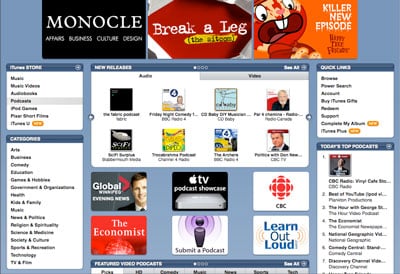
AppleはiTunes Storeを通じてポッドキャストディレクトリを提供しており、ストアインターフェースが使用されますが、ポッドキャスト自体は一般的に無料でダウンロードできます。
ポッドキャストに購読すると、iTunesは新しいエピソードが利用可能になると自動的にダウンロードし、設定していればiPodに転送します。
iTunesとiPodにおけるポッドキャストのサポートに関する詳細情報は、iTunesポッドキャストのガイドやiLoungeディスカッションフォーラムのポッドキャストとポッドキャスティングフォーラムを参照してください。
すべてを整理する
音楽をiTunesライブラリにインポートした後、情報を見つけやすくするために整理したい場合もあります。
iTunesとiPodは、ファイル内のアーティスト、アルバム、トラック名などのタグ情報によって音楽をインデックス化します。CDからインポートされた音楽や正当なオンラインデジタル音楽ストアから購入した音楽は、すでにこの情報が正しく埋め込まれているはずです。しかし、さまざまなソースから音楽ファイルを収集したユーザーは、ファイル内の情報が不正確または不完全であることがよくあります。この情報は、iTunes内でファイルまたはファイルのグループを選択し、iTunesの情報を取得を選択することで簡単にクリーンアップできます。
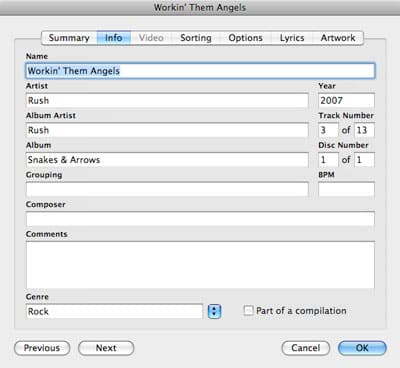
また、ファイル/フォルダの命名構造をファイル内の内部タグ情報に自動的に転送するのを助けるサードパーティツールも利用可能です。Tag & Rename($30、30日間のトライアルあり)やMP3Tag(寄付ウェア)などです。
この件に関する詳細は、iTunesでの曲のタグ付けに関するチュートリアルを参照してください。
現在のiPodモデルは、音楽ファイルにアルバムアートワークを追加する機能も提供しており、iPod上に表示されます。iTunesは、アルバムとアーティスト情報が正確であれば、トラックの欠落しているアルバムアートワークを自動的に検索できます。この機能はiTunes Storeアカウントが必要ですが、無料で使用できます。
また、アートワークは各トラックのファイル情報プロパティを通じて手動で追加することもでき、他のタグが編集されるのと同じ方法で行います。
トラックに手動でアルバムアートワークを追加する方法についての詳細は、iTunesでのアルバムアートの追加に関するチュートリアルを参照してください。
ファイル内のタグ情報を整理することに加えて、お気に入りの曲を整理するためにiTunesアプリケーション内でプレイリストを作成することも望ましい場合があります。プレイリストを作成するには、iTunes内でファイル、新しいプレイリストを選択します。次に、メインのiTunesライブラリウィンドウからドラッグアンドドロップして、プレイリストにコンテンツを追加できます。
プレイリストの利点は、これらがiTunesとiPod内で音楽を整理するだけでなく、iTunesライブラリからiPodに選択したコンテンツのみを自動的に同期する方法としても使用できることです。これは、ライブラリがiPodの容量を大幅に超える場合に特に便利です。
さらに、iTunesはより高度なプレイリストの方法も提供しています—スマートプレイリストです。これは、指定した検索条件に基づいてトラックを自動的に選択する動的なプレイリストであり、iTunesの評価や再生追跡機能と組み合わせることで、iPodのコンテンツを新鮮に保つための動的なプレイリストを簡単に設定できます。
プレイリストやスマートプレイリストの作成と管理に関する詳細情報は、iTunesでのプレイリストの作成やiTunesでのスマートプレイリストの作成に関するチュートリアルを参照してください。
iPodに入れる
では、iTunesライブラリに音楽を集め、新しいiPodの包装を開けたら、次のステップは音楽をiPodに転送することです。
再度言いますが、これはすでに整理されたiTunesライブラリがある場合、iTunesが非常に簡単にします。
単にiPodをコンピュータに接続します。
デフォルトでは、iTunesは新しいiPodを検出し、iPodセットアップウィザードを実行します:
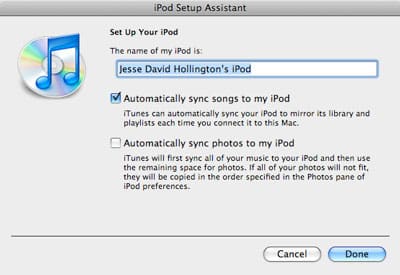
ここから、新しいiPodの名前を指定し、iTunesに音楽や写真コンテンツを自動的に同期させるかどうかを選択できます(写真コンテンツについては後で詳しく説明します)。
iPodがiTunesライブラリ全体を保持できるほど大きい場合、これが唯一のステップです。「完了」をクリックすると、iTunesはあなたのiPodに音楽ライブラリ全体を同期します。作成したプレイリストも含まれます。
デフォルトでは、iTunesは単にiTunesライブラリ内のすべてをiPodに同期しようとします。これは多くのユーザーにとってうまく機能し、最も簡単な解決策です。このモードでは、iTunes音楽ライブラリとiPodは本質的に互いのミラーコピーであり、iTunesライブラリからのすべてのプレイリストが含まれます。iTunesライブラリに新しいトラックを追加すると、それがiPodに追加され、削除されたトラックはiPodから削除されます。さらに、評価、最終再生時間、再生回数に関する情報は、iPodからiTunesライブラリに転送され、聴いたオーディオブックやポッドキャストの保存された再生位置も同様です。
新しい投稿を受信箱で受け取る
スパムはありません。いつでも購読を解除できます。