iTunesガイド · 1 min read · Sep 28, 2025
iTunesの初心者ガイド
iTunesの世界に初めて触れる方にとって、iPod、iPhone、またはiPadにメディアコンテンツをロードする作業は daunting かもしれません。他のメディアアプリケーションに多くの経験があっても、AppleがiPodとiTunesの世界でメディア管理にアプローチしている方法は、あなたが慣れ親しんでいるものとは大きく異なるかもしれません。
このチュートリアルでは、初心者と経験豊富なコンピュータユーザーの両方が、iTunesとAppleのメディアデバイスの世界に初めて足を踏み入れる際に役立つ情報を提供します。音楽やビデオコンテンツの入手先、デバイスへの転送方法、そしてそこにコンテンツがある状態での管理と整理方法について説明します。
iTunesとAppleのメディア管理の哲学
iPodやiOSデバイスにコンテンツを詰め込む前に、Appleが他のほとんどのメディアソフトウェアやハードウェア製品とはかなり異なるアプローチを取っていることを理解することが重要です。コンテンツは、コンピュータ上とデバイス自体の両方で管理されます。
iPodやiOSデバイスのコンテンツは、AppleのiTunesソフトウェアアプリケーションを介して管理されます。これはAppleのウェブサイトから無料でダウンロードできます。しかし、iTunesは単なるデバイスのロード手段ではありません。実際には、音楽、オーディオブック、ビデオ、ポッドキャストを整理し、カタログ化するために設計された完全なメディア管理システムです。実際、iTunesはユーザーがiPodや他のAppleメディアデバイスを持っていることを必要としません。iTunesを単なるメディア管理アプリケーションとして使用する人もいます。
哲学的には、iTunesライブラリはすべてのメディアコンテンツの中心点として扱われます。あなたのマスタライブラリと言えるでしょう。そして、iPod、iPhone、iPad、Apple TVなどのデバイスは、このコアiTunesライブラリの拡張と見なされます。ここでの考え方は、コンピュータ上のマスタライブラリでコンテンツを管理し、ポータブルデバイスにその一部を持ち運ぶというものです。これは、ポータブルメディアプレーヤーが独自のライブラリを持つという概念とは異なります。
デフォルト設定では、iTunesはライブラリ(またはその一部)をメディアデバイスに自動的に同期します。一度設定すれば、デバイスをコンピュータに接続するたびに、これが透明に自動的に行われます。再度言いますが、iPodやiOSデバイスは、独自のライブラリではなく、メインライブラリの拡張となります。
とはいえ、iTunesは、ローカルコンピュータにiTunesライブラリを維持したくないユーザーのための方法も提供していますが、単に必要に応じて1台または複数のコンピュータからデバイスに音楽を手動で転送したいだけです。これらのオプションについては、この記事の後半で詳しく説明します。
使用する方法に関係なく、一般的にiPodにコンテンツを入れる最初のステップは、それをiTunesライブラリに入れることです。実際、まだiPodを持っていないが購入予定の場合は、事前にiTunesをダウンロードし、メディアコンテンツをインポートしてライブラリをiPod用に準備することができます。そして、ついにiPodを手に入れたとき、満たすのはコンピュータに接続してiTunesに残りをやらせるだけで簡単です。
iCloudとiTunes Match
2011年6月、AppleはiCloudを導入しました。これはさまざまなアプリケーションをカバーする新しいオンラインサービスです。これには、基本的にiTunesライブラリをiCloudサーバーに保存するサブスクリプションベースのサービスであるiTunes Matchも含まれます。iTunes Matchは、ユーザーがオンライン版のiTunesライブラリと効果的に同期できるようにしますが、最初にiCloudサーバーにコンテンツを取得するためには、音楽をiTunesライブラリにインポートする必要があります。さらに、iCloudベースのライブラリを実際に管理するには、iTunesアプリケーションが依然として必要です。
音楽についてすべて…
今日のiPodモデルとiOSデバイスは、音楽、オーディオブック、ポッドキャスト、ビデオを再生でき、さらには写真コレクションを表示し、アプリケーションを実行することもできます。しかし、これらのさまざまなタイプのコンテンツや機能にもかかわらず、コアの焦点は音楽にあり、ほとんどのiPodおよびiPhoneの所有者は、まず最初に既存の音楽コレクションをデバイスに入れることを心配します。
iPodに関する一般的な神話の1つは、音楽をiTunes Storeから購入しなければならないということです。これは、iTunesが実際にはAppleのメディア管理アプリケーションの名前であり、Appleのオンラインメディアサービスの名前でもあるため、少なくとも部分的に生じています。また、Appleの競合他社が過去に、iPodを満たすのに多くの費用がかかると暗示することでこの神話を広めたことも一因です。
実際、真実からはほど遠いです。iTunesは、商業用または自己作成のオーディオCD、または利用可能な任意の標準MP3ファイルからコンテンツを簡単にインポートできます。iTunes Storeからコンテンツを購入することは唯一の選択肢ではなく、iTunes Storeから1曲も購入したことがない大きな音楽コレクションを持つiPodおよびiTunesユーザーがたくさんいます。さらに、より多くのオンラインデジタル音楽ストアがオープンなDRMフリーの標準を採用し始めているため、音楽を購入するための他の選択肢もたくさんあります。オンラインで音楽を購入するためのガイドでは、iTunes StoreからAmazonやWalmartなどの他のサービスまで、さまざまなオプションの詳細を提供しています。
ただし、iPodを購入する人のほとんどは、すでにいくつかの音楽をコンパクトディスク(CD)で所有している可能性が高いため、これは通常良い出発点です。iTunesは、CDを直接音楽ライブラリにロードするための組み込み機能を提供しており、インターネット接続があれば、ほとんどの商業CDのトラック情報を調べて自動的に埋めることもできます。これにより、インポートするトラックが適切にラベル付けされることが保証されます。
iTunesは、オンラインソースから取得できるAACまたはMP3形式のファイルをネイティブにインポートすることもできます。iPod用の無料音楽を取得するためのガイドでは、無料の合法的デジタル音楽ダウンロードを取得するためのいくつかのオプションについて説明しており、無料音楽ウェブサイトの統合リストもiLoungeディスカッションフォーラムにあります。
実際、iTunesのデジタル音楽フォーマットのサポートに関する唯一の実際の制限は、Windows Media Audio(WMA)フォーマットです。iTunesやAppleのメディアデバイスはこのフォーマットをネイティブにサポートしていませんが、iTunesはインポートを求められた保護されていない WMAファイルを変換することを親切に提案します。残念ながら、他のオンライン音楽サービスからWindows Media Audio(WMA)形式のファイルを購入した場合、これらのファイルに対するデジタル著作権管理(DRM)制限のため、iTunesはこれらを直接変換することができません。DRMライセンスが許可されている場合は、別の互換性のあるメディアアプリケーションを使用してこれらをオーディオCDに焼き、そのオーディオCDを商業オーディオCDと同様にiTunesにインポートできます。また、WMA変換はWindowsでiTunesを使用している場合にのみ利用可能であることにも注意してください。Mac OS Xには、変換を処理するために必要なMicrosoft Windows Media Playerライブラリが含まれていません。
iTunes Storeはデジタル音楽を購入するための便利なオプションであり、これは2009年初頭にAppleが完全にDRMフリーの音楽カタログに移行したことでさらに真実です。iTunes Storeで入手可能な音楽は、もはやデジタル著作権管理(DRM)によって保護されておらず、したがって、購入した音楽をAppleデバイスでのみ使用できるという懸念はもはや問題ではありません。iTunes Storeから購入したトラックは、さまざまな理由でiTunesアプリケーション内での購入を追跡するために、あなたのiTunes Storeアカウント情報でタグ付けされていますが、これらの情報は、実際に深刻なプライバシーの懸念がある場合は、サードパーティアプリケーションによって簡単に削除できます。ただし、DRMフリーのカタログは音楽ファイルにのみ適用されることに注意してください。オーディオブック、映画、テレビ番組などの他のコンテンツタイプは、引き続きDRMで保護されています。
iTunesに既存のデジタル音楽ファイルをインポートする
このセクションでは、iTunesライブラリに追加したい既存のデジタル音楽ファイルのコレクションを持っているユーザー向けの情報を提供します。デジタル音楽ファイルを持っていない新しいユーザーは、iTunesにCDをインポートする次のセクションに進むことができます。
iTunesを初めて実行すると、互換性のあるオーディオファイルをスキャンしてiTunesライブラリにインポートするオプションが表示されます。iTunesにこれをさせることもできますし、このステップをスキップして後で手動でこれらのファイルを追加することもできます。iTunesにハードドライブをスキャンさせると、予想以上に多くのファイルが見つかることがあります。多くのゲームや他のアプリケーションには、プログラムフォルダー内にMP3形式で保存されたサウンドトラックや効果音トラックがあり、iTunesはこれらを通常の音楽ファイルと一緒にライブラリに追加することがあります。
さらに、最初のインポートの前にiTunesの設定を調整したい場合があります。一般的に、ユーザーにはこの初期インポートプロセスをスキップすることをお勧めします。心配しないでください。ハードドライブをスキャンして、後でこれらのファイルを追加するのは同じくらい簡単です。何に自分が取り組んでいるのかを知った後で。
デジタル音楽ファイルの数が比較的少ないユーザーには、デフォルトオプションが通常は十分であり、以下で説明する詳細情報について心配する必要はないでしょう。
ただし、すでに大きな既存のデジタル音楽ファイルのコレクションを持っているユーザーにとっては、iTunesがこのプロセスをどのように処理するかを最初に理解し、インポート前にいくつかの設定を調整したい場所を理解することが重要です。デフォルトのインポートオプションは、最小限の労力で音楽をiTunesに取り込むことができますが、少しの事前計画があれば、音楽ライブラリを長期的により管理しやすくし、後で驚きを避けることができます。
iTunesの音楽ファイルのインポートに関するデフォルトの動作は、WindowsとMacでわずかに異なります。
Macユーザーの場合、デフォルトでは、iTunesに追加したすべてのメディアファイルは、ホームディレクトリのMusicフォルダー内のiTunesフォルダーに保存される“iTunes Media”フォルダーに格納されます。既存のファイルをiTunesライブラリに追加すると、これらのファイルは現在の場所からiTunes Mediaフォルダーにコピーされます。これは、大きな音楽コレクションをインポートする場合、このプロセス中に完全なコピーを作成するために十分なディスクスペースが必要であることを意味します。音楽がiTunesに追加され、iTunes Mediaフォルダーにコピーされた後は、元のファイルを削除できます。
Windowsユーザーの場合、iTunesも「iTunes iTunes Media」の下にiTunes Mediaフォルダーを作成しますが、デフォルトでは既存のデジタルメディアファイルをこの場所にコピーしません。単にそのままにしておき、そこから参照します。
これにより、他のメディア管理アプリケーションから来たWindowsユーザーは、既存のファイルとフォルダー構造をより簡単に保持できますが、将来的に別のハードドライブやコンピュータに移動する必要がある場合、iTunesライブラリの管理がより複雑になる可能性があります。
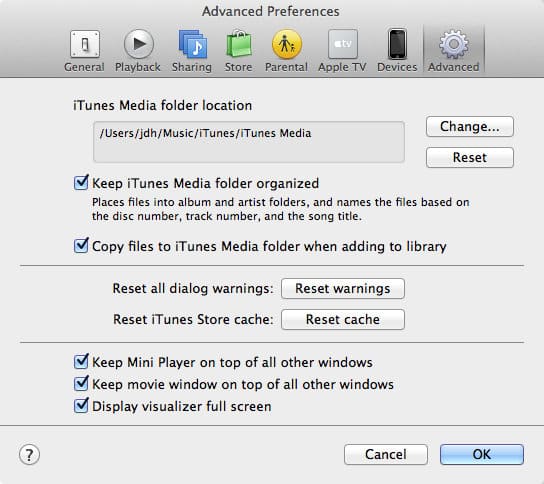
iTunes Mediaフォルダーの場所や追加されたファイルがコピーされるかどうかは、iTunesの高度な設定を通じて調整できます。これは、Mac OS XのiTunes, Preferencesメニュー、またはWindowsのEdit, Preferencesメニューからアクセスできます。iTunesの設定ダイアログボックスで「Advanced」ボタンを選択します。
ライブラリに追加するときにファイルをiTunes Mediaフォルダーにコピーオプションは、iTunesが追加されたファイルを音楽フォルダーパスにコピーするか、単に元の場所から参照するかを決定します。このオプションは、前述のように、Macユーザーにはデフォルトで有効になっており、Windowsユーザーにはデフォルトで無効になっています。
iTunes Mediaフォルダーを整理された状態に保つオプションは、iTunesがトラック情報がiTunes内で変更されると、iTunes Mediaフォルダー内のファイルを再整理しようとするかどうかを決定します。このオプションが有効になっていると、iTunesは、たとえば、音楽ファイルからARTIST、ALBUM、TRACK名情報を読み取り、これを使用してARTIST/ALBUM/TRACKNAMEの形式でサブフォルダー構造に整理します。この命名動作はハードコーディングされており、カスタマイズすることはできません。これは、すでにiTunes Mediaフォルダーにある既存のファイルにのみ影響します。追加されるときにメディアフォルダーにコピーされたファイルは常に整理された場所に配置されます。
また、上記の「整理された状態を保つ」設定に関係なく、iTunesはiTunes Mediaフォルダーの外部にあるファイルを移動、名前変更、または削除しようとは決してしません。iTunesはメディアフォルダーを「ホーム」ディレクトリとして扱い、この場所に保存されていないファイルはその制御外と見なされます。
「ファイルをコピー」と「整理された状態を保つ」設定が有効になっていると、iTunesは通常のユーザーを基盤となるファイルシステムから隔離するように設計されており、メディアファイルがどのように保存されるかの詳細をすべて処理します。これにより、通常は心配する必要がありません。iTunesライブラリ内のトラック情報が変更されると、iTunesは自動的にメディアファイルを適切に再整理します。
特定の理由がない限り、他のメディアアプリケーションで使用するために独自のファイルとフォルダー構造を維持する必要がある場合を除き、iTunesにファイルをiTunes Mediaフォルダーにコピーさせて管理させることを強くお勧めします。これにより、特にiTunesライブラリを別のパーティション、ハードドライブ、またはコンピュータに移動する必要がある場合に、長期的に多くの頭痛を避けることができます。
これらの設定を確認し、メディアファイルをどのように整理したいかを決定したら、iTunesのファイルメニューから適切なオプションを選択することで、既存のファイルをiTunesライブラリに追加するプロセスを開始できます。これは、WindowsとMacのバージョンでわずかに異なる領域です。Macユーザーは単にライブラリに追加オプションを選択しますが、Windowsユーザーはファイルをライブラリに追加とフォルダーをライブラリに追加のいずれかを選択する必要があります。
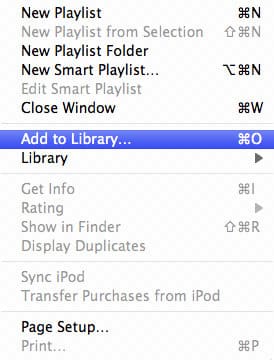
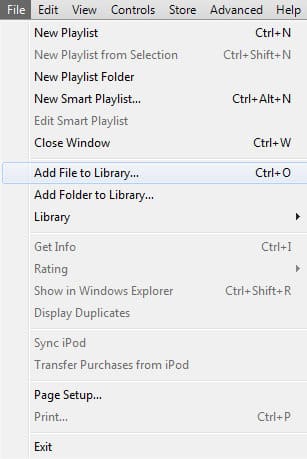
ただし、どのオペレーティングシステムや方法を使用しても、概念は同じです。単にライブラリに追加するファイル、ファイルのグループ、またはフォルダーを選択し、iTunesが残りを行います。フォルダーを選択する場合は、すべてのサブフォルダーも含まれます。
音楽ファイルをiTunesライブラリに追加する別の方法は、個々のファイル、ファイルのグループ、またはフォルダーをiTunesウィンドウにドラッグアンドドロップすることです。これらのファイルは、ファイルメニューオプションと同じ方法でiTunesライブラリに追加されます。
iTunes 9以降、メインのiTunes Mediaフォルダー内に「Automatically Add to iTunes」というサブフォルダーが見つかります。名前が示すように、このフォルダーにドロップされたものは自動的にiTunesライブラリにインポートされます。このフォルダーはiTunes Mediaフォルダー内にあるため、ここにドロップされたファイルは、上記のiTunesの設定に関係なく、iTunes Mediaフォルダーに移動され、整理されます。
重要な点は、Windows用のiTunesは、iTunesの外部で名前が変更されたり移動されたりしたファイルを追跡しないことです。iTunesライブラリは、iTunesライブラリにインポートされた各ファイルのフルパスとファイル名を保存しており、そのファイルの名前を変更したり移動したりすると、iTunesはそのファイルを追跡できなくなります。独自のファイルとフォルダー構造を使用する予定がある場合は、これを理想的にはインポートする前に確立しておくべきです。
Macユーザーは、OS Xオペレーティングシステムがこれを処理するため、同じドライブ上でファイルの名前を変更したり移動したりすることができます。ただし、OS Xは同じドライブまたはパーティション上でのファイル移動のみを追跡します。別のドライブにファイルを移動すると、iTunes内でリンクが壊れます。
CDをiTunesにインポートする
多くの人にとって、新しいiPod、iPhone、またはiPadを購入することは、デジタル音楽の世界への最初の旅かもしれません。そして、すでに大きな既存のコンテンツライブラリを持っていないかもしれません。しかし、ほとんどの人は、iTunesライブラリに取り込みたいCDをいくつか持っています。
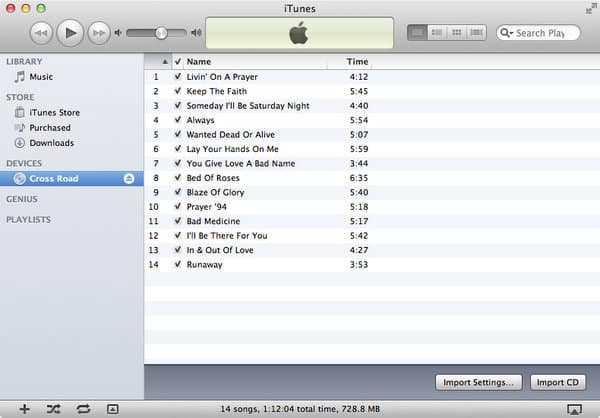
良いニュースは、CDをiTunesライブラリにインポートするのは、一般的にはCDを挿入してiTunesに残りをやらせるだけで簡単だということです。デフォルトでは、CDを挿入すると、iTunesはそれを検出し、オンラインでトラック情報を調べ、インポートするかどうかを尋ねます。
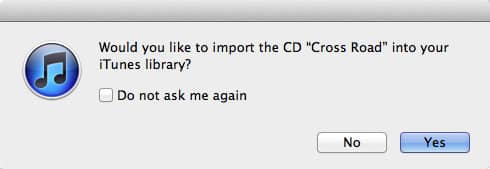
「はい」を選択すると、iTunesはトラックをiTunesライブラリにインポートし、iTunes Mediaフォルダーに256kbpsのAACファイルとして保存します。
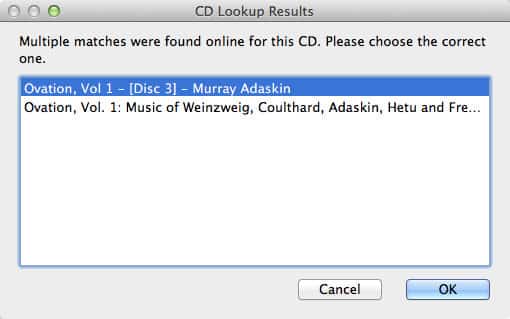
CDを挿入すると、iTunesはGracenote CD Database (CDDB)を使用してCDに関する情報を調べようとします。複数の一致が見つかった場合、正しいものを選択するように促されます。
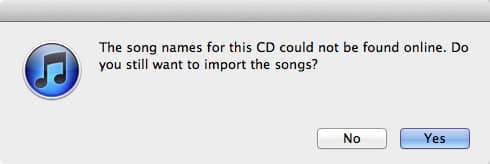
iTunesが一致を見つけられない場合は、その旨を通知し、曲をインポートするかどうかを尋ねます。この場合、インポートを進める前にCDの情報を手動で入力できるように「いいえ」と答えることをお勧めします。
これらの設定は、iTunesの設定でさらに調整できます。一般タブでは、オーディオCDを挿入したときのiTunesの動作を指定できます。
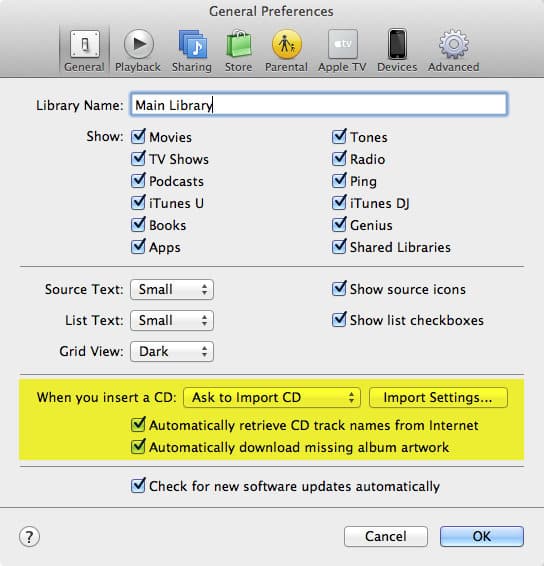
CDを挿入したときの設定では、オーディオCDを挿入したときにiTunesが何をすべきかを指定できます。最初の3つのオプションは比較的自己説明的で、CDの内容を表示するだけ、CDを再生し始める、またはCDを自動的にインポートすることを選択できます。4番目のオプション「CDをインポートして排出」は、多くのCDをインポートする非常に効率的な方法を提供します。このモードでは、iTunesは挿入されたオーディオCDを自動的にインポートし、終了すると排出します。これにより、CDをコンピュータにどんどん入れ続け、iTunesがバックグラウンドで処理できるようになります。
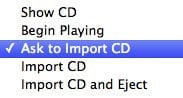
インターネットからCDトラック名を自動的に取得を選択すると、新しく挿入されたCDのCDDBルックアップを無効にできます。なお、iTunesの高度なメニューからCD情報の手動ルックアップをいつでも開始できます。最後に、インポート設定ボタンをクリックすると、新しいウィンドウが開き、インポートするCDのデフォルトオーディオファイル形式とビットレートを指定できます。
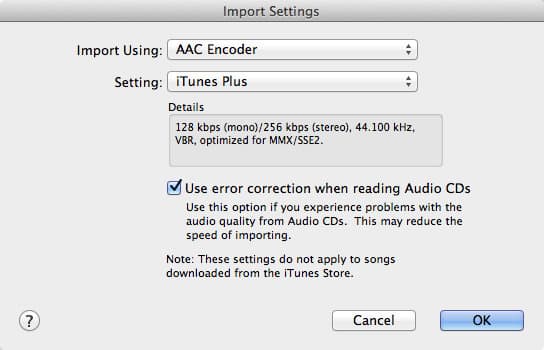
iTunesはAAC、AIFF、Apple Lossless、MP3、WAVファイル形式をサポートしています。各形式には、一般的なユーザーのニーズを満たすためのプリセットが提供されていますが、設定ドロップダウンメニューで「カスタム」オプションを選択することで、インポート設定をより正確にカスタマイズすることもできます。
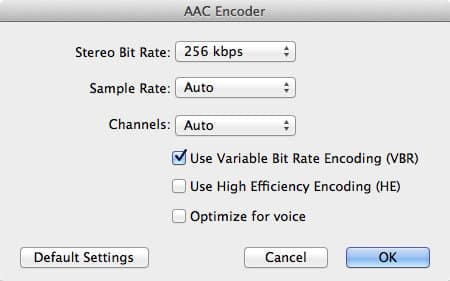
さまざまなオーディオ形式やビットレートの利点については多くの議論がありますが、簡単なルールとして、iTunesのAACエンコーダーは、特定のビットレート(つまり、ファイルサイズ)でiTunesのMP3エンコーダーよりもわずかに良い品質のオーディオファイルを生成しますが、他のデジタルオーディオハードウェアやソフトウェアプレーヤーとの互換性を犠牲にします。MP3ははるかに広くサポートされている形式です。
要するに、インポートした音楽をiTunesまたはiPodや他のAppleデバイスで再生するだけを考えている場合は、AAC形式を選択できます。他のハードウェアやソフトウェアとの互換性のあるライブラリを作成するには、MP3形式を使用することをお勧めします。
他の形式(AIFF、Apple Lossless、WAV)は、著しく大きなファイルサイズを生成します。これらは本質的に「ロスレス」圧縮です。これらの形式は、一般的に高級ユーザーやオーディオファイルにのみ関心があります。
さまざまなオーディオファイル形式に関する詳細情報や議論は、iLoungeディスカッションフォーラムのデジタルオーディオフォーマットフォーラムで見つけることができます。
デジタル音楽の購入
Appleのメディアデバイスの別の音楽ソースとしては、iTunes Store自体やAmazonやWalmartなどの他のサードパーティのデジタル音楽サービスがあります。
iTunes StoreはiTunesソフトウェアアプリケーション内で機能し、iTunes Storeから購入した音楽は自動的にダウンロードされてiTunesライブラリに追加されます。iTunes Storeからコンテンツを購入する際の詳細情報は、iTunes Storeの使用に関する完全ガイドで見つけることができます。
商業用デジタル音楽サービスの中には、まだ保護されたWMA形式を使用しているものもあり、これはiTunesやAppleのメディアデバイスと互換性がありません。ただし、業界は一般的に保護された音楽形式から離れつつあり、eMusic(http://www.emusic.com)やAmazon MP3(www.amazon.com)などのサービスは、非DRM保護の標準MP3形式でデジタル音楽を販売しています。これらのファイルにはコピー保護やその他の制限がなく、ほぼ普遍的なMP3ファイル形式をサポートする任意のプレーヤーで再生できます。オンラインで音楽を購入するためのガイドでは、iTunesやAppleのメディアデバイスと互換性のあるさまざまなオンライン音楽ストアに関する詳細情報を提供しています。
他のオンラインソースから購入した音楽は、単にハードドライブにダウンロードされ、他のデジタル音楽ファイルと同じ方法で手動でiTunesに追加する必要があります。
書籍
iTunesとAppleのメディアデバイスは、iTunes StoreまたはAudible.comから購入したオーディオブックや、AppleのiBookstoreから購入した電子書籍のサポートも提供しています。オーディオブックは、iTunesに直接ダウンロードまたはインポートでき、iTunesまたはiPodや他のAppleメディアデバイスで聴くことができます。Audible.comのオーディオブックはApple TVと互換性がないことに注意してください。
また、CDに収録された自分の書籍を、他のCDと同じ方法でiTunesライブラリにインポートすることもできます。
ただし、これらはデフォルトではiTunesの「書籍」セクションに整理されず、音楽ファイルとして扱われます。しかし、最近のバージョンのiTunesでは、インポートしたファイルをオーディオブックとして簡単にカタログ化できます。
iBooks(またはAppleが呼ぶ「書籍」)は、iTunesで購入してダウンロードし、iBooksアプリを使用してiPhone、iPod touch、またはiPadに同期できます。また、PDFまたはePub形式の自分の書籍をインポートしてiOSデバイスに同期することもできます。ePub書籍は、購入したものでもインポートしたものでも、iOSデバイスでのみ読むことができ、iTunesでは直接読むことはできません。
iTunesとAppleのメディアデバイスにおける書籍サポートに関する詳細情報や、自分の書籍をiTunesに変換する方法については、iTunes書籍、ポッドキャスト + iTunes Uに関する完全ガイドや、iLoungeディスカッションフォーラムの書籍とスピoken Wordフォーラムを参照してください。
ポッドキャストとiTunes U
別の素晴らしいコンテンツのソースは、iTunes Store内のiTunesポッドキャストディレクトリとiTunes U教育セクションに見つかります。ポッドキャストは、通常エピソード形式のオーディオまたはビデオトラックで、購読することができます。これらは、ニュース放送、トークラジオ番組、音楽、オーディオおよびビデオブログ、ゲームや趣味など、さまざまなトピックで利用可能です。iTunes Uコンテンツはポッドキャストと概念的に似ていますが、これらは大学や教育機関によって配布され、教育コンテンツやコース資料が含まれています。
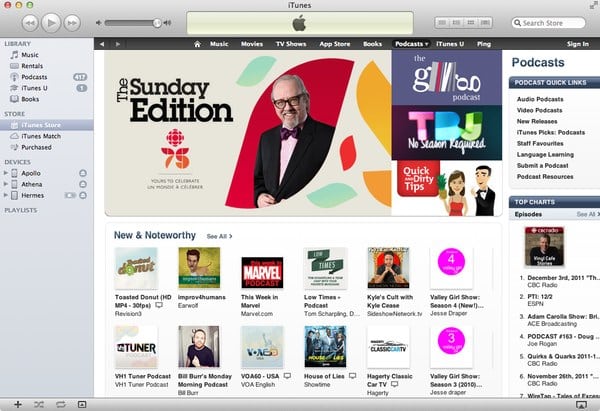
ポッドキャストとiTunes UはiTunes Storeを介してアクセスされますが、一般的には無料で利用可能です。実際、Appleはこのコンテンツのカタログを提供するだけで、実際のポッドキャストやiTunes Uファイルは、iTunesアプリケーションがプロバイダーのウェブサイトから直接ダウンロードします。
ポッドキャストやiTunes Uコレクションに購読すると、iTunesは新しいエピソードが利用可能になると自動的にダウンロードし、設定している場合はこれらをiPodやiOSデバイスに転送します。
ポッドキャストとiTunesのメディアデバイスにおけるサポートに関する詳細情報は、iTunes書籍、ポッドキャスト + iTunes Uに関する完全ガイドや、iLoungeディスカッションフォーラムのポッドキャストとポッドキャスティングフォーラムを参照してください。
すべてを整理する
メディアをiTunesライブラリにインポートした後、コンテンツを見つけやすくするために整理する必要があるかもしれません。iTunesとAppleのメディアデバイスは、音楽をファイル名やディレクトリ名ではなく、ファイル内のタグ情報(アーティスト、アルバム、トラック名など)によってインデックスします。CDからインポートされた音楽や、正当なオンラインデジタル音楽ストアから購入した音楽には、すでにこの情報が正しく埋め込まれているはずです。しかし、さまざまなソースから音楽ファイルを収集したユーザーは、ファイル内の情報が不正確または不完全であることがよくあります。この情報は、iTunes内でファイルまたはファイルのグループを選択し、iTunesの情報を取得を選択することで、簡単にクリーンアップできます。これにより、そのトラックまたはトラックのグループの情報を編集するためのダイアログボックスが表示されます。
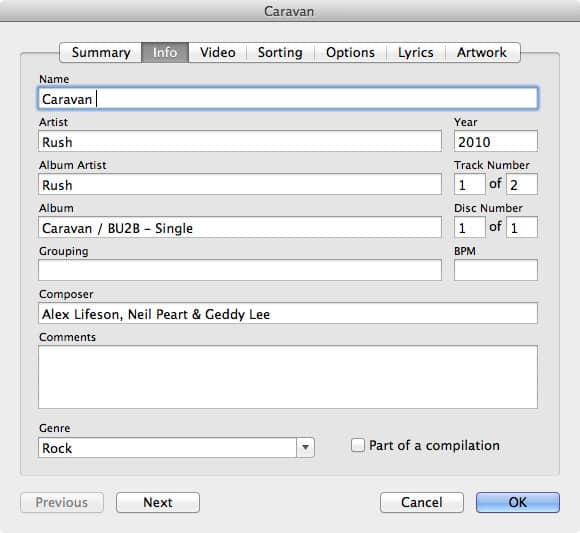
また、ファイル/フォルダーの命名構造をファイル内の内部タグ情報に自動的に転送するのを助けるためのサードパーティツールもいくつかあります。Tag & Rename($30、30日間のトライアルあり)やMP3Tag(寄付ウェア)などです。
信頼できるファイルとフォルダーの命名構造を持っていないユーザー向けには、SongGenie($30)などのより高度なサードパーティツールもあり、実際に音楽トラックを分析してそれらを特定し、適切な名前、アーティスト、アルバム情報を適用することができます。
明らかな例外を除いて、すべてのAppleの現在のメディアデバイスは、トラックのアルバムアートワークを表示する機能も提供しています。iTunesは、アルバムとアーティスト情報が正確であると仮定して、音楽のために欠落しているアートワークを自動的に検索できます。この機能を使用するにはiTunes Storeアカウントが必要ですが、無料で使用できます。あるいは、他のタグが編集されるのと同じ方法で、各トラックのファイル情報プロパティを通じてアートワークを手動で追加することもできます。
ファイル内のタグ情報を整理するだけでなく、お気に入りの曲を整理するためにiTunesアプリケーション内でプレイリストを作成することも望ましいかもしれません。また、デバイスに転送する音楽のグループを選択するためにも使用できます。プレイリストを作成するには、単にiTunes内でファイル、新しいプレイリストを選択します。次に、メインのiTunesライブラリウィンドウからドラッグアンドドロップしてコンテンツをプレイリストに追加できます。プレイリストの利点は、これらが音楽を聴く目的で整理するだけでなく、iTunesライブラリからiPodやiOSデバイスに選択したコンテンツのみを自動的に同期する方法としても使用できることです。これは、ライブラリがデバイスの容量を大幅に超えている場合に特に便利です。
iTunesは、より高度なタイプのプレイリストであるスマートプレイリストも提供しています。これは、指定した検索条件に基づいてトラックを自動的に選択する動的なプレイリストであり、iTunesの評価や再生追跡機能と組み合わせることで、iPodのコンテンツを新鮮に保つための動的なプレイリストを簡単に設定できます。
音楽トラックのタグ付け、アルバムアートワークの追加、プレイリストの作成に関する詳細情報は、iTunesでのアルバムタグ付け、アート、プレイリストに関する完全ガイドを参照してください。
iPod、iPhone、またはiPadに転送する
iTunesライブラリにメディアコンテンツを収集し、新しいiPod、iPhone、またはiPadの包装を開けたら、次のステップはそれをデバイスに転送することです。再度言いますが、これはすでに整理されたiTunesライブラリがある場合、iTunesが非常に簡単にします。
単にiPodまたはiOSデバイスをコンピュータに接続します。デフォルトでは、iTunesは新しいデバイスを検出し、設定するためのいくつかの初期画面を表示します。
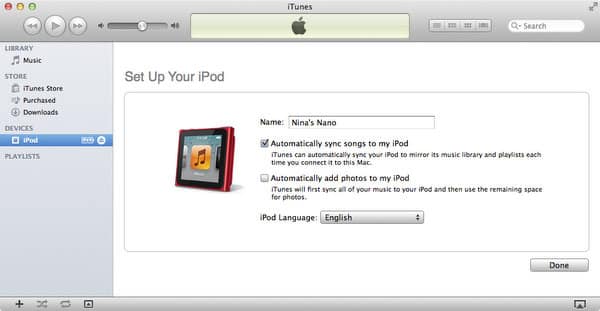
ここから、新しいデバイスの名前を指定し、iTunesが自動的に同期するコンテンツを選択できます。後でデバイスの名前を変更するのも簡単です。iTunesデバイスリストでダブルクリックするだけで、名前を編集して新しい名前を入力できます。
iPodまたはiOSデバイスがiTunesライブラリ全体を保持できるほど大きい場合、これが唯一のステップです。「完了」をクリックすると、iTunesはライブラリ全体をデバイスに同期します。作成したプレイリストも含まれます。
デフォルトでは、iTunesは単にiTunesライブラリ内のすべてをiPod、iPhone、またはiPadに転送しようとします。これは多くのユーザーにとってうまく機能し、最も簡単な解決策です。このモードでは、iTunesの音楽ライブラリとデバイスは本質的に互いのミラーコピーであり、iTunesライブラリのすべてのプレイリストが含まれます。iTunesライブラリに新しいトラックを追加すると、次回同期時にデバイスにも追加され、ライブラリから削除したトラックはデバイスからも削除されます。評価、最後の再生時間、再生回数に関する情報は、デバイスからiTunesライブラリに転送され、部分的に再生したビデオ、オーディオブック、またはポッドキャストの保存された再生位置も同様です。
音楽ライブラリがデバイスの容量を超える場合、iTunesはこれを通知し、自動的に利用可能な空きスペースを埋めるコンテンツを選択します。
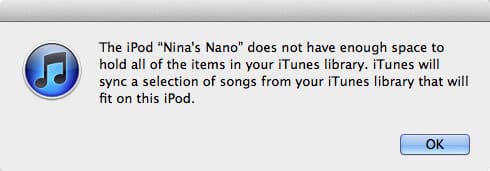
これは、iPodに初期コンテンツを迅速に転送する良い方法ですが、iTunesの選択はしばしば他の何よりもランダムです。これは、ライブラリがデバイスよりもわずかに大きい場合に特に良い方法ですが、ほとんどのユーザーは、転送されるコンテンツに対してもう少し制御を好むでしょう。
幸いなことに、アーティスト、アルバム、ジャンル別に同期する内容を簡単に選択することができ、プレイリストを作成して、iTunesにそれらのプレイリストとそのコンテンツをデバイスに同期するように指示できます。プレイリストを作成したら、デバイスをコンピュータに接続し、iTunesウィンドウの左側にあるデバイスリストから選択します。これにより、デバイスのサマリースクリーンが表示され、画面上部にさまざまなタイプのコンテンツを同期できるボタンのリストが表示されます。
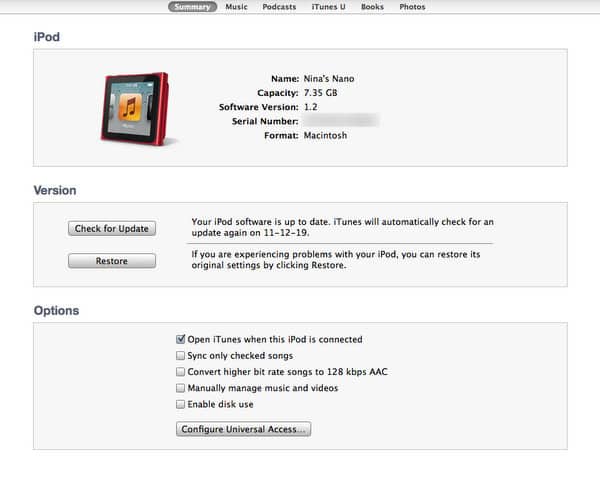
単に音楽ボタンを選択すると、音楽コンテンツを自動的に同期するためのオプションが表示されます。
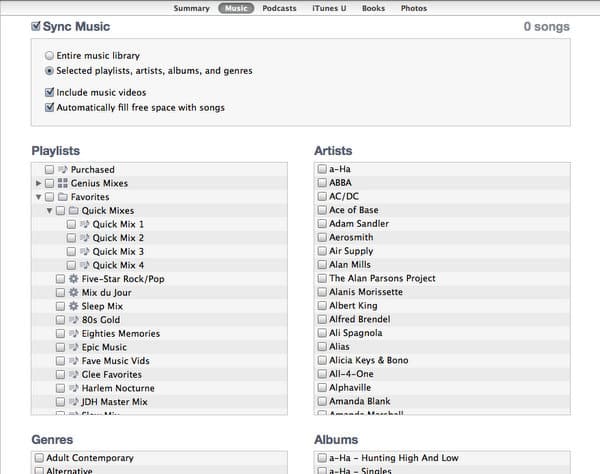
ここから、選択したプレイリスト、アーティスト、アルバム、ジャンルを同期することを選択し、デバイスと同期したい各プレイリスト、アーティスト、アルバム、またはジャンルの横にチェックマークを付けることができます。
また、空きスペースを曲で自動的に埋めるオプションにも注意してください。名前が示すように、このオプションは、デバイスの残りの空きスペースを音楽ライブラリからのトラックの選択で自動的に埋めます。実際、iTunesがライブラリがデバイスの容量よりも大きいことを検出すると、このオプションは自動的に選択され、他のプレイリスト、アーティスト、またはジャンルは選択されません。このオプションをさらに絞り込むには、デバイスに必要な特定のアイテムを選択し、空きスペースを自動的に埋める…オプションを有効にして、残りの空きスペースを追加のコンテンツで埋めることができます。
これは同期プロセスであるため、この設定を変更すると、選択されていないコンテンツも削除されることを理解することが重要です。したがって、設定を全音楽ライブラリから選択したプレイリスト、アーティスト、アルバム、ジャンルに変更すると、選択した領域に含まれていないコンテンツは、次回の同期中にデバイスから削除されます。
自動同期では、デバイス上のコンテンツを直接管理することは決してないことを理解することが重要です。
新しい投稿を受信箱で受け取る
スパムはありません。いつでも購読を解除できます。