iTunesガイド · 1 min read · Sep 25, 2025
iTunesにおけるアルバムタグ付け、アート、プレイリストの完全ガイド
iTunesには、多くの人が気づいていない力が秘められています。Appleのメディアデバイスにコンテンツを単に転送するだけでなく、iTunesアプリケーションは実際には非常に強力なメディア管理システムです。しかし、iTunesの体験を最大限に活用するには、iTunesライブラリ内のコンテンツを整理し、メディアコンテンツに適切な情報が入力されていることを確認し、好きな音楽や他のコンテンツをより効果的に見つけて楽しむためのインテリジェントなプレイリストを構築するために、時間を投資する必要があるかもしれません。
この記事では、初心者とより経験豊富なiTunesユーザーの両方に、iTunesでコンテンツを最適にカタログ化し、整理し、アルバムアートで豊かにし、自分のニーズや興味を反映したプレイリストを構築し、その情報をiPod、iPhone、またはApple TVに転送して音楽やビデオコンテンツを最大限に楽しむ方法を理解するための情報を提供します。
コンテンツのタグ付け
iTunesは、ファイルやフォルダの整理に依存するのではなく、メディアコンテンツを整理するためにタグベースのアプローチを使用しています。タグはメディアファイルに保存され、タイトル、アーティスト、アルバム、ジャンルなどの情報を含んでいます。これにより、ファイルやフォルダ構造に簡単に保存できる以上のデータが提供され、情報がファイル内に含まれているため、ファイルの名前や移動先に関係なく利用可能です。
メディアをライブラリにインポートすると、iTunesはこれらのタグを読み取り、その情報を独自のデータベースにコピーして、より迅速にアクセスできるようにします。これにより、ファイルやフォルダ構造の比較的堅苦しい階層に制限されることなく、さまざまな方法でメディアコンテンツを迅速に見つけてブラウズできます。これは、音楽や他のコンテンツがAppleのメディアデバイス(iPod、iPhone、iPad、Apple TV)でどのように整理されるかにも当てはまります。
もちろん、これが正しく機能するためには、必要なタグ情報が入力されている必要があります。iTunes Storeや他のオンラインストアから購入したトラックや、自分のCDからインポートしたトラックには通常、少なくとも基本的なタグ情報が含まれています。一方、他のソースからインポートしたメディアコンテンツは、完全または適切に入力されていない場合があります。さらに、購入したコンテンツやCDからインポートしたコンテンツでも、情報の入力方法が気に入らない場合があり、自分の好みにカスタマイズしたい場合があります。
タグ情報は、iTunesライブラリデータベースと実際のメディアファイルの両方に保存されます。ファイル形式がタグ情報をサポートしている場合、iTunesでタグ情報を変更すると、この情報はiTunesデータベースとファイルの両方で更新されます。つまり、これらのファイルを別のiTunesライブラリやタグ情報を読み取る他のメディア管理アプリケーションに再インポートすると、行った変更がそこにも反映されます。WAVファイルのような一部のフォーマットは、タグ情報を保存するフィールドを提供しないため、この場合、これらのファイルの情報はのみ iTunesデータベース内に保存され、他のiTunesライブラリや他のアプリケーションにインポートする際には利用できません。ロスレスファイルのタグを保持することを心配しているユーザーは、AIFFやApple Losslessフォーマットを検討した方が良いでしょう。
タグの表示と変更
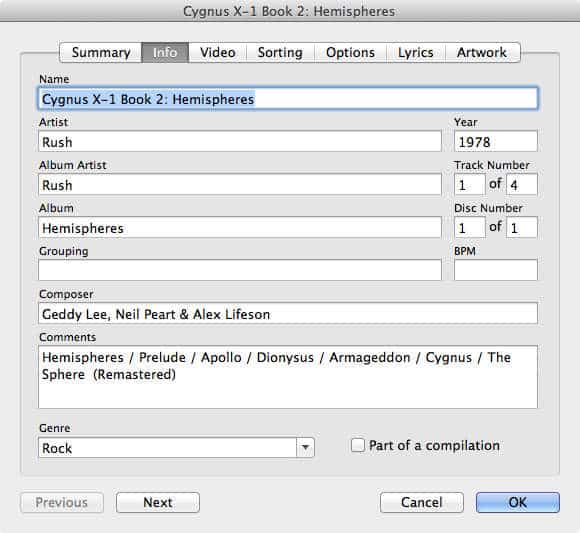
個々のトラックのタグを変更するには、iTunesライブラリでトラックを選択し、iTunesのファイルメニューから情報を取得を選択するだけです。
一般的に、音楽トラックには、iTunesによって適切に整理されるために、少なくとも名前、アーティスト、アルバム情報が含まれている必要があります。他のメディアタイプもこの情報を含むことができますが、オーディオブック、ポッドキャスト、ビデオコンテンツなどのコンテンツに対しては、名前以外のフィールドが常に必要というわけではありません。iTunesはこのタグ情報を使用して、iTunesやメディアデバイスでトラックを表示およびソートし、デフォルトではこれらのタグに基づいてiTunesメディアフォルダにトラックを保存します。
ここには、他のタグもいくつか表示されます。これらは基本的にオプションですが、埋めることで音楽をさらに整理し、ソートするのに特に役立ちます。たとえば、iTunesやiPod、iOSデバイスは、ジャンルや作曲家タグで音楽を検索およびブラウズするための直接的なサポートを提供し、トラック番号やディスク番号タグは、各アルバム内のトラックのデフォルトのソート順として使用されます。
アルバムアーティスト: このフィールドは、アルバム全体のアーティスト名に使用され、特定のトラックにゲストアーティストやフィーチャーアーティストがいるアルバムのトラックをタグ付けするのに便利です。シングルアーティストアルバムの場合、通常は空白か、トラックのアーティストフィールドと同じになります。これは主に、トラックのグループ化やソートに使用され、特にグリッドやカバーフロー表示で重要です。最近のiOSバージョンでは、このフィールドをオプションとして使用して、iPhone、iPod touch、iPadのアーティストリストでトラックをグループ化することもできます。
年: これは通常、トラックまたはアルバムが制作された年を含みます。多くの場合、iTunes StoreやCDDBからダウンロードしたトラックは、元の曲が制作された時期に関係なく、アルバムが制作された年をリストします。これはiTunesでのソートに使用され、Apple TVにも表示されます。iPodやiOSデバイスでは全く表示されません。
トラック番号: これは、アルバムのトラック番号とトータルトラック数をリストするための2部構成のフィールドです。これは、iTunesやiPodでトラックを適切なアルバム順にリストするために重要です。このフィールドが空白の場合、トラックは各アルバム内でアルファベット順にソートされます。
ディスク番号: トラック番号と同様の概念で、複数ディスクアルバムに使用され、トラック番号と組み合わせて、複数ディスクのアルバムリストを表示する際にトラックを適切な順序でソートします。これにより、マルチディスクセットのすべてのディスクに同じアルバム名を使用しながら、正しくソートできます。
グルーピング: このタグは、クラシック作品の動きを再生中にグループ化するために主に使用されます。たとえば、ベートーヴェンの交響曲第5番の録音がある場合、4つの楽章それぞれが個別のトラックとしてリストされ、楽章のタイトルがトラック名として、ベートーヴェンの交響曲第5番 作品67がグルーピングフィールドに表示されることがあります。
BPM: このフィールドは、トラックのテンポをビート毎分で入力するために使用できます。通常は空白で、デフォルトでは使用されませんが、スマートプレイリストの基準として役立つことがあります。BPMフィールドは自動的に入力されませんが、MixMeister BPMアナライザー(www.mixmeister.com)などのいくつかのサードパーティツールを使用して、ライブラリを分析し、この情報を自動的に入力することができます。
作曲家: このフィールドは、トラックの作曲家をリストします。iTunesはこのフィールドで検索およびグループ化を許可し、iPod、iOSデバイス、Apple TVでも利用可能です。主にクラシック作品に役立ちますが、多くの現代作品でも作詞家やソングライターがこのフィールドに含まれています。
コメント: これはトラックにコメントを追加するために使用できる自由形式のフィールドです。iTunes内で直接検索可能ですが、Apple TVを除いて、メディアデバイスでは利用できません。Apple TVでは、オーディオおよびビデオトラックを表示する際にアートワークの下に表示されます。映画やテレビ番組の場合、このフィールドは説明フィールドの代わりに使用できます。
ジャンル: これはトラックのジャンルを定義します。自分のジャンルを入力するか、ドロップダウンメニューからiTunesライブラリに既にあるジャンルのリストから選択できます。これは主にグループ化やソートに使用され、ジャンルに基づいてGenius Mixesを構築するためにも使用されます。
コンピレーションの一部: これは、現在のトラックがコンピレーションアルバムの一部として扱われるべきであることを示し、iTunesやiPod、iOSデバイス、Apple TVでのトラックのグループ化やソートに影響を与えます。これについては後で詳しく説明します。
iTunesライブラリの表示とブラウジング
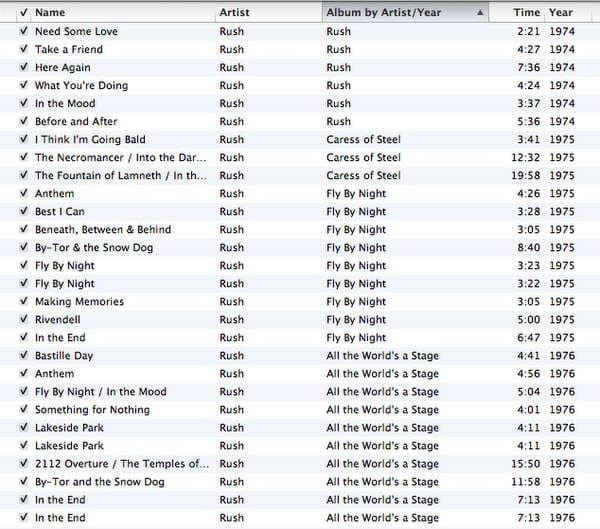
これらのタグの多くは、通常のiTunesメディアリスト表示に追加の列として表示できます。現在のトラックリストに表示される列をカスタマイズするには、iTunesメニューから表示、表示オプションを選択します。
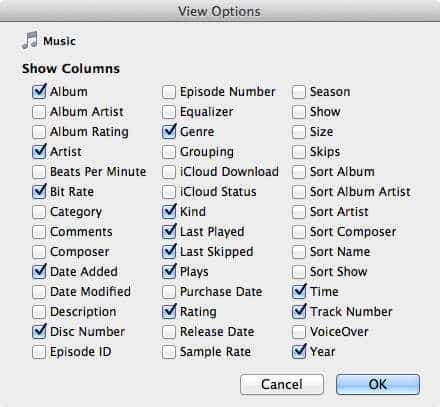
すべての表示オプションがすべてのコンテンツリストに適用されるわけではないことに注意してください。たとえば、ショーやエピソードIDなどの情報は、テレビ番組にのみ関連しています。
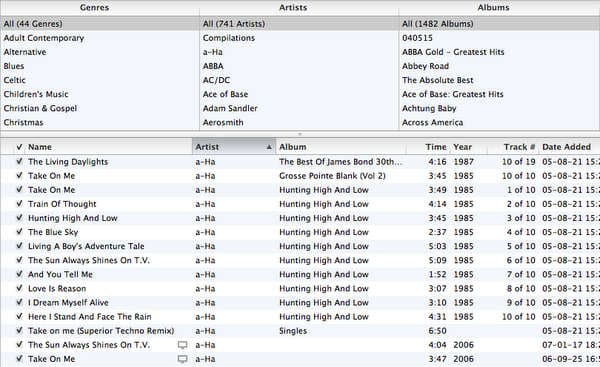
iTunesはまた、列ブラウザを表示することによって、iTunesリスト内のコンテンツをフィルタリングすることを許可します。従来、これはトラックリストの上にあるジャンル、アーティスト、アルバムの3つの列として表示されていました。各列の特定のエントリを選択すると、右側の列とメインウィンドウに表示されるコンテンツがフィルタリングされます。
iTunes 9では、列ブラウザの新しいレイアウトが導入され、理由は不明ですが、この新しいレイアウトがデフォルトで有効になりました。トラックリストの上に3つの列を表示する代わりに、ファイルブラウザのように左側に列のセットが表示されます。
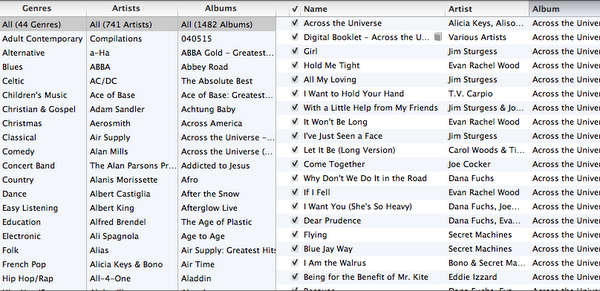
iTunesの表示、列ブラウザメニューオプションから好みの列ブラウザレイアウトを選択できます。
列表示内では、表示されている列の見出しをクリックするだけで、任意の表示列でソートできます。また、列見出しを左または右にドラッグアンドドロップすることで、表示列の順序を再編成できます。「名前」列は常に左側に表示される必要があります。アルバム列にはもう一つのトリックがあります。この列見出しをクリックすると、アルバムで単にソートするか、年別またはアーティスト別にアルバムでソートするかを切り替え、アルバムをグループ化するための二次ソートオプションを効果的に提供します。
高度なトラックオプション
オプションタブでは、トラックの追加設定を変更できます。
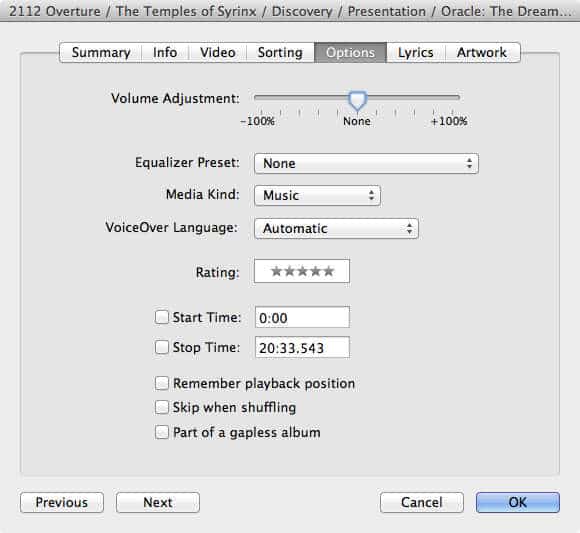
音量調整: これは、選択したトラックの音量を調整することを許可します。音量調整は、iTunesやiPod、iOSデバイス、Apple TVによって読み取られるゲインタグに書き込まれます。メディアファイルの実際の音は、いかなる方法でも変更されません。
イコライザプリセット: これは、選択したトラックをiTunesまたはiPodで再生する際に使用されるカスタムイコライザー設定を指定することを許可します。
メディアの種類: これは、トラックが表すメディアの種類を設定します。オーディオトラックの場合、音楽、ポッドキャスト、iTunes U、オーディオブック、またはボイスメモに設定できます。ビデオトラックの場合、ミュージックビデオ、映画、テレビ番組、ポッドキャスト、またはiTunes Uに設定できます。これは、トラックがiTunesやメディアデバイスでどのように表示され、処理されるかを決定します。
VoiceOver言語: これは、VoiceOverをサポートするデバイスでトラックに使用される優先VoiceOver言語を設定します。
評価: これは、トラックの評価を指定することを許可します。これは、トラックを聴いているときにiPod、iPhone、またはiPadでも設定でき、通常のiTunesメディアブラウジングビューからも設定できます。
開始時間/停止時間: これは、トラックの開始時間と停止時間を上書きすることを許可します。トラックは実際にはトリミングされず、この値はiTunesやメディアデバイスにトラックの再生を開始または停止する場所を指示するタグを適用するだけです。
再生位置を記憶: これは、iTunesやメディアデバイスがトラックを聴くのを停止したときの位置を記憶すべきであることを示します。これは、オーディオブック、ポッドキャスト、iTunes Uコンテンツ、映画、テレビ番組にはデフォルトで有効になっており、音楽やミュージックビデオにはデフォルトで無効になっています。
シャッフル時にスキップ: これは、iTunesやメディアデバイスがシャッフルモードでこのトラックを自動的に再生しないようにすることを示します。これは、プレイリストの一部であっても、すべての非音楽トラックにデフォルトで有効になっています。第5世代iPodなどの古いiPodモデルは、プレイリストから特定のトラックを再生する際にはこれらのトラックを再生しますが、グローバルな「シャッフルソング」メニュー項目を使用する際にはスキップします。
ギャップレスアルバムの一部: この設定は、iTunesと第4世代および第5世代のiPod nanoによって、ギャップレスアルバムの一部として処理されるべきトラックのクロスフェードを無効にするためにのみ使用されます。iTunesは、トラックがギャップなしで再生されるべきかどうかを自動的に判断し、この設定はそれに影響を与えません。これは、これらのデバイスでこの機能をサポートするトラック間のクロスフェードを無効にするために使用されます。
上記のタグに加えて、iTunesはビデオコンテンツのために追加の情報を入力することも許可します。ビデオタブには、特にテレビ番組のiTunesに特有のタグが含まれており、テレビ番組名、エピソード番号、シーズン番号、説明などの情報を設定できます。最初の4つのフィールドはテレビ番組にのみ適用されますが、説明フィールドは映画にも使用されます。
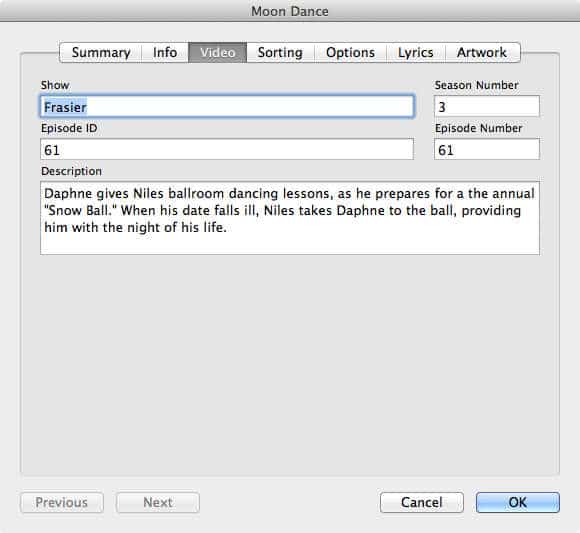
ビデオのタグ付けに関する詳細情報は、iTunesビデオ管理の完全ガイドで確認できます。
トラックのソートのカスタマイズ
ソートタブでは、トラックの実際のテキストを変更することなく、iTunes内で特定のトラックがソートされる順序を上書きすることができます。たとえば、Rushのアルバム2112があるとしますが、アルバムをトラックリストの下部にある他の数字と一緒にソートするのではなく、スペル通りにソートしたいとします。アルバムタグを「Twenty One Twelve」と変更すれば、アルバムは正しくソートされますが、そう表示されてしまい、Rushのファンとしてはそんなことはできません。代わりに、ソートアルバムフィールドに「Twenty One Twelve」と入力すれば、iTunesは実際のアルバムフィールドがそのテキストを含んでいるかのようにアルバムをソートし、トラック情報には正しいアルバム名「2112」を表示し続けます。
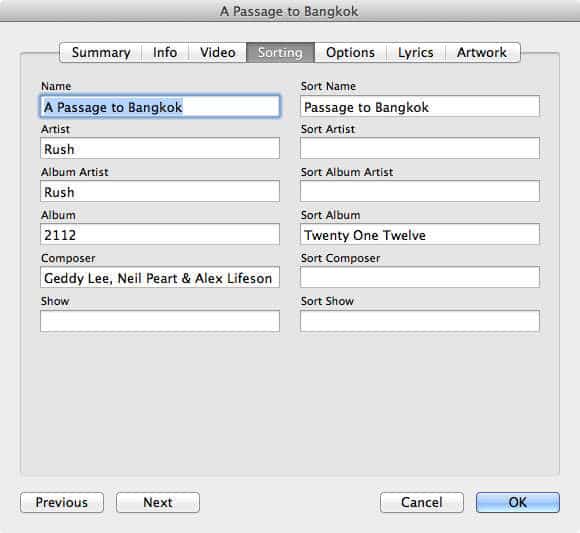
これは、名前、アーティスト、またはアルバムが数字で始まるトラックに特に役立ちます。理由は不明ですが、iTunes 7.3では、Appleは数値タイトルをリストの最後にソートするのが良いアイデアだと決定しました。これにより、これらのタイトルを音声的にソートするか、単にAという文字を前に付けて、リストの先頭に戻すことができます。
複数トラックのタグ付け
単一トラックのタグを変更するだけでなく、iTunesで情報を取得オプションを選択する前に複数のトラックを選択することで、複数のトラックのタグを簡単に変更できます。
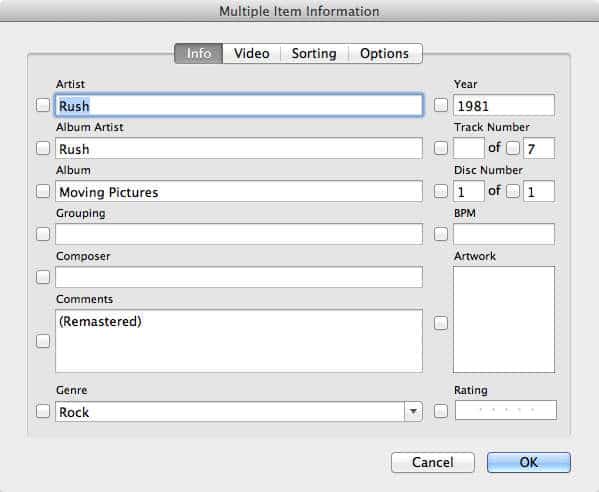
ファイル情報ダイアログボックスは、選択したすべてのトラックに適用できるフィールドを表示するため、わずかに異なるレイアウトを示します。すべてのトラックに同じ情報が既にあるフィールドは埋められます。選択したトラックのタグを変更するには、適切なフィールドに入力し、フィールドの左側にあるチェックボックスが選択されていることを確認します。
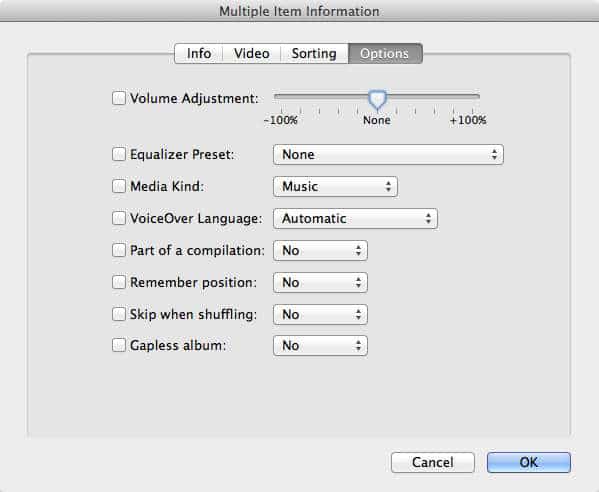
理由は不明ですが、複数のアイテム情報を表示する際に、一部のフィールドがわずかに異なる場所に表示されます。たとえば、評価フィールドは「情報」タブに表示され、「オプション」タブにはコンピレーションの一部フィールドが表示されます。通常チェックボックスとして表示されるオプションは、選択したトラックに適用される設定がどれであるかを明確にするために、ドロップダウンのYes/Noメニューとして表示されます。
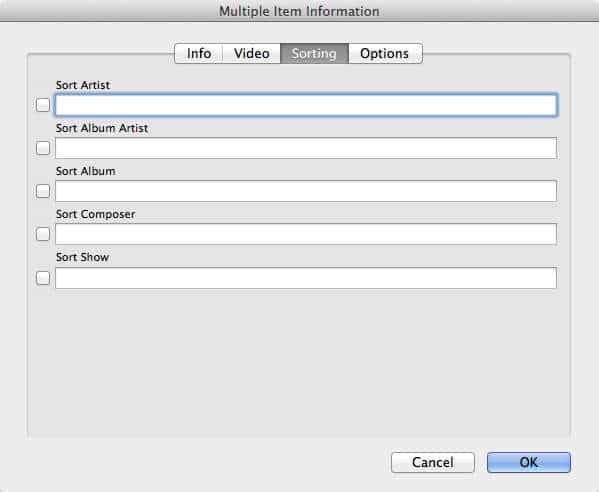
ソートタブは、複数のアイテムを表示する際にも利用可能で、アーティスト、アルバム、作曲家、またはショー全体のソート順を簡単に上書きできます。iTunes 8以前では、複数のトラックのソート順を設定するのは、単一のトラックの順序を設定し、その設定を他の類似トラックに再適用するという、かなり複雑なプロセスでした。
音楽に歌詞を追加
歌詞タブでは、任意のトラックの歌詞を貼り付けることができます。これは自由形式のテキストフィールドで、任意の情報を入力できます。一部のユーザーは、これを拡張アーティスト情報やアルバムのライナーノーツの情報で埋めることを好みます。ただし、このフィールドはトラックごとに設定され、アルバム全体に適用できる対応するフィールドはありません。
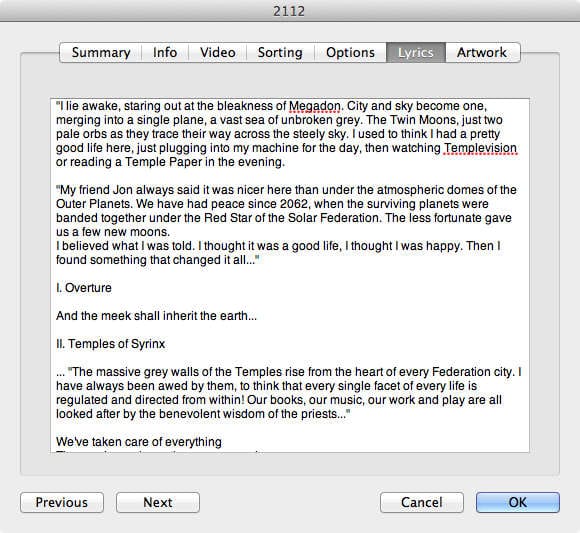
歌詞は、iTunesや最近のモデルのiPodおよびiOSデバイスで表示できます。Apple TVは歌詞をサポートしておらず、第5世代iPod以前のモデルや非常に初期のiPhoneファームウェアバージョンでもサポートされていません。
さまざまなユーティリティが、MacおよびWindowsプラットフォームの両方で、トラックを聴きながら歌詞を表示したり、インターネットを検索してトラックに歌詞を追加したりすることができます。これには、Mac OS XおよびYahooダッシュボードウィジェットのSing that iTune!(Mac OS Xウィジェット:http://www.apple.com/download、Windows Yahooウィジェット:http://www.widgets.yahoo.com)から、iTunes Lyrics Importer(Windows:http://senthilkumar.googlepages.com/ituneslyricsimporter)やGimmeSomeTune(Mac OS X:http://www.eternalstorms.at/gimmesometune)などのフル機能のアプリケーションまで含まれます。これらのユーティリティや類似のユーティリティの互換性は、iTunesの異なるバージョンによって異なり、著作権の問題により、これらのユーティリティが依存するさまざまなオンライン歌詞サービスへのアクセスをブロックするための頻繁ないたちごっこが行われています。
コンピレーションアルバムの整理
大きなiTunesライブラリを持っていて、トラックを適切なアルバムにグループ化することを心配している場合、異なるアーティストによって演奏されたトラックが含まれるアルバムがいくつかあることに気付くでしょう。iTunes用語では、これらは「コンピレーション」と呼ばれ、映画のサウンドトラックや特定の時代やテーマの音楽のコンピレーション(例:「80年代のトップヒット」)が含まれます。iTunesとさまざまなAppleメディアデバイスは、主にアーティストによって音楽をグループ化するため、これにより、トラックが適切に整理されていない状況が生じる可能性があります。たとえば、これらのタイプのアルバムからの一発屋や他の不明なアーティストがアーティストリストを混雑させることは珍しくありません。
iTunesは、これらのアルバムを「コンピレーションの一部」としてマークすることを許可し、より簡単に識別し、通常のリストからこれらのアーティストをフィルタリングするのに役立ちます。このタグをトラックのグループ化の一部としてiTunesやiPodに実際に使用するように指示する必要があることに注意してください。さもなければ、単に無視されます。
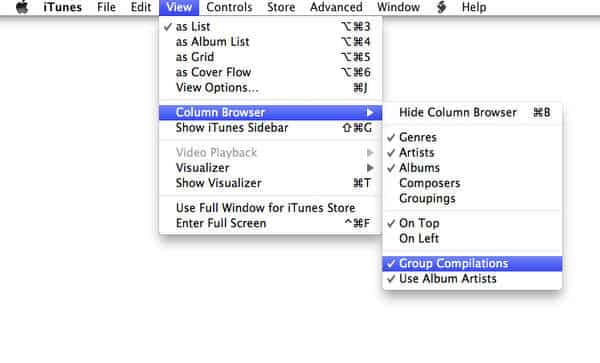
iTunesでトラックをコンピレーション別に整理するには、表示、列ブラウザ、コンピレーションをグループ化を選択します。古いバージョンのiTunesでは、ブラウジング時にコンピレーションをグループ化オプションがiTunesの環境設定の「高度な」タブにありました。
このオプションを有効にすると、iTunesブラウザのアーティストリストの上部に「コンピレーション」という新しいセクションが表示されます。コンピレーションの一部として識別されたトラックを含むすべてのアルバムがこのセクションに表示されます。
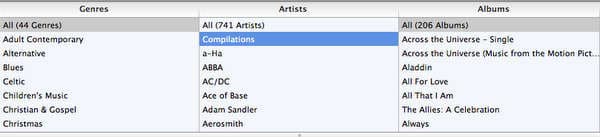
特定のアーティストによるライブラリ内のすべてのトラックがコンピレーションの一部としてタグ付けされている場合、そのアーティストはアーティストリストから隠されます。これにより、コンピレーションアルバムに埋もれている1曲または2曲しかない不明なアーティストをフィルタリングできます。一方、同じアーティストによる他のトラックが1曲でもコンピレーションの一部としてマークされていない場合、そのアーティストはアーティストリストに別々に表示され、そのアーティストのすべてのトラックがその名前の下に表示されます。
この動作は、iPod classicや第3世代、第4世代、第5世代のiPod nanoでも同様です。これらのiPodモデルは、コンピレーションメニューオプションが設定、音楽メニュー、コンピレーションの下に表示されているかどうかに基づいて、コンテンツをコンピレーション別にグループ化するかどうかを判断します。コンピレーションメニューオプションが有効になっている場合、動作はiTunes自体と同じです。アーティストは、コンピレーションの一部としてマークされていない曲が少なくとも1曲ある場合にのみ、アーティストメニューに表示されます。ただし、アーティストが表示される場合、そのアーティストのすべてのトラックはそのアーティストの名前の下に表示されます。
iPod classicや第3世代iPod nano以前のモデルは、設定メニューの下に別の「コンピレーション」設定を使用していました。この設定は、現在の動作とは少し異なります。有効にすると、コンピレーションの一部としてマークされたトラックは、アーティストに他の非コンピレーショントラックがあるかどうかに関係なく、アーティスト名の下に表示されることはありません。
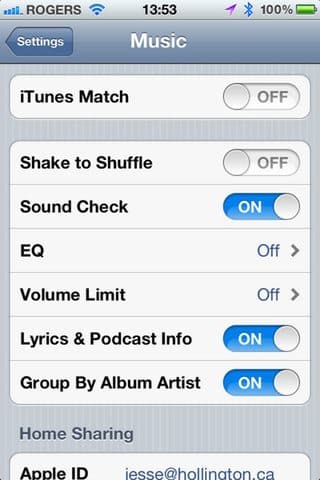
iOS 5以前は、iPhone、iPod touch、iPadはコンピレーションやアルバムアーティストをフィルタリングする機能をサポートしていませんでした。これらのデバイスにはコンピレーションセクションが含まれていますが、アーティストリストはフィルタリングされず、すべてのアーティストが常にアーティストメニューに表示されます。iOS 5では、音楽設定に見つかる新しい「アルバムアーティストでグループ化」設定が追加され、トラックがコンピレーションの一部としてフラグ付けされているかどうかに関係なく、アルバムアーティスト情報に基づいてアーティストリストと関連アルバムをグループ化します。iTunesの表示、列ブラウザメニューにも同様の「アルバムアーティストを使用」設定があります。
コンピレーションの概念は音楽トラックにのみ適用され、オーディオブック、ポッドキャスト、映画、テレビ番組などの他のタイプのコンテンツには影響しません。
iPodへのタグ変更の同期
自動同期を使用している限り、iTunesライブラリで行ったタグの変更は、次回の同期中に自動的にiPod、iPhone、またはiPadに同期されます。これは技術的にはデバイスのコンテンツデータベースの変更のみを必要としますが、トラック自体も再コピーされるため、デバイスには埋め込まれたタグを持つ最新のファイルバージョンが含まれます。これは、災害復旧の目的にとって非常に重要です。なぜなら、iPodからコンテンツを回復する必要がある場合、コンテンツデータベースの助けを借りずに、ファイル自体にはライブラリを再構築するのに十分なタグ情報が含まれているからです。
ただし、デバイス上のコンテンツを手動で管理している場合、iPod、iPhone、またはiPadはiTunesライブラリとは別のライブラリとして扱われ、1つの場所で行った変更は自動的に他の場所に複製されません。この場合、トラックをデバイス上で直接選択し、そこからファイルプロパティを編集するか、iTunesで変更を行い、終了したら手動でそれらのトラックをデバイスに再コピーする必要があります。
アルバムアートワークの追加
2004年に初めてカラースクリーンを搭載したiPodが発売されると、AppleはiPodやiTunesで他の曲情報とともにアルバムアートワークを表示する機能を導入しました。今日、AppleのiOSデバイスやApple TVでは、アルバムアートワークの表示はほぼ必須の体験の一部です。iTunes Storeからダウンロードしたトラックには、当然のことながら、すでに埋め込まれたアルバムアートワークが含まれています。他のオンライン音楽サービスからのほとんどのトラックも同様です。ただし、自分のCDや他のソースからインポートしたトラックについては、アルバムアートワークを自分で取得する必要があります。
特定のトラックのアートワークは、トラックの情報を取得するダイアログを開いてアートワークタブを確認するか、iTunesウィンドウの左下隅にあるアートワークパネルを表示することで確認できます。このパネルは、画面の下部にある4番目のボタンを使用してオンオフできます。
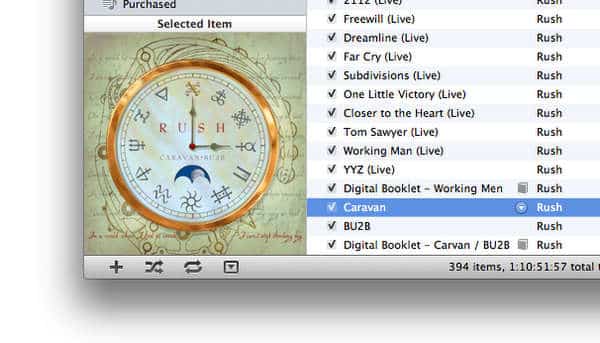
アートワークパネルのタイトルをクリックすると、現在選択されているトラック(「選択アイテム」)のアートワークと、現在再生中のトラックのアートワーク(「現在再生中」)の表示を切り替えます。複数のアートワーク画像が利用可能な場合、タイトルの左側と右側に矢印が表示され、選択されたトラックまたは現在再生中のトラックの追加のアルバムアートワーク画像を表示できます。アートワークパネル内のアートワーク画像をクリックすると、別のフルサイズウィンドウでアートワーク画像が開きます。
アートワークの自動追加
良いニュースは、iTunesがトラックにアートワークを追加するプロセスをある程度支援できることです。iTunes Storeにはすでに膨大なトラックカタログがあるため、Appleはこれらのトラックのアートワークを自分の音楽に利用できるようにし、音楽ライブラリを自動的に検索してiTunes Storeカタログと比較し、欠落しているアートワークを自動的に埋めることができます。このサービスには費用はかかりませんが、使用するにはiTunes Storeアカウントが必要です。
デフォルトでは、iTunesは新しいトラックをインポートする際に、自動的にアルバムアートワークを取得しようとします。iTunes Storeアカウントを設定している限り、このオプションはiTunesの環境設定の一般セクションから有効または無効にできます。
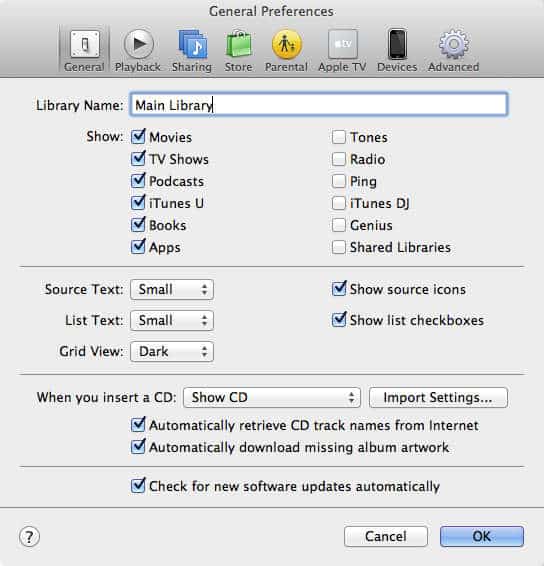
また、トラックの欠落しているアートワークを手動で検索するようにiTunesに指示することもできます。トラックを右クリックし、コンテキストメニューからアルバムアートワークを取得を選択します。同様に、iTunesの高度なメニューからアルバムアートワークを取得を選択すると、欠落しているアートワークを探すためにライブラリ全体を検索し、見つかったアートワークをダウンロードして追加します。
iTunesはすべてのトラックのアートワークを取得できるわけではないことに注意してください。iTunes Storeで利用可能なトラックのアートワークのみを見つけることができます。さらに、曲名、アーティスト名、アルバム名などの情報を使用してこの情報を検索し、ライブラリ内の情報がiTunes Storeの情報と一致しない場合、iTunesはこれらのトラックのアートワークを特定できません。また、特に不明なアルバムや一般的な名前のアルバム(例:「グレイテストヒッツ」や「シングル」)に対して、iTunesが間違ったアートワークを取得する可能性もあります。
iTunesがトラックに誤ったアートワークを適用した場合、または他の理由でクリアしたい場合は、アートワークをクリアしたいトラックを右クリックし、コンテキストメニューから「ダウンロードしたアートワークをクリア」を選択することで簡単に行えます。iTunesは、これを行いたいか確認するように求め、注意事項として、削除されるのは自動的にダウンロードされたアートワークのみであり、ファイル自体に埋め込まれたアートワークは削除されないことを示します。
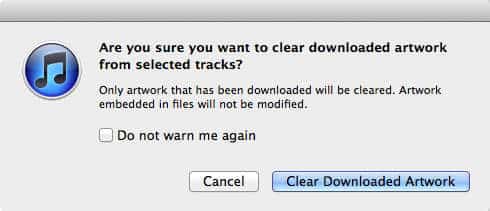
メディアファイルに関する他の情報と同様に、アルバムアートワーク画像はメディアファイル内にタグとして直接保存できます。iTunesは、パフォーマンスを向上させるために、この保存されたアートワークのキャッシュコピーも独自のデータベースに保持します。ただし、iTunes Storeから自動的にダウンロードされたアートワークは、実際のファイルタグには書き込まれず、iTunesデータベースにのみ保存されます。つまり、これらのファイルを別のiTunesライブラリや他のメディア管理アプリケーションにインポートすると、アートワークが欠落します。iTunesの場合、これは通常あまり問題ではありません。新しいiTunesライブラリを設定する際に、iTunes Storeからアートワークを再取得するのは簡単だからです。ただし、実際のファイルにアートワークを埋め込むことを本当に心配している場合は、Doug’s AppleScripts for iTunesから入手可能なEmbed Artwork AppleScriptなどのサードパーティツールがあります。
アートワークの手動追加
iTunes Storeにアルバムアートワークを提供させることは、アートワークを埋め込む最も簡単な解決策ですが、すべてのトラックがiTunes Storeで利用可能であるわけではないため、包括的な解決策ではありません。幸いなことに、個々のトラックやトラックのグループに自分のアートワークを手動またはサードパーティのソフトウェアを使用して追加するのは非常に簡単です。
トラックやトラックのグループにアートワークを追加する最も簡単な方法は、アートワークパネル自体を使用することです。すでにアートワークが割り当てられていないトラックには、アートワーク画像の代わりにプレースホルダーが表示され、アートワークをドラッグしてこれらのトラックに追加できることが示されます。JPGファイルをドラッグするか、ウェブブラウザから直接画像をドラッグすると、選択したトラックに追加されます。アルバム全体にアートワークを追加するには、そのアルバム内のすべてのトラックを選択し、右下隅のパネルにアートワークをドラッグします。また、アートワークパネルを右クリックして、システムクリップボードから画像を貼り付けることもできます。
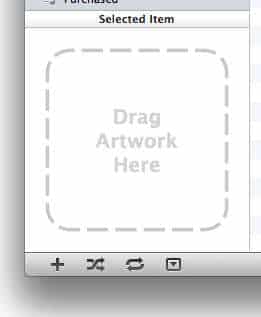
この方法を使用して、すでにアートワークを含むトラックにアートワークを追加することもできますが、ドラッグしたアートワークは選択したトラックに二次アートワークとして追加され、すでにトラックにあるアートワークを置き換えることはありません。二次アートワーク画像はiTunesでのみ表示でき、iPod、Apple TV、またはiOSデバイスでは利用できません。
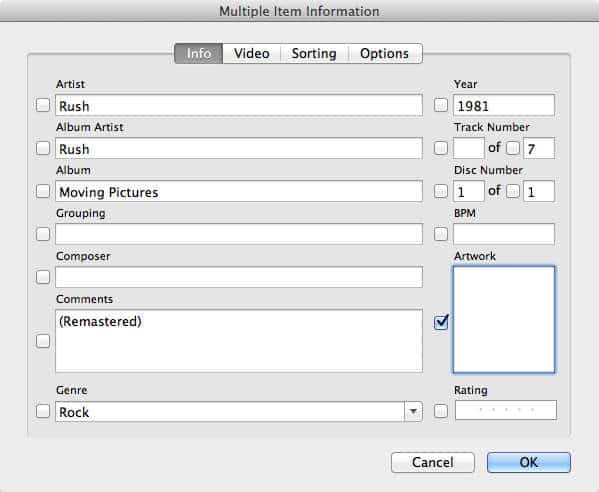
既存のアートワークを置き換えるには、最も簡単な方法は、複数ファイル情報ダイアログボックスを使用することです。複数のトラックを選択し、iTunesメニューからファイル、情報を取得を選択し、ここに表示される「アートワーク」フィールドにアートワークをドラッグまたは貼り付けます。アートワークフィールドを右クリックすることはできませんが、ハイライトしてCMD-V(Mac)またはCTRL-V(Windows)キーボードショートカットを使用して新しいアートワークを貼り付けることができます。
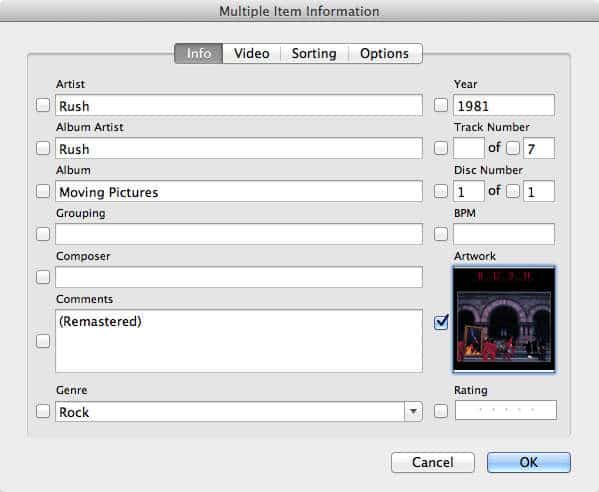
この方法で追加されたアートワークは、選択したトラックの既存のアートワークを置き換えます。
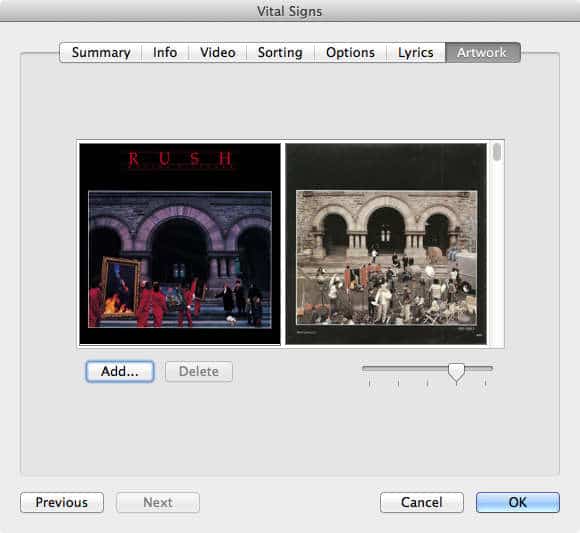
また、特定のトラックのアートワークを変更するには、そのトラックのプロパティを開き、アートワークタブを選択します。選択したトラックに含まれる画像が表示され、画像をズームインまたはズームアウトするためのスライダーや、追加の画像を追加したり既存の画像を削除したりするためのボタンが表示されます。追加ボタンをクリックすると、ファイルから画像を追加するためのファイルブラウザが開きます。クリップボードから画像を貼り付けたり、ドラッグアンドドロップで追加したりする機能は提供されませんが、これは特定のトラックからアートワークを削除してから、メインウィンドウのアートワークパネルを使用して新しい画像を追加するための代替方法を提供します。
手動で追加したすべてのアートワークは、実際にはメディアファイルに埋め込まれ、ファイル形式がタグをサポートしている場合、iTunesライブラリデータベースにもキャッシュされます。
アルバムアートワークは音楽だけでなく、他のすべてのコンテンツタイプでもサポートされています。オーディオブック、ポッドキャスト、映画、テレビ番組などが含まれます。iTunesは、音楽以外のコンテンツタイプに対して自動的にアートワークをダウンロードする機能を提供していませんが、選択したコンテンツがiTunes Storeにあるかどうかに関係なく、他のコンテンツタイプに対しては手動でアートワークを追加する必要があります。
歌詞を追加するのと同様に、トラックに自動的にアートワークを追加するためにインターネットを検索するためのサードパーティユーティリティも多数存在します。この目的のためのより良いツールのいくつかは商業用であり、別途購入する必要がありますが、大きなiTunesライブラリを持ち、アートワークをできるだけ完全にしたい人には便利です。チェックアウトする価値のある可能性のあるツールには、iArt(Windows、$10、http://www.ipodsoft.com)やCover Scout(Mac、$30、http://www.equinux.com)などがあります。
iPod、iPhone、iPadへのアルバムアートワークの同期
以前のバージョンのiTunesでは、アートワークをiPodに同期して表示するかどうかを選択する機能が提供されていましたが、このオプションはiTunes 9で削除されました。iTunesライブラリからのアートワークは常にiPodに同期され、このアートワークを無効にする方法は、iTunesライブラリ自体からアートワークを削除する以外にはありません。
パフォーマンス上の理由から、iPodおよびiOSデバイスは、実際にはファイルタグを読み取ってアートワークを表示しません。代わりに、iTunesはアルバムアートワークの事前サイズ設定されたビットマップ画像を作成してデバイスに保存し、デバイスが読み取る別のアートワークデータベースに配置します。メディアファイルに埋め込まれたアートワークは、これらのデバイスによって完全に無視されます。
このアプローチにより、特にハンドヘルドコンピュータの処理能力を持たない古いクリックホイールiPodモデルでは、アートワークをはるかに迅速に読み込むことができますが、同時にこのアートワークデータベースが破損したり、iPod音楽ライブラリの他の部分と同期しなくなる可能性もあります。この場合、特定のトラックのアートワークが全く表示されないか、誤ったアートワークが表示されることがあります。以前のバージョンのiTunesでは、クリックホイールiPodモデルでアートワークの同期を無効にして再有効にすることでこの問題を修正できましたが、最近のバージョンのiTunesでは、コンテンツを削除して再転送する必要があります。デバイスで問題が広範囲にわたる場合、iPodを復元し、iTunesからコンテンツを再ロードする方が簡単かもしれません。ただし、最近のバージョンのiTunesや新しいiPodモデルでは、この問題が過去よりも頻繁に発生することは少なく、特にiTunesを使用してデバイスのコンテンツを管理している場合は、サードパーティのPCまたはMac iPodユーティリティを使用していない場合にそうです。
他のタグを管理する場合と同様に、デバイス上のコンテンツを手動で管理している場合、iTunesで行ったアートワークの変更はデバイスに転送されません。デバイス上のファイルに直接アートワークを追加するか、更新されたアートワークを持つトラックを手動でデバイスに再転送する必要があります。
プレイリストの使用
iTunesは、お気に入りのトラックをまとめるための非常に包括的なプレイリストオプションを提供しており、単にそれらを聴くためのものか、iPhone、iPod、またはiPadに同期されるトラックを選択する手段として使用されます。これらのオプションは、手動でトラックを追加して作成するシンプルな標準プレイリストから、リスニングの好みに基づいてライブラリからコンテンツを自動的に選択できるより高度なスマートプレイリストやジーニアスプレイリストまで多岐にわたります。プレイリストには、iTunesライブラリ内の任意のタイプのメディアコンテンツを含めることができ、フォルダにグループ化することもできます。
標準プレイリスト
iTunesで最もシンプルなタイプのプレイリストは、基本的な標準プレイリストです。これらのプレイリストには、特に追加したコンテンツが含まれ、手動でソートおよび整理されます。通常のプレイリストを作成する方法はいくつかあります。iTunesのファイルメニューから新しいプレイリストを選択するか、iTunesウィンドウの左下隅にあるプラスボタンをクリックして空のプレイリストを作成します。あるいは、トラックのセットを強調表示し、選択から新しいプレイリストをファイルメニューから選択して、それらのトラックを含む新しいプレイリストを作成することもできます。
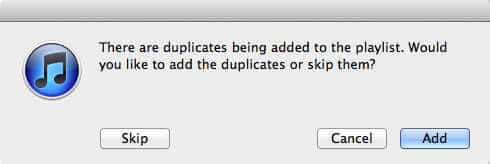
プレイリストを作成したら、追加のトラックを追加するのは、iTunesライブラリの他の場所からそのトラックをドラッグアンドドロップするだけです。ジャンル、アーティスト、またはアルバムを列ブラウザからプレイリストに直接ドラッグして、その選択内のすべてのトラックを追加することもできます。iTunesは、既存のプレイリストに重複トラックを追加している場合にそれを検出し、通知します。重複をスキップしてユニークなトラックを追加するか、追加操作を完全にキャンセルするか、重複を含むすべてのトラックをプレイリストに追加することを選択できます。
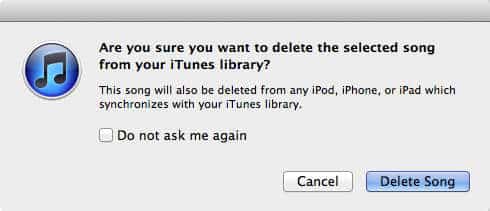
プレイリストからコンテンツを削除するには、削除したいトラックを選択し、DELETEキーを押します。これにより、トラックはプレイリストから削除されますが、iTunesライブラリからは削除されません。プレイリスト内からiTunesライブラリからトラックを完全に削除したい場合は、DELETEキーを押す際にOPTキー(Mac)またはSHIFTキー(Windows)を押し続けると、iTunesはプレイリストから削除するだけでなく、iTunesライブラリからもトラックを削除するように促します。
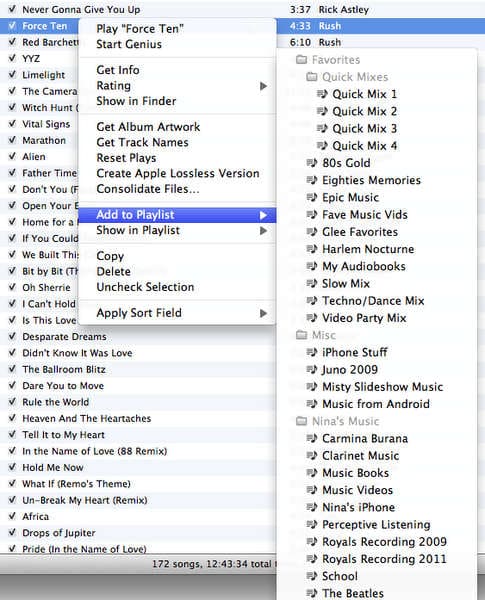
特定のトラックやトラックのセットをプレイリストに追加するには、トラックを右クリックし、コンテキストメニューからプレイリストに追加オプションを選択します。iTunesライブラリ内のすべてのプレイリストのリストがサブメニューに表示されます。サブメニューからプレイリストをクリックすると、そのプレイリストにトラックが追加されます。
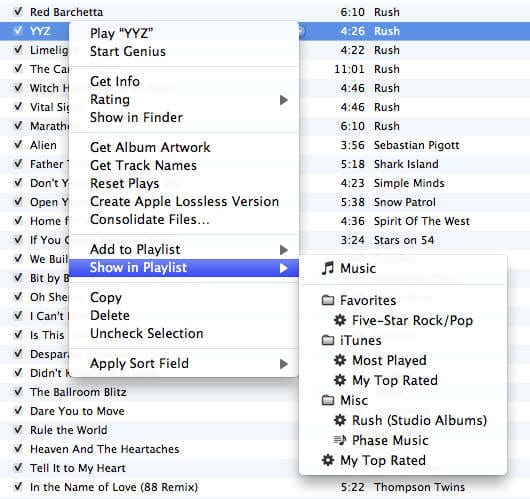
プレイリスト内で表示サブメニューも利用可能で、特定のトラックを含むプレイリストを表示します。このサブメニューからプレイリストを選択すると、そのトラックが強調表示された状態で選択したプレイリストが開きます。
スマートプレイリスト
iTunesのより強力な機能の1つは、スマートプレイリストです。お気に入りのトラックの静的なプレイリストを作成するのではなく、スマートプレイリストは、指定した複数の基準に基づいてトラックを自動的に選択できる保存された検索です。プレイリストの条件を構築し、iTunesはトラック内のタグデータを使用して、リアルタイムでiTunesライブラリを動的に検索し、その条件を満たすコンテンツでプレイリストを埋めます。
新しいスマートプレイリストを作成するには、iTunesのファイルメニューから新しいスマートプレイリストを選択します。また、OPTキー(Mac)またはSHIFTキー(Windows)を押しながら、iTunesウィンドウの左下隅にある新しいプレイリストボタンをクリックすることでも新しいスマートプレイリストを作成できます。
基本的なスマートプレイリストダイアログボックスが表示され、スマートプレイリストを構築するための基準を選択できます。
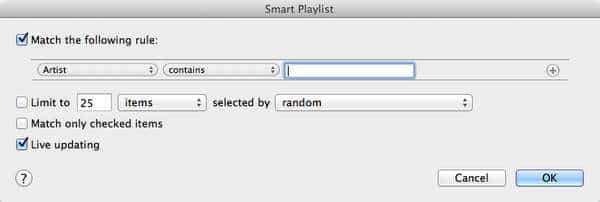
基本的なスマートプレイリストとして、お気に入りのアーティスト名を入力し、iTunesにそのアーティストのすべてのトラックを選択させることができます。
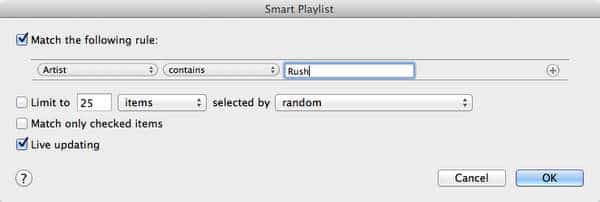
ただし、標準プレイリストでもほぼ同じことができます。スマートプレイリストが非常に強力になるのは、複数の基準を使用できるだけでなく、iTunesが追跡する他の情報(特定のトラックを再生した回数、トラックを最後に聴いた時期、トラックをスキップした最後の時期など)を使用できる点です。iTunesとさまざまなAppleメディアデバイスは、音楽を聴く際にこの情報を記録し、データベースに保存します。これにより、より洗練された便利なスマートプレイリストを構築できます。
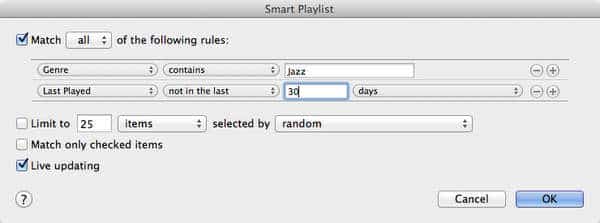
たとえば、30日以上聴いていないすべてのジャズ音楽のスマートプレイリストを作成したいとしましょう。ジャンルが「ジャズ」を含むように指定し、さらに条件行を追加するためにプラスボタンをクリックして、最後に再生したのは30日以内ではないと設定できます。
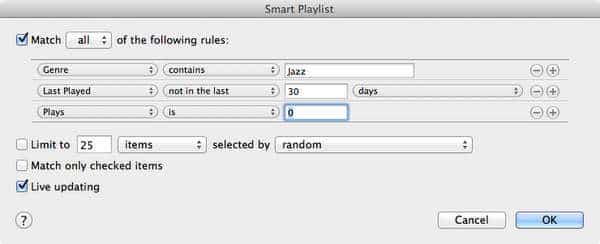
もちろん、非常に大きなジャズコレクションがある場合、まだ聴いていない曲に制限したいかもしれません。これも簡単に行えます。別の基準行を追加して、再生回数が0と設定します。
ただし、これでも平均的なiPhoneに同期するにはプレイリストが大きすぎる可能性があるため、特定のサイズに制限したいかもしれません。ここで制限するオプションが特に便利です。
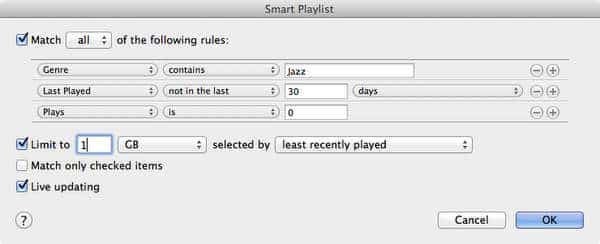
制限するオプションは、メガバイトまたはギガバイト単位でのサイズ、アイテム数、または分または時間単位での再生時間に基づいて、限られた量のコンテンツを選択できます。たとえば、ワークアウト用のタイムミックスを作成するのに便利です。
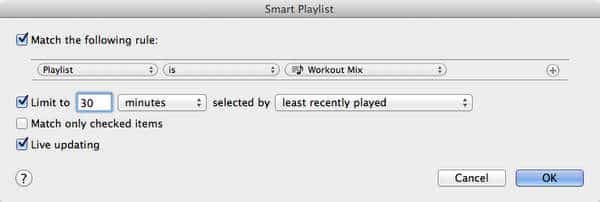
上記の例では、プレイリストはワークアウトミックスを使用しています。これは、スマートプレイリストが既存の通常のプレイリストまたはスマートプレイリストからのコンテンツに基づくことができることを示しています。この場合、「ワークアウトミックス」プレイリストには、ワークアウトに適したトラックの大きなリストが含まれ、スマートプレイリストは、最近再生されていない30分分のトラックを選択します。さらに洗練されたものを作成したい場合、BPMフィールドに適切な情報を入力しておけば、アップビートな音楽を自動的に選択して良いワークアウトミックスを作成できます。
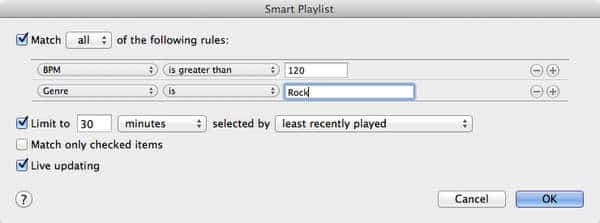
BPMフィールドは自動的に入力されませんが、MixMeister BPMアナライザー(www.mixmeister.com)などのいくつかのサードパーティツールを使用して、ライブラリを分析し、この情報を自動的に入力することができます。
iTunes 9では、混合基準に基づいてより洗練されたスマートプレイリストを作成するための重要な強化も導入されました。以前のバージョンのiTunesでは、同じリスト内でANDおよびOR基準を混合した単一のスマートプレイリストを作成することはできませんでした。たとえば、複数のジャンル(例:ロックまたはポップ)からの音楽を選択し、高評価で最近聴いていないスマートプレイリストを作成したい場合、実際には2つの別々のスマートプレイリストを構築する必要がありました。1つはロックまたはポップからのコンテンツを選択し、もう1つは最初のスマートプレイリストを選択して他の基準を適用するものでした。幸いなことに、iTunes 9以降は、そのような手間をかけずに、不要な中間プレイリストでライブラリを混雑させる必要はなくなりました。基準グループを作成して、単一のプレイリストで同じことを達成できます。これを行うには、単に省略記号ボタン(…)を使用して追加の基準グループを追加し、サブグループ内のルールのいずれかに一致するように設定できます。
省略記号ボタンは、条件グループを追加するための最初のボタンとして表示されましたが、iTunes 10.4以降は、プラスボタンの背後に「隠されて」います。OPTキー(Mac)またはSHIFTキー(Windows)を押し続けると、プラスボタンが省略記号に変わり、クリックして条件グループを追加できます。
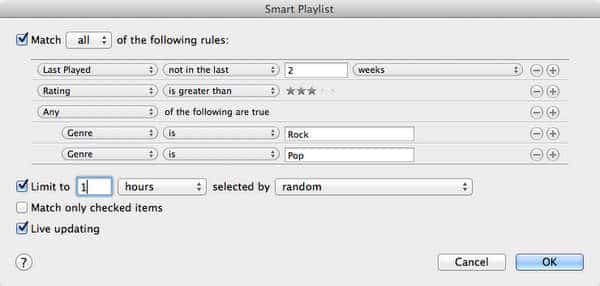
この例では、過去2週間に再生されていないすべてのトラックを選択し、評価が3つ星を超え、ジャンルタグがロックまたはポップを含むものを選択します。スマートプレイリストは、音楽の1時間に制限されます。
ご覧のとおり、非常にクリエイティブなスマートプレイリストのための広範な可能性があります。これらは、非常に大きなiTunesライブラリを持ち、iPodやiOSデバイスが小さい場合に、コンテンツを新鮮に保つのに特に役立ちます。評価、再生回数、最後に再生した日付などの基準を使用してスマートプレイリストを作成し、サイズや長さで制限し、デバイスにそのプレイリストを同期することを選択します。iPodで音楽を聴くと、再生回数や最後に再生した日付などの情報がデバイスで追跡され、次回iTunesライブラリと同期すると、もはやスマートプレイリストの基準を満たさないトラックは自動的にデバイスから削除され、最近聴いていない新しいトラックに置き換えられます。
iTunesは、スマートプレイリストを構築するために使用できる基準の広範なリストを提供しており、すでに説明した多くのタグや、追加された日付、変更された日付、最後に再生された日付、最後にスキップされた日付、再生またはスキップされた回数、さらには特定のトラックが含まれているプレイリストなどの他の情報が含まれます。
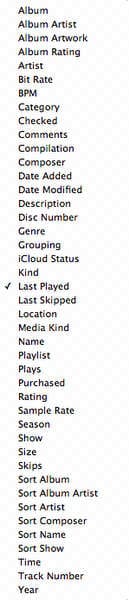
2007年以前にリリースされた古いiPodモデルは、スキップ回数や最後にスキップされた日付を追跡しないため、これらの基準はこれらの古いデバイスを使用している場合にはあまり役立たないかもしれません。
理論的には、スマートプレイリストは、可能な限りiPod、iPhone、iPad、またはApple TVで動的に更新されるべきですが、この動作はiOS 3.1以降、少なくとも部分的に壊れています。さらに、スマートプレイリストのすべての基準がデバイスで利用できるわけではありません。たとえば、スマートプレイリストが別の既存のプレイリストに基づいている場合、そのプレイリストもデバイスに同期されている必要があります。
新しい投稿を受信箱で受け取る
スパムはありません。いつでも購読を解除できます。