バックアップ · 1 min read · Mar 29, 2026
iPodとiTunes音楽のバックアップ完全ガイド (2005)
Ask iLoungeでよく受ける質問の一つは、このテーマのバリエーションです: 「私のコンピュータがクラッシュして、すべての音楽ファイルを失いました。iPodからコンピュータに音楽をコピーするにはどうすればいいですか?」この質問に対する答えは提供していますが、その良いが不完全なオプションに頼る必要がない方がはるかに良いでしょう。より良い解決策は、ハードドライブからコピーされたiTunes音楽ライブラリの真のバックアップを作成することです。
最良のコンピュータでさえ、ハードドライブの問題の犠牲になる可能性があります。何かを失うことを避けることはできませんが、ファイルを定期的にバックアップすることでほとんどすべてを保護できます。コンピュータ全体やドキュメントのバックアップの具体的な方法には触れませんが、iTunes音楽コレクション、プレイリスト、評価、iTunesライブラリのその他の情報をバックアップする方法を詳しく見ていきます。
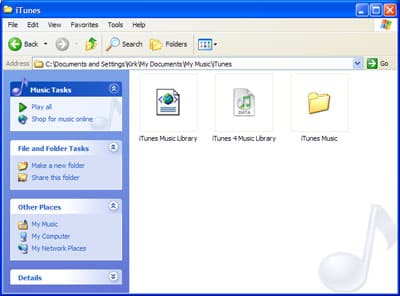
iTunesが必要とするファイルとフォルダ
特に指定していない限り、あなたのコンピュータには、Windowsを使用している場合はMy Documents > My Musicフォルダに、Mac OS Xを使用している場合はホームフォルダ内のMusicフォルダにあるiTunesフォルダがあります。iTunesフォルダには、iTunes 4 Music Libraryと呼ばれる2つのファイルと、iTunes Music Library.xml(この拡張子は見えないかもしれません)と呼ばれる別のファイル、そしてiTunes Musicと呼ばれる別のフォルダが含まれています。
Windows XPのiTunesフォルダ。
ファイルから始めましょう。似たような名前のファイルが2つあるのは奇妙に思えるかもしれませんが、これらのファイルには異なる情報が含まれています。iTunes 4 Music Libraryファイルには、iTunesライブラリ内のすべての曲のデータベースが含まれています。また、プレイリスト、評価、再生回数、最終再生日なども含まれています。iTunes Music Library.xmlファイルには、同じ情報の一部が含まれていますが、他のプログラムに音楽へのアクセスを提供するために使用されます。iTunesを使用するには、これらの2つのファイルが必要です。ただし、削除されると、iTunesは新しい空のファイルを作成し、音楽をインポートする際にのみそれに追加します。(言い換えれば、これらのファイルが削除されると、特にiTunes 4 Music Libraryファイルが削除されると、次回iTunesを開いたときにiTunesライブラリは空に見えます。)
あなたのiTunes Musicフォルダには、iTunesライブラリ内の音楽ファイルが含まれていますが、そこに保存しないことを選択した場合は別です。デフォルトでは、iTunesはライブラリに追加するときにすべての音楽ファイルをこのフォルダにコピーします。
この場合でない場合は、iTunesの設定でこのオプションをオフにしている可能性があります。
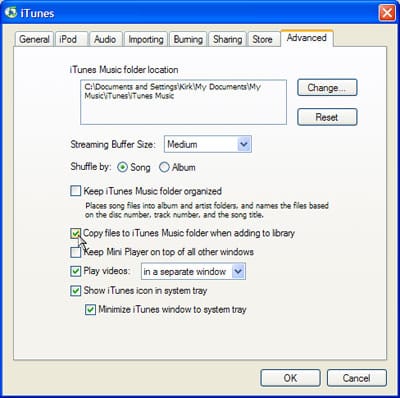
ライブラリに追加するときにiTunes Musicフォルダにファイルをコピーするオプションがチェックされている場合、iTunesはすべての音楽ファイルをiTunes Musicフォルダにコピーします。
このオプションは、音楽がたくさんあり、外部ハードディスクを使用して保存している場合を除いて、チェックを入れたままにしておくのが最良です。このオプションが有効になっていると、音楽ファイルの場所が常にわかり、バックアップがより簡単になります。
音楽をバックアップすべき理由
iLoungersがiPodから音楽を取り戻したい主な理由の一つは、コンピュータのクラッシュです。特にWindowsでは、問題に対する最も一般的な「解決策」は、ハードディスクを消去してオペレーティングシステムを再インストールすることです。ハードディスクを消去する前にファイルにアクセスできると仮定すると、ドキュメントをコピーすることを思い出すかもしれませんが、音楽ファイルのことを忘れてしまうかもしれません。
iPodから音楽ファイルを取り戻すことはできますが、それは完璧なプロセスではありません - 特に転送プロセスで何かがうまくいかない場合。iTunes Music Storeから購入したファイルは永遠に失われる可能性があります。再度支払わない限り、ファイルをコンピュータに再ダウンロードすることはできません。CDを再度リッピングすることはできますが、その労力と時間は非常に大変です。最後に、設定に苦労してきたすべてのプレイリスト、再生回数、最終再生日を失うことになります。時々の簡単なバックアップが、これらすべての苦痛を避けることができます。
iTunes音楽ファイルのバックアップ方法
iTunes音楽ファイルをバックアップする方法はいくつかありますが、最も簡単なのは、iTunesフォルダ全体(WindowsのMy MusicまたはMacのMusicフォルダ内のもの)のコピーを作成することです。外部ハードディスクがある場合は、これを外部ハードディスクにコピーできます - ない場合は、音楽がたくさんある場合は外部ハードディスクを購入することを強くお勧めします。100ドル未満で、最近では比較的安価であり、音楽とその他の個人ファイルのバックアップに使用できます。コンピュータが故障した場合に保護されることを保証します。外部ハードディスクがある場合は、iTunesフォルダをハードディスクにドラッグしてその内容をすべてコピーします。音楽が別の場所に保存されている場合は、音楽ファイルを含むフォルダも外部ハードディスクにドラッグします。
外部ハードディスクがなく、欲しくない場合の代替手段は、音楽ファイルをCDまたはDVDに焼くことです。これをWindowsエクスプローラーまたはMac OS Xファインダーから直接行うことも、iTunesを使用して行うこともできます。iTunesを使用して行う方法は次のとおりです。
まず、iTunesの環境設定メニューに移動します(Windowsでは編集 > 環境設定、Mac OS XではiTunes > 環境設定)し、焼き込みタブをクリックします。データCDをチェックします。データCDは音楽ファイルの正確なコピーを焼きます。オーディオCDを作成することはなく、ファイルを変換することもありません。(後でオーディオCDを焼きたい場合は、バックアップ後にこの設定を変更することを忘れないでください。)
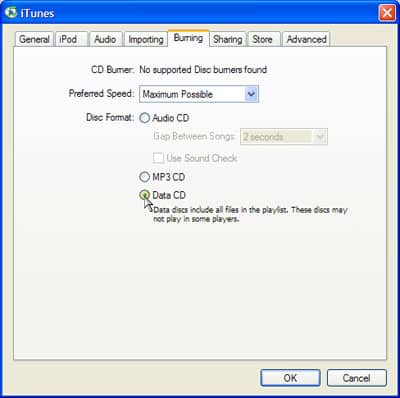
iTunesの焼き込み設定でデータCDをチェックして、ファイルのコピーを含むデータディスクを焼きます。
最初のバックアップのために、日付をメモしておきます。後でその理由がわかります。次に、iTunesのソースリストでライブラリアイコンをクリックし、すべての音楽を選択します(WindowsではControl-A、MacではCommand-A)、そしてファイル > 選択から新しいプレイリストを選択します。これにより、すべての音楽を含むプレイリストが作成されます。このプレイリストを選択し、次に焼き込みディスクボタンをクリックして音楽の焼き込みを開始します。
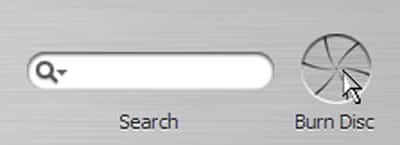
音楽ファイルのバックアップを開始するために焼き込みディスクボタンをクリックします。
iTunesはディスクを挿入するように求めます。CDライターがある場合は、空のCDを挿入します。DVDライターがある場合は、空のCDまたはDVDを挿入します。(DVDは約6枚のCDに相当するため、可能であればファイルをDVDにバックアップする方がはるかに迅速です。)iTunesがCDまたはDVDを満たすと、ディスクを排出し、別のディスクを求めます。プレイリスト内のすべてを焼くまで続けます。
これが完了したら、新しいスマートプレイリストを作成します(ファイル > 新しいスマートプレイリスト)し、[以前に記録した日付]の後に追加された日付を選択します。
新しい投稿を受信箱で受け取る
スパムはありません。いつでも購読を解除できます。