DVD変換 · 1 min read · Dec 14, 2025
DVDをiPod形式に変換する完全ガイド(Mac)
編集者の注記
この記事の新しいバージョンが利用可能です。
新しい「iPod、iPhone、Apple TVビデオ変換の完全ガイド(Mac)」をご覧ください。
iPodビデオエンコーディングチュートリアルの最初の部分では、コンピュータにすでにあるビデオをiPod用の形式に変換する方法を見てきました。別のチュートリアルでは、iPodの明らかな技術的制限と実際の制限について説明し、ライブラリ全体をエンコードする前に賢い品質レベルの選択を行えるようにしています。この記事では、iPodビデオエンコーディングの実用的だが物議を醸す部分、つまりDVDをiPodで視聴可能なファイルに変換する方法を見ていきます。
まず、免責事項です。iLoungeは世界中の人々に読まれています。DVDからiPodへのリッピングの合法性は、居住国によって異なります。iLoungeは著作権者の有効な権利の侵害を支持するものではなく、iPodにビデオコンテンツをコピーする前に、居住国の著作権およびフェアユース法を確認することを強くお勧めします。私たちはあなたの行動に対して責任を負わず、あなたが居住国の法律に基づいてリッピングする権利のあるDVDのみをリッピングすることを前提としています。
DVDのインポートとエンコード
ほとんどすべてのDVD映画はCSS暗号化で販売されており、DVDの内容をiPod用の形式に変換する前に解除する必要があります。一般的に、DVDが「あなたのものである」限り、変換することが許可されていると考えられています。たとえば、自分でコンテンツを作成した場合などです。
MacでDVDコンテンツをiPod用の形式に変換するために、iLoungeは無料のオープンソースソフトウェア「HandBrake」で良好な結果を得ています。新しいiPodが実際にリリースされる前に、多くの人々がHandBrakeを賢いビデオエンコーディングツールとして推奨しましたが、作成されたファイルが実際にはiPod互換ではないことが判明しました。しかし、最近のアップデートにより、HandBrakeはDVDビデオをiPod用のH.264およびMPEG-4形式に単一ステップで変換するための機能を備えています。
まず、HandBrake 0.7.0をダウンロードし、ダウンロードしたファイルを「アプリケーション」フォルダにドラッグします。
HandBrakeを起動すると、すぐにDVDビデオソースを求められます(下記参照)。「検出されたボリューム」は、MacのDVDドライブにある実際のDVDディスクですが、ラベル(「/dev/rdisk1」など)はそれを示すのにあまり役立ちません。
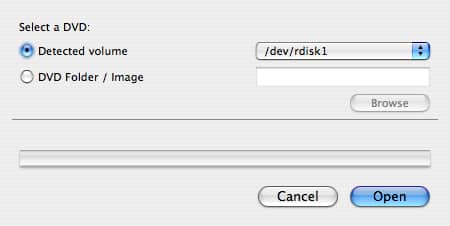
DVDから直接インポートしたくない場合は、HandBrakeにフォルダ(通常は「./VIDEO_TS」)またはDVDインポートによって作成されたイメージファイルを指定できます。DVDから直接インポートすることに抵抗がない場合は、この次の部分をスキップし、DVDから直接インポートするチュートリアルに進んでください。
オプションの補足:後でiPod変換のためのDVDイメージファイルを作成する
後でiPod変換のためのイメージファイルを作成するには、MacTheRipper(無料)というプログラムがあります。
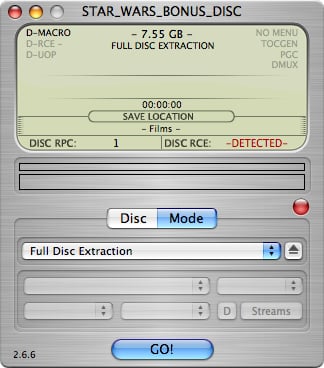
MacTheRipper内で、「モード」タブを選択し、「フルディスク抽出」を選択して「GO!」をクリックします。コンピュータとDVDドライブによって、インポートプロセスには30分かかることがあり、ハードドライブに最大9.4GBの空きスペースが必要です。再度、これほどの空きスペースがない場合は、このステップをスキップし、HandBrakeがDVDディスクから直接インポートできることを覚えておいてください。これははるかに簡単なルートです。
DVDから直接インポート
HandBrakeに戻り、DVDディスクまたはフォルダソースを選択すると、HandBrakeは変換できる「タイトル」をスキャンします:
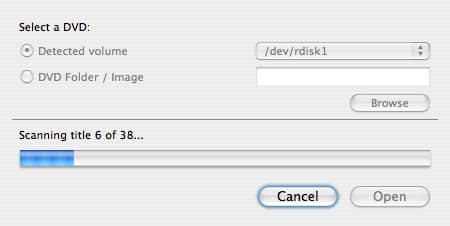
完了すると、HandBrakeのすべての変換オプションが1つのウィンドウに表示されます。これらのオプションの各サブセットを1つずつ見ていきます。
左上には「ソース」パネルがあります。
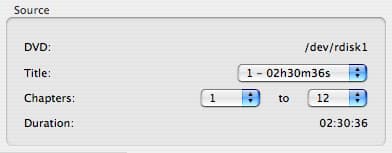
このパネルでは、エンコードしたいDVDの部分を選択できます。エンコードしたい部分の「タイトル」番号を知っておく必要があります。通常、最も長いタイトル(通常はタイトル1)はメイン映画ですが、特典映像の1つをエンコードしたい場合は、AppleのDVDプレーヤーアプリケーションを使用して、クリップに対応するタイトル番号を特定できます。タイトル内では、変換する特定の章の範囲を選択することもできます。デフォルトのオプションは、タイトル内のすべての章をエンコードすることですが、特定のシーンだけをキャプチャしたい場合は、そのオプションがあります(再度、DVDプレーヤーを使用して、必要な章番号を特定してください)。
さまざまなエンコーディング設定の組み合わせを最初にテストする際は、自分自身に大きな恩恵を与え、1回の章だけを選択するか、さらに良いことに、非常に短いタイトルを選択してください。私たちのテストでは、設定が機能することを確認するために、70秒のクリップを何度もエンコードしました。その後、2時間半の映画に進みました。
HandBrakeのメインウィンドウの右上隅には「宛先」パネルがあります。
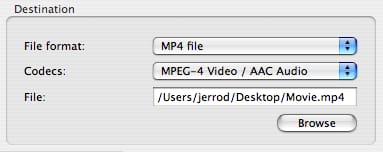
これらのオプションでは、使用するコーデックを選択できます。iPodの場合、最初のプルダウンメニューには常に「MP4ファイル」を選択する必要があります。
MPEG-4とH.264の間で選択するには、「コーデック」プルダウンメニューを使用します:
「ファイル」フィールドで、変換されたビデオの出力場所とファイル名を選択し、「ビデオ」オプションパネルに進みます:
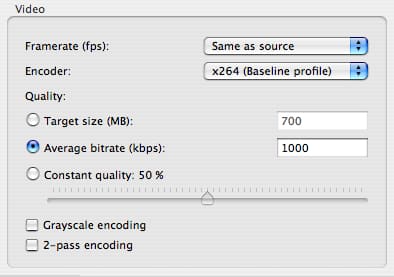
これらの設定は、エンコードされたビデオがiPodで動作するかどうかにとって非常に重要ですので、かなりの時間をかけて説明します。
「フレームレート(fps)」は、AppleのiPodの技術仕様によれば、MPEG-4またはH.264を使用しているかどうかに関わらず、30 fpsを超えることはできません。地球上のほぼすべてのDVDからエンコードする場合は、「ソースと同じ」を使用できます。
「エンコーダー」は、H.264コーデックを使用している場合は「x264(ベースラインプロファイル)」でなければなりません。「プロファイル」の技術的な意味はこのチュートリアルの範囲を超えていますが、信じてください。さもなければ、変換されたビデオは機能しません。MPEG-4を使用する場合は、FFmpegを選択してください。
「平均ビットレート(kbps)」は、H.264の場合は768未満、MPEG-4の場合は2500未満である必要があります。ただし、これは平均であるため、ピークビットレートがこれらのレベルを下回ることを保証するものではありません。iLoungeは、ここでは最大値よりも低い数値を使用することをお勧めします。ビデオ品質に非常にこだわる場合は、ここで最も良い(かつ動作する)ものを決定するためにいくつかのクリップをテストする必要があります。
このボックスの他の関連オプションは「2パスエンコーディング」です。このオプションが選択されていると、ビデオは(同じビットレートでも)より良く見えますが、変換プロセスには最大で2倍の時間がかかります。再度、いくつかのクリップを試して、この追加の変換時間があなたにとって価値があるかどうかを判断してください。私たちは、iPodの画面からテレビやコンピュータモニターに表示する予定のビデオに対してこれを主にお勧めします。
HandBrakeのメインウィンドウの最後の関連オプションパネルは「オーディオ」パネルです。
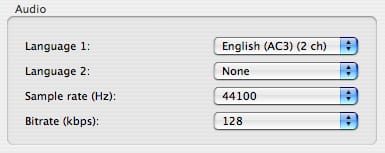
これらのオプションはシンプルで一般的に間違いがなく、選択したものはおそらくiPodで動作します。
「言語」では、「英語」と表示されるものがいくつかあるかもしれません。一般的に、これをそのままにしておくことができます。オーディオトラックのいずれも正しく変換されますが、これをいじった場合は、監督/俳優の解説が含まれていないトラックを使用していることを確認してください。再度、小さなクリップをテストして、確かめてください。
新しい投稿を受信箱で受け取る
スパムはありません。いつでも購読を解除できます。