動画変換 · 1 min read · Dec 14, 2025
iPod形式への動画変換完全ガイド (Mac)
編集者のノート
この記事の新しいバージョンが利用可能です。
新しいiPod、iPhone、Apple TV動画変換完全ガイドをご覧ください。
長年にわたり、iTunesはデジタルオーディオを元のメディアソース(CD)からiPodに移行するための完全なワンストップソリューションを提供してきました。実際、Appleのデジタルオーディオソフトウェアの初期のスローガンの1つは「 Rip. Mix. Burn.」であり、iTunesが生み出したシンプルさを示す簡潔なキャッチフレーズでした。
残念ながら、さまざまな種類の動画を再生できる初の第5世代iPodの登場に伴い、AppleはiPod用のコンテンツを準備するのを同じように簡単にはしていません。「 Rip. Mix. Burn.」の優雅さに慣れているなら、動画のインポートに関する類似のタグラインは次のようになります:
「ソフトウェアを見つける。リッピング。待つ。ソフトウェアを見つける。エンコード。待つ。寝る。起きる。楽しむ… かもしれない。」
なぜ?iTunes 6は動画変換を提供していません。
その代わりに、箱に入っていないソフトウェアを見つけて使い方を学ぶ必要があります。第二に、動画変換は一般的に非常に時間のかかるプロセスであり、使用するソフトウェアに関係なくそうです。この記事では、iLoungeは前者の問題を解決することを目指していますが、後者の問題は新しいコンピュータや動画エンコーディングに最適化されたハードウェアを購入するまで残るでしょう。
編集者のノート 06年1月17日:最近リリースされたiTunes 6.0.2 は iPod形式への動画変換を含んでおり、この記事はほとんどのカジュアルユーザーにとってあまり関連性がなくなりました。しかし、この文章は、使用する動画形式に対してより多くの制御を望むユーザーにとって権威ある有用なもののままです。iTunes 6.0.2の動画変換機能について詳しくはここをお読みください。
今日、iLoungeは、動画をiPodで視聴可能な形式に変換するための3つのチュートリアルを開始しました。この部分では、すでにコンピュータにある動画ファイルの変換について扱います。別の部分では、DVDの変換について説明します - リッピングする権利があるものです。そして最後の部分では、動画やDVDを変換する準備ができたときに賢明な選択をするために、iPodの動画機能の技術的な詳細を見ていきます。iPodのネイティブ320×240解像度とH.264またはMPEG-4エンコーディングを選ぶのは簡単ですが、この最後のチュートリアルでは、なぜそうしたくないかを説明します。PC動画エンコーディングやその他に関する別の記事も近日中に公開されます。
既存のデジタル動画ファイルの変換:
もし私たちがiPodのリリース直後にこのチュートリアルを公開していたら、私たちが言わなければならなかったことに満足していなかったでしょう。当時、動画変換ソフトウェアは非常に少なく、最も著名なもの - AppleのQuickTime Pro 7($29) - は動画の変換が非常に遅く、私たちが望んでいたよりもかなり高価でした。
今日では、私たちが議論する選択肢がはるかに多く、安価で、速く、より多機能で、場合によってはAppleのQuickTime Proよりも使いやすいものがあります。実際、4つは無料です。
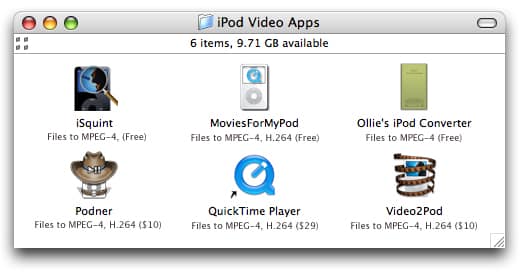
以下のグラフィックのアプリケーションアイコンは、それぞれのウェブサイトへのクリック可能なリンクです。
各オプション(QuickTime Proを除く)は、ダウンロード可能で、少なくとも一定期間の試用が可能です。私たちの推奨オプション( Podner)を選びたくない場合は、各プログラムを試してみることをお勧めします。あなたの既存の動画コンテンツ、コンピュータ、個人的な好みにより、1つが他よりも良い結果をもたらすかもしれません。それぞれのアプリケーションの機能と使用方法についての簡単な概要をお読みください。
iSquint(無料、リンク)は、既存の動画ファイルをiPod用のMPEG-4形式に変換するために設計された無料のユーティリティです。私たちのテストでは、iSquintは速く、使いやすいことがわかりました:2分のMPEG-1動画クリップは、私たちのテスト用1.5GHz Powerbook G4で変換するのに同じ時間がかかりました。このリアルタイムエンコーディングは、同じ作業でQuickTime Proの約3倍の速度でした。iSquintは非常に使いやすいコントロールを備えており(以下のスクリーンショットを参照)、動画のフォルダをバッチ変換でき、変換が完了すると自動的にiTunesに変換された動画ファイルを追加することもできます。
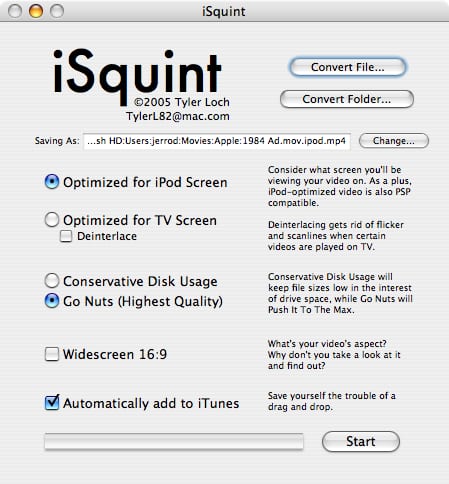
しかし、注意してください - iSquintはまだ開発のベータ段階にあり、エンコーディング手順がうまくいかず、結果として動画と音声がひどく同期がずれることがありました。また、iSquintはまだユーザーが動画形式の技術的な詳細を手動で調整したり、動画クリップをH.264に変換したりすることはできませんが、その機能は開発者のやるべきリストにあります。
MoviesForMyPod(無料、リンク)は、H.264エンコーディングとエンコーディングプロセスに対するより多くの制御を提供する別の無料の動画変換プログラムです。ここでも、変換プロセスはシンプルです。「ファイルを開く」ボタンを使用してファイルを選択し、希望の動画形式を選択し、「iPod動画に変換」をクリックします。
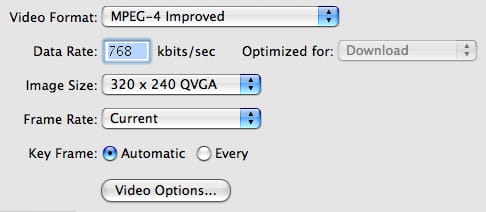
MPEG-4動画のビットレートや画像解像度などの追加オプションを設定したい場合は、形式のプルダウンメニューから「MPEG-4カスタム…」を選択します:
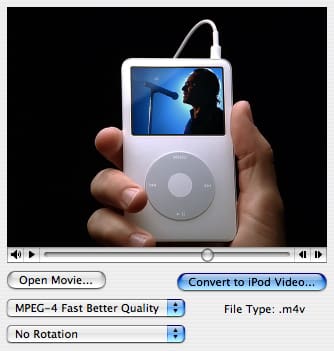
私たちは、MoviesForMyPodがMPEG-4動画を変換する際にiSquintと同じくらい速く、H.264動画を変換する際にはQuickTimeの2〜3倍の速さであることを発見しました。比較のために、このプログラムは完成したファイルをiTunesに追加しません。
Ollie’s iPod Converter(無料、リンク)は、非常に未熟な製品ですが(多くのファイルで動作させることができませんでした)、その非常にシンプルな2ボタンインターフェースには興味をそそられます。「ソースファイルを選択」し、「変換」するだけです!
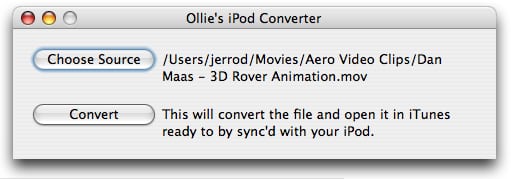
動画を変換するための最も簡単な解決策を探していて、変換プロセスで詳細な制御を維持することに興味がない場合は、この製品がより信頼性のあるものになる近い将来に注目してください。
これらの3つの無料オプションは、確かに予算が限られている人々にとって役立ちますが、少額の料金で、ソフトウェアの品質と信頼性が劇的に向上することがわかりました。
新しい投稿を受信箱で受け取る
スパムはありません。いつでも購読を解除できます。