FaceTimeとiMessage · 1 min read · Sep 21, 2025
FaceTimeとiMessageの完全ガイド:設定、使用、トラブルシューティング
Appleの2010年中頃のiPhone 4の導入には、FaceTimeと呼ばれる大きな新機能が含まれており、これは1対1のビデオ通話機能で、同社は年末までに数千万台のデバイスに搭載されると約束しました。モバイルフォンでのビデオ通話の概念は新しいものではありませんでしたが、Appleはほぼユーザー設定を必要とせず、スムーズな640×480解像度のビデオを提供することでこの機能を利用しやすくし、以前の電話の代替品よりもよりリアルな体験を提供しました。その後すぐにFaceTimeの広範な採用が始まり、FaceTimeは翌年の間にiPod touch、Mac、iPadに対応しました。
2011年秋にiOS 5がリリースされると、AppleはiMessageを発表しました。これは、iPhoneユーザーがデータ接続を介してAppleのサーバーを通じてiOSデバイス間でテキストメッセージを送信できる新しいメッセージング機能で、しばしば高額な携帯SMS/MMSメッセージ料金を回避することができました。iPhoneのMessagesアプリに統合されているiMessageは、iPhoneユーザーがiMessageを使用している友人や連絡先を特定したり、知ったりする必要なく、透明に機能しました。iMessageのリリースに伴い、新しいMessagesアプリもiPadとiPod touchに登場し、ユーザーはこれらのデバイスからメッセージを送受信できるようになり、2012年夏にMountain Lionが導入されると、iChatとして知られていたMac OS XアプリにもiMessageサポートが追加されました。
ほとんどのユーザーにとって、FaceTimeとiMessageは比較的簡単で、単に機能します。これは特にiPhoneユーザーに当てはまり、両方のサービスは追加の設定を必要とせずにデバイスの電話番号を使用するように自動的に構成されています。しかし、過去2年間にわたって寄せられた多くの読者の質問が示すように、iPod touch、iPad、MacでFaceTimeとiMessageを設定して使用することは、少し複雑になる場合があります。さまざまな機能がどのように組み合わさっているかについての一般的な質問や混乱のポイントがあり、FaceTimeが広告通りに機能しない場合もあります。その結果、私たちは受け取った多くの質問をまとめて、FaceTimeとiMessageの設定、これらのサービスの使用、およびそれらがうまく機能しない場合のトラブルシューティングに関する完全なガイドを作成しました。
FaceTimeとiMessageの設定
FaceTimeとiMessageはほぼ同一の設定プロセスを使用しますが、各サービスは別々に構成されます。このプロセスは比較的簡単ですが、iPhone、iPad、iPod touch、またはMacのいずれで設定するかによってわずかに異なります。
iPhoneでのFaceTime + iMessage
iPhoneでFaceTimeとiMessageを設定するのは非常に簡単です。Appleは最初に両方のサービスを、Appleのネットワークに登録するために携帯電話番号を使用するように設計しました。電話番号でのみこれらのサービスを使用したいユーザーには追加の設定は必要ありません。
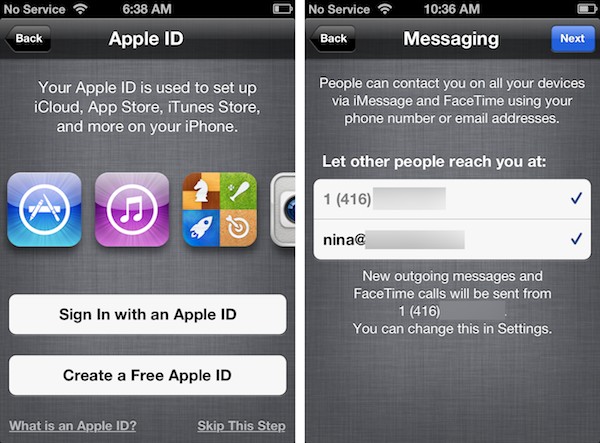
新しいiPhoneを設定する際、FaceTimeとiMessageはデフォルトで有効になります。初期のiOS設定アシスタントでApple IDでサインインすることを選択した場合、デバイスに追加のメールアドレスを関連付けるかどうかを選択するよう求められます。
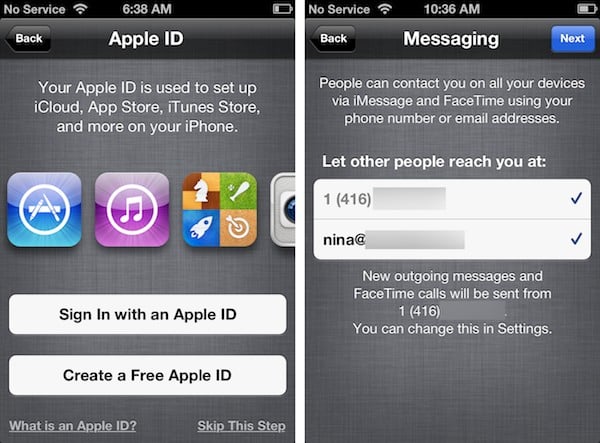
FaceTimeは、iPhoneの設定アプリに移動し、FaceTime設定を選択することで手動で有効または無効にすることもできます。ここでは、FaceTimeをオンまたはオフに切り替えるオプションが上部に表示されます。Messages設定には、iMessageを有効または無効にするための同様のオプションがあります。
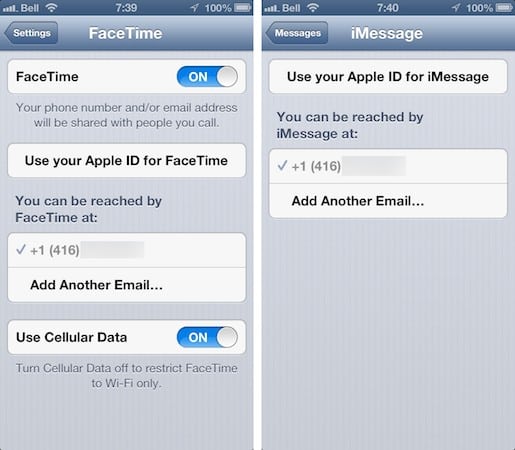
実際には、iPhoneはFaceTimeおよびiMessageネットワークに電話番号を登録するために隠れたSMSメッセージを使用しています。キャリアによっては、これらのSMSメッセージは無料であるか、SMSプランに対して課金されることが明示されます。初期設定時、iPhoneはAppleのサーバーにSMSメッセージを送信し、電話番号が正常に登録されたことを確認するための確認メッセージを待ちます。この手順により、FaceTimeとiMessageはユーザーの介入なしに電話番号を使用するようにシームレスに構成され、電話番号も認証されます。この登録プロセスは、電話番号をFaceTimeまたはiMessageに割り当てる唯一の方法であることに注意してください。
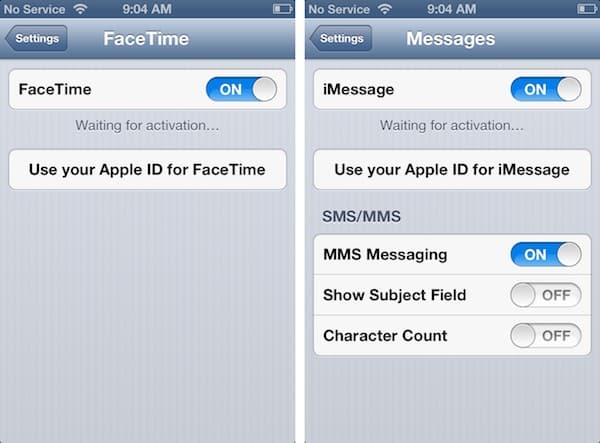
この手順は通常、FaceTimeまたはiMessageをオンにしたり、iPhoneのSIMカードを交換したりする際にのみ完了する必要があります。ただし、SIMカードを変更すると、iPhoneは自動的にFaceTime/iMessageネットワーク上で新しい電話番号を再登録しますが、電話をリセットしたり、単に無線カバレッジから離れて戻ったりしても、iPhoneは再登録しません。
FaceTimeとiMessageのアクティベーションを完了するには、通常の携帯接続と、携帯電話番号からテキストメッセージを送受信する能力が必要です。携帯プランがない場合や、アカウントにSMSが有効になっていない場合、iPhoneで電話番号を使用するためにFaceTimeまたはiMessageを有効にすることはできませんが、iOS 5以降を使用している限り、Apple IDとメールアドレスを使用していずれかまたは両方のサービスを設定することはできます。
Apple IDについての簡単なメモ
Apple IDは、iPhone以外のデバイスでFaceTimeとiMessageを使用するために必要ですが、Apple IDが何であるか、およびそれを設定するために必要なものについていくつかの混乱がありました。
Apple IDは、Appleに登録されたユーザー名とパスワードに過ぎません。今日では、同じApple IDを使用して、同社のオンラインApple Store、iTunes Store、製品登録などのサービスにアクセスできます。Apple IDは、iCloudやAppleのGame Centerにも使用されます。
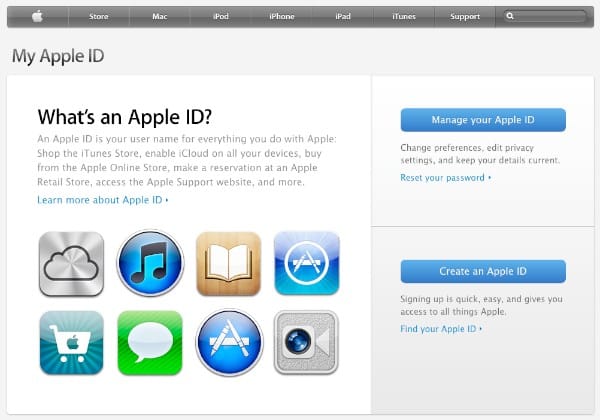
Apple IDはiTunes Storeアカウントに使用できますが、ユーザーはApple IDを持つためにiTunes Storeアカウントを必要としません。言い換えれば、すべてのiTunes StoreアカウントはApple IDを使用しますが、すべてのApple IDがiTunes Storeアカウントに使用されるわけではありません。
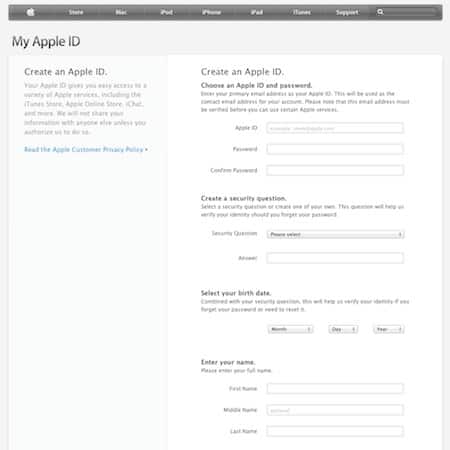
FaceTimeおよび/またはiMessageをiPhone以外のデバイスで設定する際、ユーザーはこれらのサービス専用に新しいApple IDを作成するか、既存のApple IDを使用することができます。既存のApple IDを使用することを選択した場合、iCloudまたはiTunes Storeアカウントが機能し、オンラインApple Storeでの購入や製品登録のみに使用されるApple IDも機能します。ユーザーは、http://appleid.apple.comを訪問して手動で新しいApple IDを設定することもできます。
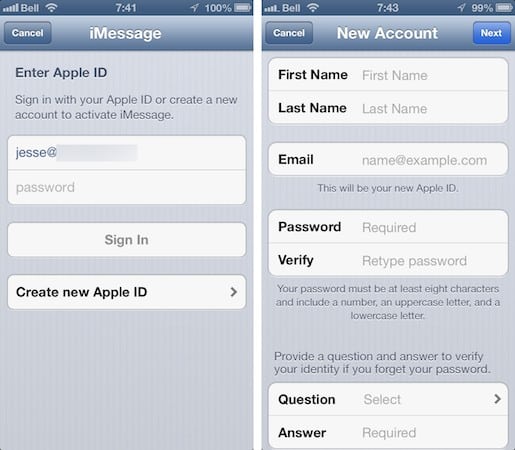
クレジットカードは、iTunes Storeアカウントにサインアップする場合を除き、Apple IDを作成するために必要ありません。とはいえ、iTunes Store、Apple Store、および他のアカウント情報がすべて統合された単一のApple IDを持つことは、異なる目的のために別々のアカウントを維持するよりもユーザーにとって管理しやすいかもしれません。Apple IDが設定されると、FaceTimeとiMessage用にそのアカウントに複数のメールアドレスをリンクすることができます。
ほとんどのユーザーにとって、既存のiCloudまたはiTunes Storeアカウントを使用することが、FaceTimeとiMessageを起動する最も簡単な方法である可能性が高いです。ただし、家族ユーザーは、子供や二次的な家族メンバーが使用するデバイス用に1つ以上の新しいApple IDを設定することを好むかもしれません。また、単一のApple IDを使用して、複数のデバイスでFaceTime通話を鳴らしたり、iMessageを受信したりすることもできます—この点については後で詳しく説明します。
また、すべてのサービスに同じApple IDを使用する必要はないことにも注意してください—FaceTimeとiMessageは、同じデバイスでまったく異なるApple IDを使用することもでき、これもiCloud、iTunes、Game Center用のApple IDとは異なる場合があります。
iPod touchおよびiPadでのFaceTime + iMessage
iPod touchまたはiPadでFaceTimeとiMessageを設定するのは、iPhoneよりも少し複雑です。なぜなら、Appleのサーバーにデバイスを自動的に登録するための電話番号やSMSメッセージサービスがないからです。そのため、Apple IDに関連付けられたメールアドレスを使用する必要があります。
iPhoneで電話番号のみを使用してFaceTimeまたはiMessageを使用する場合、Apple IDは必要ありませんが、この手順は、メールアドレスを使用してFaceTime通話やiMessageを受信したいiPhoneユーザーにもiOS 5で使用できます。
iPod touchおよびiPadでは、FaceTimeはデフォルトでホーム画面の上部に表示される別のアプリとして実行されます。同様に、これらのデバイスはiOS 5以降、メッセージをiMessageネットワークを介して送受信できる「Messages」アプリを獲得しました。ただし、従来のSMS/MMSメッセージはこれらのデバイスではサポートされていません。
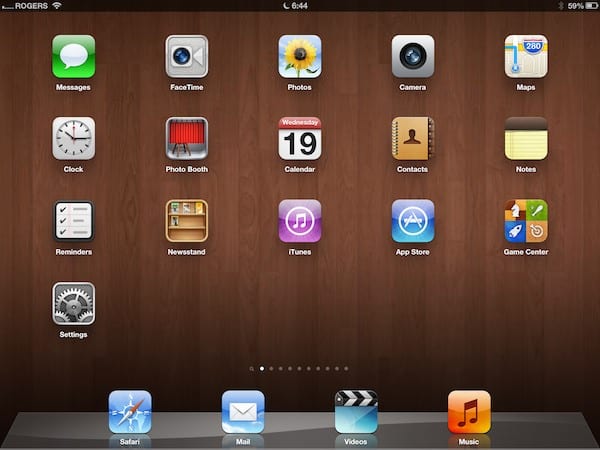
FaceTimeアプリを初めて開くと、「Getting Started」画面が表示され、Apple IDでサインインすることでFaceTimeを設定するプロセスが案内されます。また、設定アプリの「FaceTime」セクションから同じFaceTime設定プロセスにアクセスすることもできます。
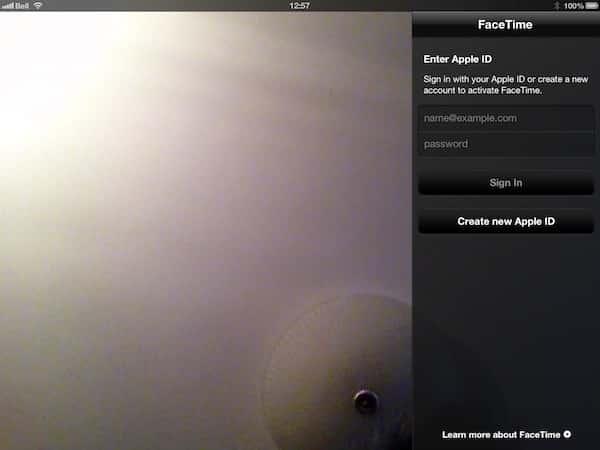
Apple IDのために入力したメールアドレスは、Appleのサーバーに認証するためだけに使用されます。Apple IDでログインした後、FaceTimeまたはiMessageの連絡先アドレスとして使用したいメールアドレス(同じまたは異なる)を指定するよう求められます。これは、Apple IDに関連付けられたメールアドレスにデフォルト設定されますが、他の有効なメールアドレスを使用することもできます。
使用するFaceTimeおよび/またはiMessageのApple IDは、メールアドレスである必要があります。すべての新しいApple IDはこの形式を使用する必要があります。ただし、古いApple IDを持つユーザーは、ユーザー名形式のApple IDを持っている場合があります—「steve」ではなく「[email protected]」です。このカテゴリに該当する場合、Apple IDをメールアドレスに変更するか、新しいApple IDにサインアップする必要があります。Apple IDを変更するには、http://appleid.apple.comを訪問し、「アカウントを管理」オプションを使用します。
このプロセスが完了すると、メインのFaceTimeアプリに移動し、デバイスに保存されている連絡先のリストが表示されます。iPadまたはiPod touchの設定アプリのFaceTimeセクションに移動することで、追加のFaceTimeオプションを構成できます。これにより、FaceTimeを完全にオフにしたり、別のApple IDでサインインしたり、追加のメールアドレスを追加したりできます。
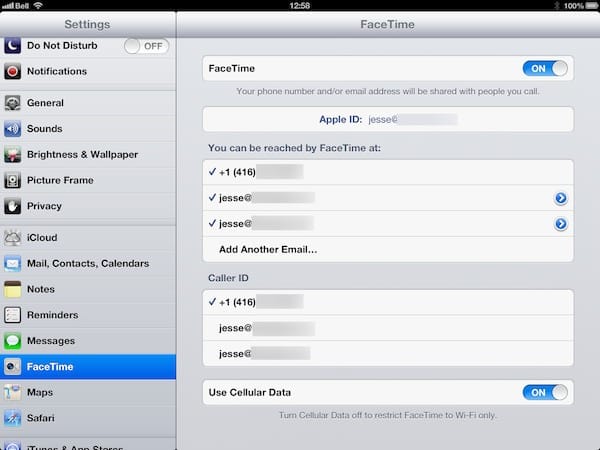
追加のメールアドレスを追加すると、他のFaceTimeユーザーがリストされたメールアドレスのいずれかを使用してあなたに電話をかけることができるようになります。複数のメールアドレスが構成されている場合、追加のオプションが表示され、他のFaceTimeユーザーに発信する際に表示される「Caller ID」としてどのメールアドレスを表示するかを選択できます。
追加のメールアドレスをFaceTime用に追加するには、使用する前に確認が必要です。Appleは、追加した各アドレスに確認メールを送信し、そのメールアドレスがあなたのものであることを確認するためにリンクをクリックする必要があります。FaceTime設定のエントリは、メールアドレスが確認されるまで「Verifying」と表示されます。
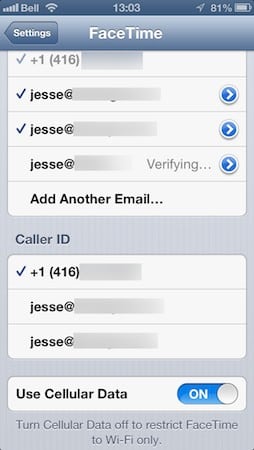
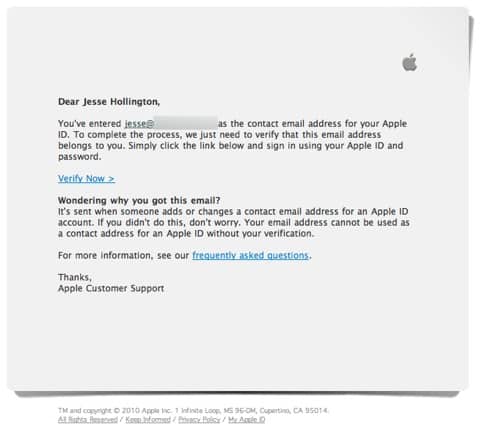
確認されたメールアドレスはApple IDに関連付けられ、別のデバイスでFaceTime用に追加する場合や、同じデバイスで削除して再追加する場合でも再確認する必要はありません。Apple IDに関連付けられたメールアドレスを永久に削除するには、http://appleid.apple.comの「アカウントを管理」セクションを訪問する必要があります。
メールアドレスは一度に1つのApple IDにしか関連付けることができません。別のApple IDでメールアドレスを使用したい場合は、最初のApple IDから削除する必要があります。
MacでのFaceTime + iMessage
2010年10月下旬、AppleはMacユーザー向けのFaceTimeアプリのパブリックベータを発表し、これは後に2011年夏のOS X Lionのリリースにバンドルされました。Messages for Macも同様のトレンドが繰り返され、2012年1月にパブリックベータとして登場し、同年夏のOS X Mountain Lionに含まれました。
Macでは、FaceTimeはスタンドアロンアプリとして存在し、iPod touchやiPadと非常に似た方法で機能します。OS X Mountain Lionの新しいMessagesアプリは、以前のiChatとして知られていたアプリを置き換え、以前のiChat/AIM/Jabber IM機能とiMessageサポートを組み合わせています。
iPadやiPod touchと同様に、FaceTimeとiMessageに登録するにはApple IDを使用し、使用したいアドレスを選択する必要があります。また、OS Xアドレスブックアプリからローカル電話番号をフォーマットするための地域を選択するように求められます。
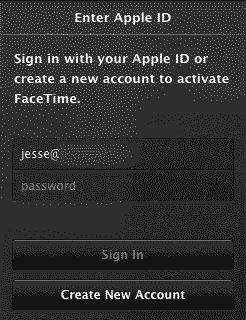
iOSと同様に、最初にFaceTimeで使用するための単一のメールアドレスを求められ、これはApple IDのメールアドレスにデフォルト設定されます。Preferencesオプションを選択することで、追加のメールアドレスを追加できます。ここで入力した新しいメールアドレスは、Apple IDに既に関連付けられていない限り、使用する前に確認が必要です。
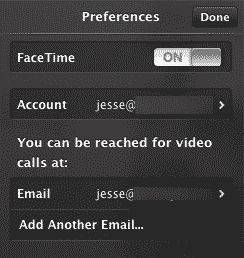
FaceTimeのPreferencesから、FaceTimeをオフにしたり、別のApple IDでサインインしたりすることもできます。一度設定されると、Mac用のFaceTimeは、アプリケーションが実際に開いていないときでも、バックグラウンドで実行されて着信を受け取ります。着信を無効にするには、PreferencesのFaceTime設定をオフに切り替える必要があります。
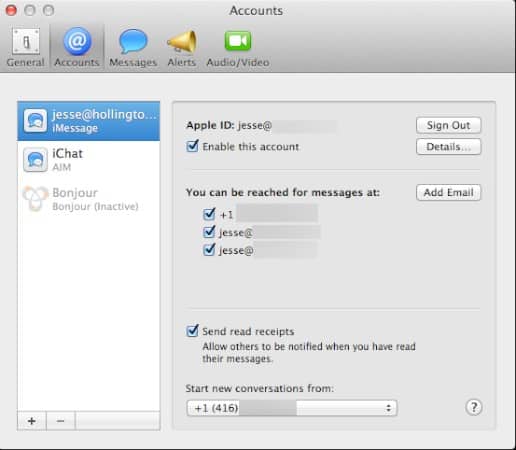
同様に、新しいiMessagesは、アプリが実行されていないときでもOS X Mountain LionのMessagesアプリで受信されます。デフォルトでは、新しいiMessageが届くとDockアイコンに標準のバッジカウントが表示されます。iMessage設定は、Messages PreferencesのAccountsセクションで調整でき、iMessageを完全に無効にしたり、受信するアドレスを選択したりすることができます。
複数のデバイスでFaceTime + iMessageを使用する
複数のFaceTime/iMessageデバイスを所有している場合、すべてのデバイスで同じApple IDを使用できます—別のデバイス用に新しいApple IDにサインアップする必要はありません。単一のApple IDを使用すると、複数のデバイスで同じメールアドレスを使用することができます。この場合、すべてのデバイスがすべての着信通話とメッセージを受信します。また、各デバイスに異なるメールアドレスを使用することもできます。複数のメールアドレスが利用可能な場合、メールアドレスの組み合わせを使用することもでき、一部のアドレスは両方のデバイスで共有され、一部のアドレスは片方のデバイスのみに構成されます。
家族やビジネスユーザーのために、2つのデバイス間のFaceTime通話は、1つのデバイスから別のデバイスに電話をかける場合にのみ機能することに注意が必要です。同じメールアドレスを使用している2つのデバイス間の通話は失敗します。
最近まで、FaceTimeまたはiMessageで電話番号を使用することはiPhoneに限定されていました。複数のデバイスでFaceTime通話やiMessageを受信したいユーザーは、すべてのデバイスでメールアドレスを使用する必要があり、友人や家族が電話番号を使用することに慣れている場合、追加の混乱を引き起こす可能性がありました。これは特にiMessageの場合に当てはまり、電話番号は従来のテキストメッセージに使用され、既存のiMessageの会話は(時には数ヶ月間デバイスに残ることがあります)最初に会話を開始したアドレスで続行されます。
幸いなことに、iOS 6では、iPhoneの番号をFaceTimeまたはiMessageを実行している他のiOSおよびMacデバイスに割り当てる機能が導入されました。単に電話番号を指定して不必要な手動確認ステップを経るのではなく、Appleは、すでにiPhoneに設定されている確認済みの番号をApple IDに関連付けることで、他のiOSデバイスやMacで使用できるようにしました。
この設定を行うには、iPhoneでFaceTimeおよび/またはiMessageにログインしているApple IDが、他のデバイスで使用しているものと同じであることを確認する必要があります。これを行うプロセスは、iPod touchでFaceTime/iMessageを設定するのと同じですが、電話番号もメールアドレスと一緒に表示されます。ログインすると、iPhoneは携帯電話番号をApple IDに登録し、その時点でiPad、iPod touch、またはMacの利用可能なアドレスのリストに表示され、そこから単に選択することで有効にできます。
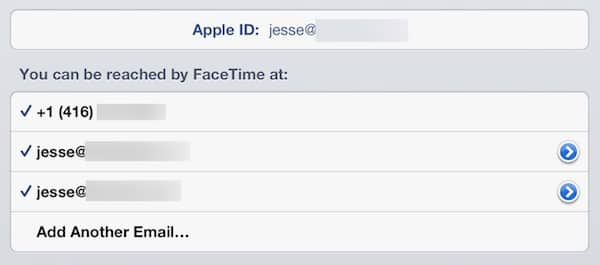
追加のセキュリティ機能として、iOS 6およびOS X Mountain Lionでは、FaceTimeまたはiMessageアドレスが別のデバイスに追加されるたびに通知が表示され、Apple IDが他のiOSデバイスまたはMacで初めて使用されるときにメールメッセージも受信します。
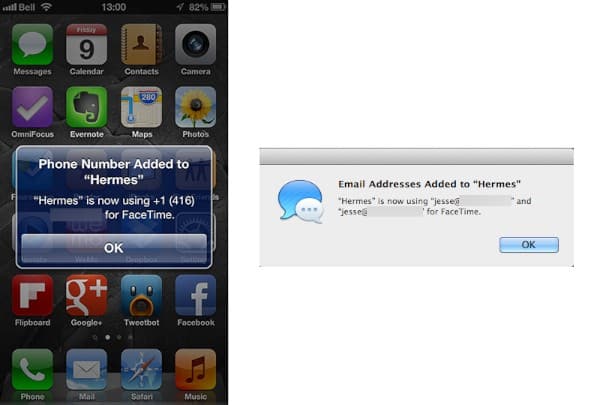
設定が完了すると、FaceTime/iMessageの電話番号は、複数のデバイスで使用するためのメールアドレスとまったく同じように機能します。iPhoneを除く他のデバイスで有効または無効にできます。FaceTime通話や電話番号に送信されたiMessageは、その電話番号を使用するように構成されたすべてのiOSデバイスやMacに表示されます。実際、同じApple IDを使用する複数のiPhoneがある場合、FaceTimeとiMessageの電話番号をiPhoneや他のデバイス間で共有することもできます。
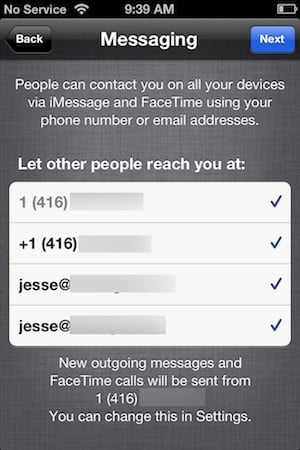
FaceTimeの使用
iPhone、iPod touch、またはMacで設定され、有効になったら、FaceTimeは他のFaceTimeユーザーからの着信を自動的に受け取ります。iOSデバイスまたはMacに有効なインターネット接続がある限り、FaceTimeは機能します。
iPhone 4および第2世代iPadユーザーは、Wi-FiのみでFaceTimeを使用する制限がありますが、iOS 6を実行しているiPhone 4S、iPhone 5、第3世代または第4世代のiPad、またはiPad miniのユーザーは、キャリアの制限に従って、携帯データ接続を介してFaceTimeを使用できるようになりました。
発信するFaceTime通話は、アドレス帳の連絡先を選択することで開始する必要があります—FaceTimeの電話番号やメールアドレスを手動でダイヤルする手段はありません。つまり、FaceTimeで連絡を取りたい相手は、すべてアドレス帳に登録されている必要があります。
iPhoneでのFaceTime通話の発信と受信
iPhoneユーザーにとって、FaceTimeは内蔵の電話および連絡先アプリに統合されています。通話は、連絡先アプリまたは電話アプリの連絡先レコードの下部にある「FaceTime」ボタンをタップすることで発信できます。FaceTimeがすでに正常に使用されている番号やメールアドレスの横には、小さなFaceTimeアイコンが表示されます。
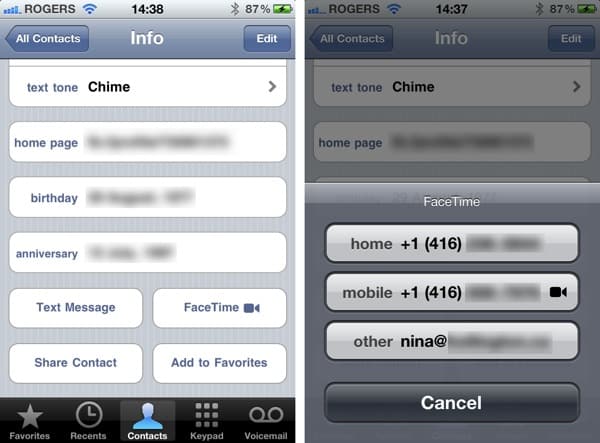
着信FaceTime通話は、電話アプリの「最近」セクションに通常の携帯通話と並んで表示され、ユーザーは電話アプリのFavoritesセクションにFaceTimeの番号やメールアドレスを追加することもできます。
iPhoneユーザーは、必要なネットワーク接続がある限り、通常の携帯音声通話からFaceTime通話に切り替えることもできます。通話中の通常の通話コントロールにFaceTimeセッションを開始するためのFaceTimeボタンが表示されます。FaceTimeボタンの上に疑問符が表示されている場合、相手の発信者がFaceTimeに登録されていない可能性がありますが、相手のiPhoneが適切なカバレッジ内にあるか、FaceTime通話を受け入れる能力があるかどうかは示されません。

iPhoneユーザーが適切なネットワークカバレッジ外にいるときにFaceTime通話を受信すると、iPhoneは着信通話の通知を提供せず、未応答の通話の表示と電話アプリの最近リストにエントリが表示されます。

iPadおよびiPod touchでのFaceTime通話の発信と受信
iPadまたはiPod touchでFaceTimeを使用するプロセスは、電話アプリがないため、iPhoneと非常に似ています。FaceTimeアプリの連絡先リストまたは連絡先アプリからFaceTime通話を発信できます。電話番号をタップすると、そのユーザーへのFaceTime通話が自動的に試みられますが、メールアドレスへのFaceTime通話を発信するにはFaceTimeボタンを使用する必要があります。メールアドレスをタップすると、FaceTimeアプリ内で行っても、ユーザーにメールを送信するのがデフォルトの動作です。
FaceTimeアプリは、iPhoneの電話アプリと同様に、FavoritesおよびRecentsリストを提供しますが、これらは明らかにFaceTimeの連絡先情報のみを提供します。
FaceTime通話がFaceTimeカバレッジ外のiPadまたはiPod touchに発信されると、FaceTimeアプリは次回インターネットに接続したときにFaceTimeアイコンにバッジとして未応答の通話を表示します。

iPadおよびiPod touchユーザーは、iPhoneと同様に、異なる連絡先に特定の着信FaceTime通話用の着信音を割り当てることもできます。
MacでのFaceTime通話の発信と受信
Mac用のFaceTimeは基本的にiPadバージョンをモデルにしており、通話の発信と受信に類似のインターフェースを使用します。アプリを開くと、iSightまたは他のウェブカメラからのプレビューが表示され、プレビュー画像の右側にはiPadと同様のコントロールが表示されます。Favorites、Recents、Contactsセクションが含まれています。
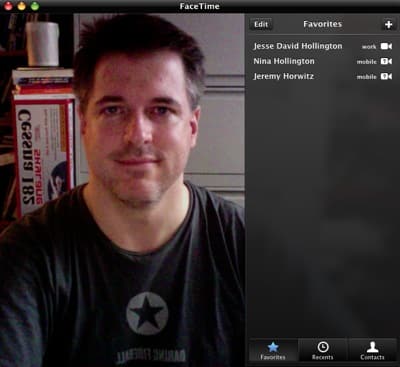
iPad、iPod touch、iPhoneと同様に、FaceTimeユーザーへの通話はアドレス帳から発信する必要があります。Mac用のFaceTimeはOS Xアドレスブックを直接読み取り、FaceTimeアプリ内にすべての連絡先を表示します。特定の連絡先をFavoritesに追加して、迅速にアクセスすることもできます。
FaceTime for Macは、アプリ内から連絡先を編集する機能を提供しません—ユーザーは連絡先情報を変更するためにOS Xアドレスブックに戻る必要があります。
MacのFaceTimeは、アプリケーションが現在実行中であるかどうかに関係なく、通話を受信できます。着信FaceTime通話は、iOSバージョンと非常に似た着信通話画面を表示し、通話を受け入れるか拒否するためのボタンが表示されます。

ユーザーが通話を受け入れると、FaceTimeアプリが開きます。拒否した場合、ウィンドウは単に消え、メインのFaceTimeアプリは閉じたままになります。
未応答または拒否されたFaceTime通話は、FaceTimeアプリ内の最近リストに表示され、Dock内のFaceTimeアプリアイコンに通知バッジカウントが表示されます。

通話中、Mac用のFaceTimeウィンドウは、発信者によって送信されるビデオに応じてポートレートまたはランドスケープビューに再配置されます。デフォルトでは、Macユーザーが表示するカメラビューは同じ向きを維持しますが、MacユーザーはVideoメニューのオプションを使用して送信されるビデオをポートレートまたはランドスケープのいずれかに強制することができます。向きをポートレートまたはランドスケープに強制すると、その向きでのみビデオが表示され、他のユーザーの向きに従わなくなります。理由は不明ですが、向きは常にMacでポートレートモードにデフォルト設定され、手動でランドスケープに切り替える必要があります。
複数のデバイスでFaceTimeを使用することについての詳細
ユーザーは、同じApple IDとFaceTimeのメールアドレスまたは電話番号を複数のデバイスに設定できます。これを行うと、そのアドレスへのすべてのFaceTime通話が同時に設定されたすべてのデバイスで鳴ります。ユーザーはどのデバイスで通話を受けるかを選択するか、任意のデバイスから通話を拒否することができます。
また、ユーザーは同じApple IDを使用しながら、各デバイスで異なるアドレスを使用することもできます。これにより、各デバイスは独自のFaceTimeデバイスとして機能し、独立して通話を発信および受信できます。この場合、アドレスへの通話は、そのアドレスが設定されているデバイスでのみ鳴ります。
再度、2つのFaceTimeデバイス間で通話を発信するには、呼び出すアドレスが呼び出すデバイスに設定されていない必要があります。
複数のデバイスでFaceTime通話を受信する場合、未応答の通話インジケーターは、通話がいずれのデバイスでも応答されなかったり拒否された場合にのみ他のデバイスに表示されます。通話が全く受け取られなかった場合のみ、「未応答」と見なされます。
iMessageの使用
設定が完了すると、iMessageの使用は一般的に透明です。iPhoneでは、Appleは新しいメッセージングシステムを既存のMessagesアプリに統合することを選択し、iMessageを送信する手順は基本的に従来のSMS/MMSメッセージを送信するのと同じです。通常通り新しいメッセージを開始すると、Messagesアプリは宛先アドレスと利用可能なネットワークカバレッジに基づいて、AppleのiMessageネットワークを使用するか、キャリアの従来の携帯ネットワークを使用するかを判断します。
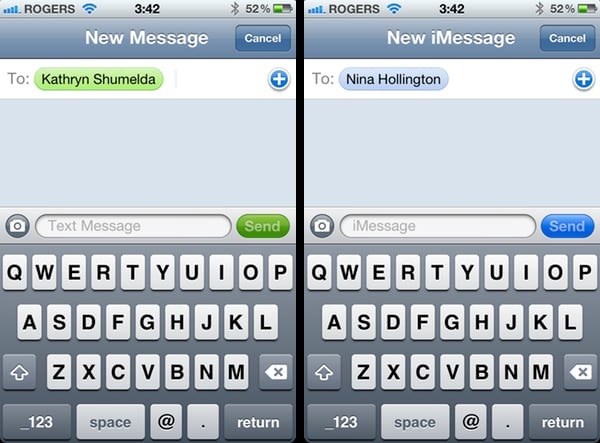
Messagesアプリは、送信ボタンやメッセージバブルの色、作成メッセージフィールド内の透かしテキストの形で、どのネットワークが使用されているかの視覚的なインジケーターを提供します。緑は従来のSMS/MMSメッセージを示し、青はiMessagesを示します。
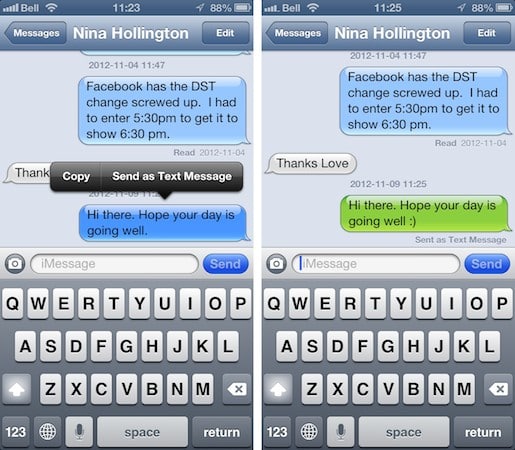
デフォルトでは、iPhoneのMessagesアプリはWi-Fiまたは携帯データカバレッジが利用できない場合、標準のSMS/MMSメッセージを送信するようにフォールバックします—この機能は、iMessageのみを使用したい場合は設定のMessagesで無効にできます。また、iMessageネットワークを介してまだ配信されていない場合、特定のiMessageをSMS/MMS経由で送信することも強制できます。送信されたメッセージバブルをタップして保持すると、「テキストメッセージとして送信」オプションが表示されます。送信されると、メッセージバブルは緑に変わり、「テキストメッセージとして送信された」というステータスインジケーターがその下に表示されます。この設定は選択したメッセージにのみ影響します。会話は可能な限りiMessageを使用して続行されます。
FaceTimeと同様に、iPadおよびiPod touchにも、他のiOSユーザーとiMessageを送受信するために同様に機能する新しいMessagesアプリが含まれています。ただし、iPhone番号を他のデバイスに割り当てる能力があるにもかかわらず、従来のSMS/MMSメッセージを送受信できるのはiPhone自体のみです。これらはデバイス自体から携帯ネットワークを介して直接送信され、Appleのサーバーを介して送信されるわけではありません。他のほとんどのデバイスには、SMS/MMSメッセージを送受信するために必要な携帯ハードウェアが不足しており、AppleはiMessageとSMS/MMSネットワーク間のゲートウェイを提供していません。iPadおよびiPod touchのMessagesアプリは、iMessageが登録されている電話番号にのみiMessagesを送信するために使用できます。
OS X Mountain Lionの新しいMessagesアプリは、機能に関してiPadおよびiPod touchバージョンとほぼ同じように機能します—iMessagesを送受信しますが、SMS/MMSメッセージは送受信しません。Dockアイコンの通知は、iChat/AIM/Jabber IM通知と同様に新しいiMessagesを示すために使用され、メッセージの送受信は期待通りに機能します。
iMessageの会話は、同じiMessagesアドレスを共有する任意のデバイス間で同期され、任意のデバイスから送信したメッセージも含まれます。これにより、1つのデバイスで会話を開始し、別のデバイスで続けることが容易になります。ただし、各デバイスは独自のiMessage会話履歴を維持し、個々のメッセージや会話の削除はデバイス間で同期されません。削除したいものがある場合は、各デバイスで手動で行う必要があります。
配信状況と既読通知について
iMessageは、iMessageネットワークを介して送信されたメッセージの完全な双方向配信および既読追跡を提供します。他のiMessage受信者に送信されたメッセージは、他のデバイスがメッセージを受信すると「配信済み」ステータスが表示され、ユーザーが実際にメッセージを読むと「既読」ステータスとタイムスタンプが表示されます。SMS/MMSメッセージとして送信されたメッセージには、既存のiMessage会話においてもメッセージ追跡は利用できません。

受信者が同じiMessageアドレスを持つ複数のデバイスを使用している場合、配信済みステータスは最初のデバイスがiMessageを受信した時点で表示されます。
配信済みステータス通知はiMessageで無効にすることはできませんが、iOSの設定アプリのMessagesで既読通知の送信を無効にすることができます。また、OS X Messagesアプリのアカウント設定でも無効にできます。この設定はデバイスごとに適用されるため、既読通知を全く送信したくない場合は、すべてのデバイスで無効にする必要があります。
発信アドレス
iMessage用に複数のアドレスを設定している場合、デバイスから発信するiMessageの「Caller ID」として使用するアドレスを選択するための追加のオプションが設定に表示されます。
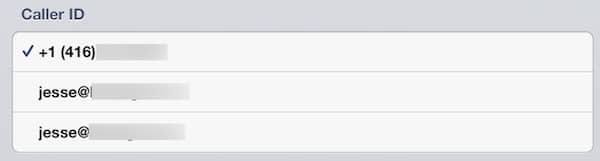
この「Caller ID」設定は、あなたが開始する新しい iMessage会話にのみ影響します。既存の会話スレッドは、会話を開始するために元々使用されたiMessageアドレスを引き続き使用します。これは、他の誰かがあなたの他のiMessageアドレスの1つを使用して連絡してきた場合にしばしば発生します。あなたの返信は、あなたに連絡してきたアドレスから送信され、デフォルトの「Caller ID」アドレスからではありません。
ほとんどの場合、これは目立つ問題にはなりませんが、すべてのデバイスでiMessageアドレスを設定していない場合には影響を及ぼす可能性があります。会話は、同じiMessageアドレスを共有するデバイスにのみ同期されるため、他のデバイスで会話を見逃すことがあるかもしれません。使用する予定のすべてのアドレスをすべてのデバイスで設定することで、このような混乱を避けることができ、iMessageの電話番号を他のデバイスに割り当てることができるようになった今、さらに簡単に対処できます。
FaceTimeとiMessageのトラブルシューティング
多くのユーザーにとって、FaceTimeは非常によく機能し、最小限の設定を必要とします。Appleがさまざまなネットワークやルーターの構成を通じてこれを達成できたことは、実際に非常に素晴らしいことです。ビデオ会議プロトコルの複雑さを考慮すると、ただ「機能する」ことが期待される技術に対して、さまざまな構成の問題が簡単にFaceTime通信を壊し、ユーザーに無限のフラストレーションを引き起こす可能性があります。さらに、さまざまなFaceTimeアプリケーションは、問題が発生したときにエンドユーザーに対してほとんどガイダンスを提供せず、単に機能しないことがあります。以下に、FaceTimeに問題がある場合に注意すべき点をいくつか示します。
対照的に、iMessageは一般的にはるかにうまく機能します。ここで関与するプロトコルははるかに単純です。小さなテキストのバーストを送信することは、ライブビデオ会話を続けることよりもはるかに複雑ではありません。iMessageが適切にアクティブ化されると、ほとんどのケースで本当に「機能します」。ほとんどの問題は、学校や企業の厳しいファイアウォールに関連しており、iMessageトラフィックだけでなく、はるかに多くのトラフィックをブロックしている可能性があります。残念ながら、これは通常、エンドユーザーが解決できる問題ではなく、別のWi-Fiネットワークに切り替えるか、Wi-Fiを完全にオフにして代わりに携帯接続を使用することしかできません。
iPhoneがAppleのサーバーに登録できない
iPhoneユーザーにとって、FaceTimeとiMessageの登録には、FaceTimeサーバーとのSMSメッセージの交換が必要です。つまり、アクティブな携帯音声プランが必要です(データプランは必要ありません)が、携帯サービスはテキストメッセージを送受信できる必要があります。FaceTimeとiMessageはどちらもWi-Fi経由で機能しますが、携帯プランのないiPhoneには電話番号がなく、Appleのサーバーに番号を登録することはできません。この場合、iPod touchの場合と同様に、Apple IDにメールアドレスを登録することができますが、SMS登録プロセスを完了できない限り、デバイスの電話番号を使用することはできません。
新しい投稿を受信箱で受け取る
スパムはありません。いつでも購読を解除できます。