FaceTimeガイド · 1 min read · Feb 21, 2026
FaceTimeの完全ガイド:設定、使用、トラブルシューティング (2010)
編集者の注記
この記事の新しいバージョンが利用可能です。
更新された記事「FaceTime + iMessageの完全ガイド:設定、使用、トラブルシューティング」をご覧ください。
Appleは2010年中頃にiPhone 4を発表し、FaceTimeと呼ばれる新しい機能を導入しました。これは、一対一のビデオ通話機能で、年末までに数千万台のデバイスに搭載されると約束されました。モバイルフォンでのビデオ通話の概念は新しいものではありませんでしたが、Appleはほぼユーザー設定を必要とせず、滑らかな640×480解像度のビデオを提供することで、機能を利用しやすくし、魅力的にしました。
FaceTimeの広範な採用は、その後すぐに始まりました。9月初旬、Appleは新しいiPod touch用のFaceTimeを発表し、そのデバイスのユーザーにビデオ通話のシームレスな統合を提供しました。次に、10月にMac用のFaceTimeのベータ版が発表され、新しいiPadが数ヶ月後に登場することで、FaceTimeの普及と人気はさらに拡大するでしょう。
ほとんどのユーザーにとって、FaceTimeは比較的簡単で、ただ機能します。これは特にiPhone 4に当てはまり、機能のオンまたはオフのスイッチがあるだけです。しかし、過去数ヶ月間に寄せられた多くの読者の質問が示すように、iPod touchやMacでFaceTimeを設定して使用するのは少し複雑です。さまざまなFaceTime機能がどのように組み合わさるか、またFaceTimeが広告通りに機能しない状況についての一般的な質問や混乱があります。その結果、受け取った多くの質問をまとめて、FaceTimeの設定、使用、および問題が発生したときのトラブルシューティングに関する完全なガイドを作成しました。
FaceTimeの設定
FaceTimeの設定プロセスは比較的簡単ですが、iPhone、iPod touch、またはMacのいずれで設定するかによってわずかに異なります。
iPhoneでのFaceTime
iPhoneでFaceTimeを設定するのは非常に簡単です。Appleは最初にFaceTimeを、FaceTimeネットワークに登録するためにあなたの携帯電話番号を使用するように設計しました。追加の登録情報は必要ありません。
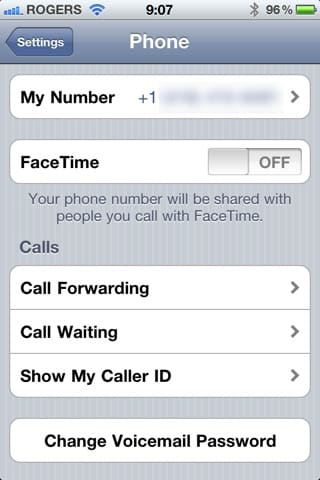
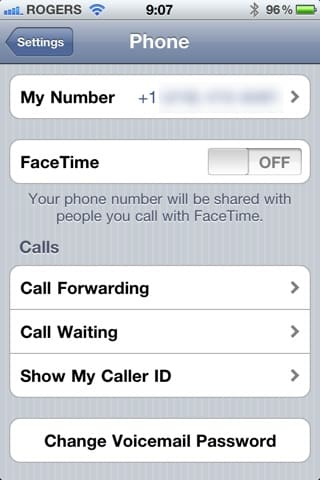
iPhoneでFaceTimeを有効にするには、iPhoneの設定アプリに入って電話設定を選択します。電話番号の下にFaceTimeをオンまたはオフに切り替えるオプションが表示されます。キャリアによっては、このオプションがデフォルトで有効になっている場合があります。
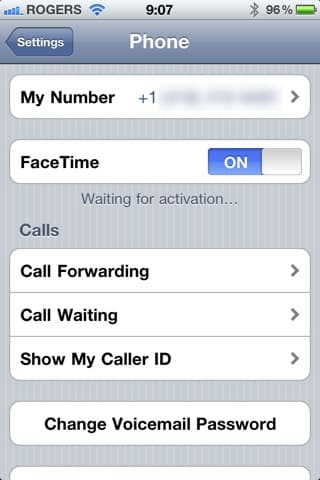
iPhoneでFaceTimeを有効にするプロセスは、隠れたSMSメッセージを使用してあなたの電話番号をFaceTimeネットワークに登録します。キャリアによっては、これらのSMSメッセージは無料またはSMSプランに対して課金されることがあります。初期設定時に、iPhone 4はAppleのFaceTimeサーバーにSMSメッセージを送信し、電話番号がFaceTimeに正常に登録されたことを確認するための確認メッセージを待ちます。このプロセスが完了するまで、「アクティベーション待機中」というメッセージがFaceTimeオプションの下に表示されます。
FaceTimeの登録は通常、FaceTimeをオンにしたり、iPhoneでSIMカードを交換したりする際にのみ完了する必要があります。SIMカードを変更すると、iPhoneは自動的に新しい電話番号をFaceTimeネットワークに再登録します。電話をリセットしたり、無線カバレッジから離れたり戻ったりしても、iPhoneはFaceTimeに再登録しません。
FaceTimeのアクティベーションを完了するには、通常の携帯電話接続と、携帯電話番号からテキストメッセージを送受信する能力が必要です。携帯プランがない場合や、アカウントにSMSが有効になっていない場合は、iPhoneでFaceTimeを有効にすることはできません。FaceTimeネットワークに非iPhoneデバイスが追加され、ユーザーが携帯サービスプランを中止した後もWi-FiネットワークでiPhoneを使用し続けたいという最終的な希望があることを考えると、Appleがこれらのデバイスの登録オプションを提供するかどうかは興味深いです—おそらくApple IDを使用して。
Apple IDについての簡単なメモ
Apple IDは、iPhone以外のデバイスでFaceTimeを使用するために必要ですが、Apple IDが何であるか、およびそれを設定するために必要なものについていくつかの混乱があります。
Apple IDは、Appleに登録されたユーザー名とパスワードに過ぎません。今日、同じApple IDを使用して、同社のオンラインApple Store、iTunes Store、製品登録などのサービスにアクセスできます。Apple IDは、AppleのGame CenterやiOS 4.2の新しい無料Find My iPhone機能にも使用されます。
Apple IDはiTunes Storeアカウントに使用できますが、ユーザーはApple IDを持つためにiTunes Storeアカウントを必要としません。別の言い方をすれば、すべてのiTunes StoreアカウントはApple IDを使用しますが、すべてのApple IDがiTunes Storeアカウントに使用されるわけではありません。
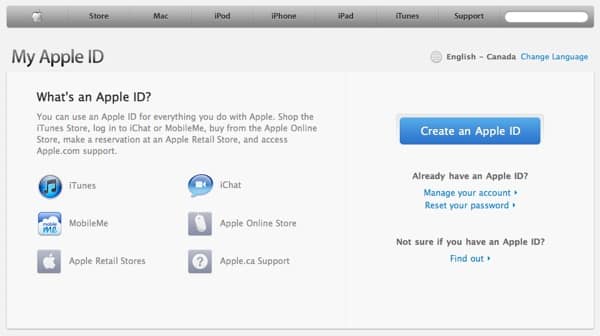
非iPhoneデバイスでFaceTimeを設定する際、ユーザーはFaceTime用にまったく新しいApple IDを作成するか、既存のApple IDを使用できます。既存のApple IDを使用することを選択した場合、iTunes Storeアカウントは機能し、オンラインApple Storeでの購入や製品登録のみに使用されるApple IDも機能します。ユーザーは、http://appleid.apple.comを訪れることで手動で新しいApple IDを設定することもできます。
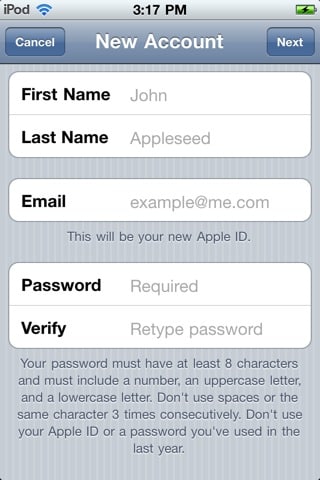
Apple IDを作成するためにクレジットカードは必要ありませんが、iTunes Storeアカウントにサインアップする場合は必要です。ただし、iTunes Store、Apple Store、およびその他のアカウント情報がすべて統合された単一のApple IDを持つことは、異なる目的のために別々のアカウントを維持するよりもユーザーにとって管理しやすいかもしれません。Apple IDが設定されると、FaceTime通話用にそのアカウントに複数のメールアドレスをリンクできます。
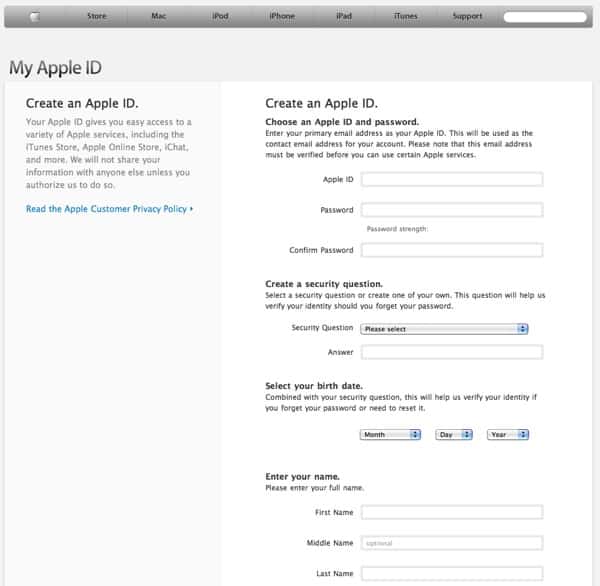
ほとんどのユーザーにとって、既存のiTunes Storeアカウントを使用することがFaceTimeを立ち上げる最も簡単な方法でしょう。ただし、家族ユーザーは、子供や二次的な家族メンバーが使用するデバイス用に1つ以上の新しいApple IDを設定することを好むかもしれません。また、単一のApple IDを使用して複数のデバイスでFaceTime通話を鳴らすことができることにも注意してください—このことについては後で詳しく説明します。
iPod touchでのFaceTime
第4世代のiPod touchでFaceTimeを設定するのは、iPhone 4よりも少し複雑です。なぜなら、FaceTimeネットワークにデバイスを自動的に登録するための電話番号やSMSメッセージサービスがないからです。そのため、Apple IDとメールアドレスを使用してデバイスを手動で登録する必要があります。
iPod touchでは、FaceTimeは別のアプリとして実行され、デフォルトではホーム画面の左上隅に表示されます。

FaceTimeアプリを初めて開くと、「はじめに」画面が表示され、Apple IDでサインインすることでFaceTimeを設定するプロセスが案内されます。また、iPod touchの設定アプリの「FaceTime」セクションから同じFaceTime設定プロセスにアクセスできます。
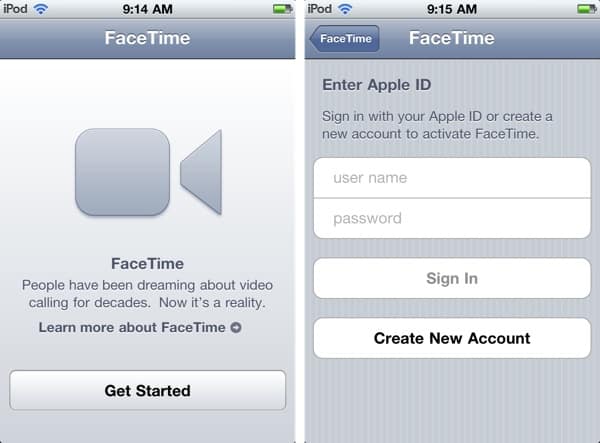
Apple IDのために入力するメールアドレスは、FaceTimeネットワークへの認証にのみ使用されます。Apple IDでログインした後、FaceTimeの連絡先アドレスとして使用したいメールアドレス(同じまたは異なる)を指定するように求められます。これは、Apple IDに関連付けられたメールアドレスがデフォルトになりますが、他の有効なメールアドレスを選択することもできます。
FaceTimeに使用するApple IDは、メールアドレスである必要があります。
すべての新しいApple IDはこの形式を使用する必要があります。ただし、古いApple IDを持つユーザーは、ユーザー名形式のApple IDを持っている場合があります—「steve」ではなく「[email protected]」のように。これに該当する場合は、Apple IDをメールアドレスに変更するか、新しいApple IDにサインアップする必要があります。Apple IDを変更するには、http://appleid.apple.comを訪れて「アカウントを管理」オプションを使用します。
このプロセスが完了すると、メインのFaceTimeアプリに移動し、iPod touchに保存されている連絡先のリストが表示されます。iPod touchの設定アプリのFaceTimeセクションに移動することで、追加のFaceTimeオプションを設定できます。これにより、FaceTimeを完全にオフにしたり、別のApple IDでサインインしたり、追加のメールアドレスを追加したりできます。
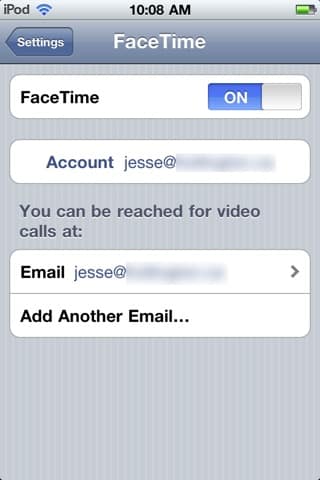
追加のメールアドレスを追加すると、他のFaceTimeユーザーがリストされたメールアドレスのいずれかを使用してあなたに電話をかけることができるようになります。複数のメールアドレスが設定されている場合、どのメールアドレスが他のFaceTimeユーザーに発信する際の「発信者ID」として表示されるかを選択する追加のオプションが表示されます。
FaceTime用に追加したメールアドレスは、使用する前に確認する必要があります。Appleは、追加した各アドレスに確認メールを送信し、そのメールアドレスがあなたのものであることを確認するためにリンクをクリックする必要があります。FaceTime設定のエントリには、メールアドレスが確認されるまで「確認中」と表示されます。
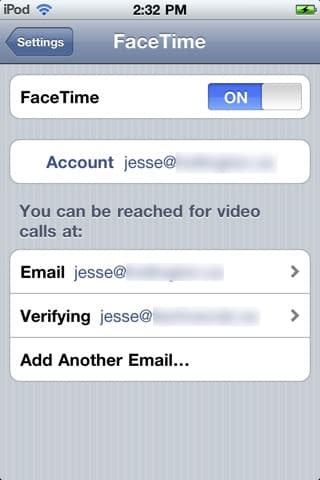
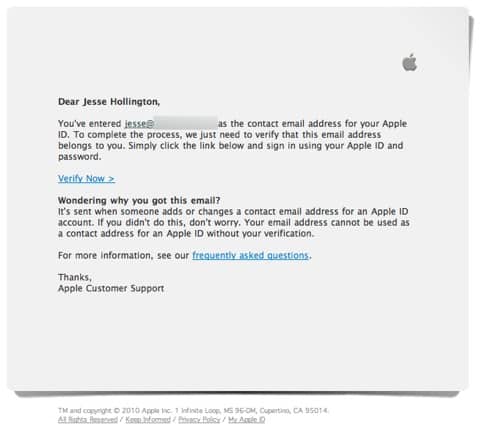
確認したメールアドレスはApple IDに関連付けられ、別のデバイスでFaceTime用に追加しても再確認する必要はありません。同じデバイスで削除して再追加しても再確認する必要はありません。Apple IDに関連付けられたメールアドレスを永久に削除するには、http://appleid.apple.comの「アカウントを管理」セクションにアクセスする必要があります。
メールアドレスは一度に1つのApple IDにしか関連付けることができません。異なるApple IDでメールアドレスを使用したい場合は、最初のApple IDから削除する必要があります。
MacでのFaceTime + 複数デバイスでのFaceTime
10月下旬、AppleはMacユーザー向けのFaceTimeアプリのパブリックベータを発表しました。iPhoneやiPod touch用のFaceTimeとは異なり、Mac用のFaceTimeはまだMacにバンドルされていません。http://www.apple.com/mac/facetimeからダウンロードできます。
ダウンロードしてインストールすると、Mac用のFaceTimeの設定はiPod touchでの設定と非常に似ています。FaceTimeネットワークに登録するためにApple IDを使用し、使用したいメールアドレスを選択する必要があります。また、OS Xアドレスブックアプリケーションからローカル電話番号をフォーマットするために、どの地域にいるかを選択するように求められます。
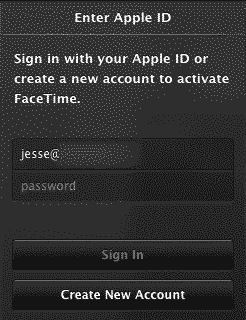
iPod touchと同様に、最初にFaceTimeで使用する単一のメールアドレスを求められます。これはApple IDのメールアドレスがデフォルトになります。Preferencesオプションを選択することで、追加のメールアドレスを追加できます。
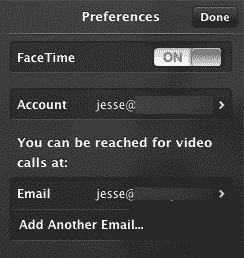
iPod touchと同様に、ここに入力した新しいメールアドレスは、すでにApple IDに関連付けられていない限り、使用する前に確認する必要があります。
Preferencesから、FaceTimeをオフにしたり、別のApple IDでサインインしたりすることもできます。設定が完了すると、Mac用のFaceTimeはアプリケーションが実際に開いていなくてもバックグラウンドで実行され、通話を受信します。着信通話を無効にするには、PreferencesのFaceTime設定をオフに切り替える必要があります。
iPod touchとMacの両方を所有している場合、両方のデバイスで同じApple IDを使用できます—別のデバイス用に2つ目のApple IDにサインアップする必要はありません。同じApple IDを使用すると、両方のデバイスで同じメールアドレスを使用することを選択できます。この場合、着信通話は両方の場所で鳴ります。または、各デバイスで異なるメールアドレスを使用することもできます。複数のメールアドレスが利用可能な場合、両方のデバイス間で共有されるメールアドレスと、片方のデバイスのみに設定されたメールアドレスの組み合わせを使用することもできます。
家族やビジネスユーザーのために、2つのデバイス間のFaceTime通話は、1つのデバイスから別のデバイスに同じメールアドレスを使用して通話をかけた場合には機能しないことに注意してください。同じメールアドレスを使用している2つのデバイス間の通話は失敗します。
FaceTimeの使用
iPhone、iPod touch、またはMacで設定され、有効にされたら、FaceTimeは他のFaceTimeユーザーからの着信通話を自動的に受信します。iOSデバイスがWi-Fiネットワークに接続されている限り、またはMacがインターネットに接続されている限り、どの方法でも受信します。
発信のFaceTime通話は、アドレス帳の連絡先を選択することで開始する必要があります—FaceTimeの電話番号やメールアドレスを手動でダイヤルする手段はありません。つまり、FaceTimeで連絡を取りたい相手は、すべてアドレス帳に登録されている必要があります。
iPhoneでFaceTimeユーザーに通話をかけるには、彼らの携帯電話番号を使用する必要があります。iPhoneはメールアドレスでFaceTimeに登録することはできません。iPod touchやMacでFaceTimeユーザーに通話をかけるには、その特定のデバイスに設定されたFaceTimeメールアドレスのいずれかを使用する必要があります。
iPhoneでのFaceTime通話の発信と受信
iPhoneユーザーにとって、FaceTimeは内蔵の電話および連絡先アプリに統合されています。通話は、連絡先アプリまたは電話アプリの連絡先レコードの下部にある「FaceTime」ボタンをタップすることで発信できます。FaceTimeがすでに正常に使用された番号やメールアドレスの横に小さなFaceTimeアイコンが表示されます。
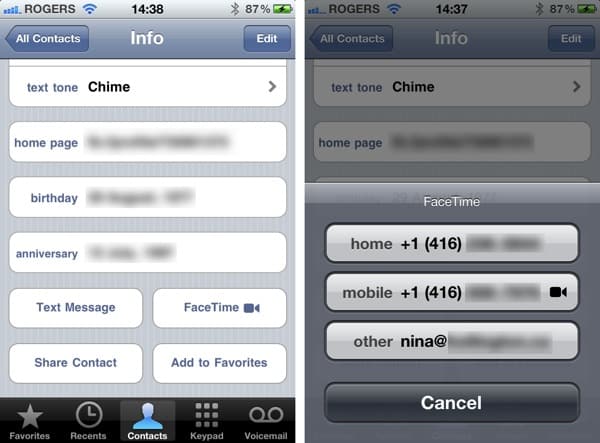
着信FaceTime通話は、電話アプリの「最近」セクションに通常の携帯通話と並んで表示され、ユーザーは電話アプリのFavoritesセクションにFaceTime番号やメールアドレスを追加することもできます。
iPhoneユーザーは、Wi-Fiネットワークに接続されている限り、通常の携帯音声通話からFaceTime通話に切り替えることもできます。通話中にFaceTimeセッションを開始するためのFaceTimeボタンが通常の通話コントロールに表示されます。FaceTimeボタンの上に疑問符が表示されると、他の通話相手がFaceTimeに登録されていない可能性があることを示しますが、他のiPhoneがWi-Fiカバレッジ内にあるか、FaceTime通話を受け入れることができるかどうかは示されません。

iPhoneユーザーがWi-Fiカバレッジ外でFaceTime通話を受けると、iPhoneは着信通話の通知を提供せず、未接続の通話の表示と電話アプリの最近リストにエントリが表示されます。

iPod touchでのFaceTime通話の発信と受信
iPod touchでFaceTimeを使用するプロセスは、電話アプリがないため、iPhoneと非常に似ています。FaceTimeアプリの連絡先リストまたは連絡先アプリから通話を発信できます。電話番号をタップすると、そのユーザーへのFaceTime通話が自動的に試みられますが、メールアドレスへのFaceTime通話を発信するにはFaceTimeボタンを使用する必要があります。メールアドレスをタップすると、ユーザーにメールを送信するデフォルトの動作が行われます。
FaceTimeアプリは、iPhoneの電話アプリと同様に、Favoritesおよび最近のリストを提供しますが、これらは明らかにFaceTimeの連絡先情報のみを提供します。
Wi-Fiカバレッジ外のiPod touchにFaceTime通話を発信すると、FaceTimeアプリは次回インターネットに接続したときにFaceTimeアイコンにバッジとして未接続の通話を表示します。

iPod touchユーザーは、異なる連絡先に特定の着信音を割り当てることで、着信FaceTime通話の着信音を連絡先ごとに設定することもできます。
MacでのFaceTime通話の発信と受信
Mac用のFaceTimeは、基本的にiPod touchをモデルにしており、通話の発信と受信のために似たインターフェースを使用しています。アプリを開くと、iSightまたは他のウェブカメラからのプレビューが表示され、プレビュー画像の右側にiPod touchに見られるのと同様のコントロールが表示されます。Favorites、最近、連絡先セクションが含まれています。

iPod touchやiPhoneと同様に、FaceTimeユーザーへの通話はアドレス帳から発信する必要があります。Mac用のFaceTimeはOS Xアドレスブックを直接読み取り、FaceTimeアプリ内にすべての連絡先を表示します。特定の連絡先をFavoritesに追加して、すぐにアクセスできるようにすることもできます。Mac用のFaceTimeは、アプリ内から連絡先を編集する機能を提供していません。ユーザーは連絡先情報を変更するためにOS Xアドレスブックに戻る必要があります。
MacのFaceTimeは、アプリケーションが現在アクティブに実行されているかどうかに関係なく、通話を受信できます。着信FaceTime通話は、iPhoneやiPod touchと非常に似た着信通話画面を表示し、通話を受け入れるか拒否するボタンが表示されます。

ユーザーが通話を受け入れるとFaceTimeアプリが開きます。拒否した場合、ウィンドウは単に消え、メインのFaceTimeアプリは閉じたままになります。
未接続または拒否されたFaceTime通話は、FaceTimeアプリ内の最近リストに表示され、Dock内のFaceTimeアプリアイコンの上に通知バッジカウントも表示されます。

通話中、Mac用のFaceTimeウィンドウは、発信者によって送信されるビデオに応じてポートレートまたはランドスケープビューに再配置されます。デフォルトでは、Macユーザーが提示するカメラビューは同じ向きを維持しますが、Macユーザーはビデオメニューのオプションを使用して送信するビデオをポートレートまたはランドスケープのいずれかに強制することができます。向きをポートレートまたはランドスケープに強制すると、その向きでのみビデオが表示され、他のユーザーの向きに従わなくなります。理由は不明ですが、向きは常にMacでポートレートモードにデフォルト設定されており、手動でランドスケープに切り替える必要があります。
複数デバイスでのFaceTimeの使用について
MacとiPod touchのユーザーは、1つのデバイス以上で同じApple IDとメールアドレスを設定できます。これを行うと、そのメールアドレスへのFaceTime通話が同時に設定されたすべてのデバイスで鳴ります。ユーザーはどのデバイスで通話を受けるかを選択するか、単にどのデバイスからでも通話を拒否することができます。
iPhoneユーザーは、デバイスのユニークな携帯番号がFaceTimeに使用され、2台目のデバイスに割り当てることができないため、複数のデバイスで通話を受けることはできません。
代わりに、ユーザーは同じApple IDを使用しながら、各デバイスで異なるメールアドレスを使用できます。これにより、各デバイスが独自のFaceTimeデバイスとして機能し、独立して通話を発信および受信できます。この場合、メールアドレスへの通話は、そのメールアドレスが設定されたデバイスでのみ鳴ります。
再度、2つのFaceTimeデバイス間で通話を発信するには、呼び出すメールアドレスが呼び出すデバイスに設定されていない必要があります。
複数のデバイスでFaceTime通話を受信する場合、未接続の通話インジケーターは、通話がどのデバイスでも応答されなかった場合にのみ他のデバイスに表示されます。通話は、全く受け取られなかった場合にのみ「未接続」となります。
FaceTimeのトラブルシューティング
多くのユーザーにとって、FaceTimeは非常にうまく機能し、最小限の設定が必要です。Appleがさまざまなネットワークやルーターの設定でこれを達成できたことは、実際には非常に素晴らしいことです。しかし、さまざまな設定の問題がFaceTime通信を簡単に壊し、ユーザーに「ただ機能する」技術に対して無限のフラストレーションを引き起こす可能性があります。さらに、さまざまなFaceTimeアプリケーションは、問題が発生したときにエンドユーザーに対してほとんどガイダンスを提供せず、単に機能しないことがあります。以下に、FaceTimeに問題がある場合に注意すべき点をいくつか提供します。
iPhoneがFaceTimeサーバーに登録できない
iPhoneユーザーにとって、FaceTimeの登録にはFaceTimeサーバーとのSMSメッセージの交換が必要です。つまり、アクティブな携帯音声プランが必要で(データプランは必要ありません)、携帯サービスはテキストメッセージを送受信できる必要があります。FaceTimeはWi-Fi経由で機能しますが、携帯プランのないiPhoneには電話番号がなく、少なくとも今のところFaceTimeサーバーに登録できません。
iPhoneは、FaceTime通話を受信するためにメールアドレスを使用する機能を提供していないことに注意してください。ユーザーは携帯電話番号を使用する必要があり、これは基本的にデバイスに携帯電話サービスが必要であることを意味します。
Apple IDでのログイン失敗(iPod touch / Mac)
FaceTimeにはメールアドレスであるApple IDが必要です。ユーザーは、古いスタイルのユーザー名のApple IDでログインできません。FaceTimeアプリケーションは、この情報を提供するのに特に役立ちません—単にユーザー名またはパスワードが正しくないと表示されます。
@マークが含まれていないユーザー名のApple IDを使用している場合は、新しいApple IDにサインアップするか、http://appleid.apple.comを訪れてApple IDを変更する必要があります。「アカウントを管理」セクションを使用します。
また、iOSデバイスやMacの日時が正しく設定されていることを確認することも重要です。これはFaceTimeの認証プロセスの一部として使用されます。
iPod touchのiOS 4.2にはバグがあり、元のApple IDパスワードがiOSによって保存され、パスワードフィールドに実際に入力したものに関係なく再利用されます。FaceTimeからサインアウトして同じApple IDで再度サインインすると、パスワードフィールドに何を入力しても実際にログインできます。
これは、Apple IDのパスワードを変更すると、FaceTimeアプリケーションがログインに失敗することを意味します。新しいパスワードを入力しても、ログインできません。この問題の唯一の解決策は、Apple IDのパスワードを以前のものに戻すか、iPod touchのすべての設定をデフォルトにリセットすることです。後のiOSバージョンでこの問題が解決されるかもしれません。
発信のFaceTime通話がすぐに失敗する
FaceTime通話が発信後すぐに失敗する場合、通常、呼び出している電話番号またはメールアドレスがFaceTimeに登録されていないことを意味します。FaceTimeに登録されたメールアドレスや電話番号への通話は、ターゲットデバイスが利用可能かどうかに関係なく、常に通話を試みるべきです—呼び出し元は、回線が混雑している場合やデバイスがWi-Fiまたはインターネットのカバレッジ外にある場合に通知を受けません。
また、iPod touchやMacからFaceTime通話を発信する場合、iPhoneに通話をかける際には電話番号を使用しなければならないことを忘れないでください。メールアドレスを使用することはできません。
ユーザーは、FaceTimeネットワークに登録される前にメールアドレスを確認する必要があります。FaceTime用に新しいメールアドレスを追加したが、まだメールに応答して確認していない場合、そのメールアドレスへのFaceTime通話はこのように失敗します。
新しい投稿を受信箱で受け取る
スパムはありません。いつでも購読を解除できます。