オーディオブック · 1 min read · Mar 09, 2026
iPodオーディオブック完全ガイド
iPodは音楽プレーヤーとして最も知られていますが、多くの人々が通勤、ジョギング、または運動中にオーディオブックやその他のスピokenワークコンテンツを聞く楽しみを発見しています。オーディオブックは、完全版または要約版の本を声に出して読み上げて録音したものです。時には、ビル・クリントン元大統領の『マイ・ライフ』や故ダグラス・アダムスの『銀河ヒッチハイカーガイド』のように、著者が本を読みます。他の本は、ジョン・リスゴーによるマイケル・クライトンの『ディスクロージャー』やジョー・マンテーニャによるロバート・B・パーカーのミステリーの朗読のように、有名な俳優によって読み上げられますが、ほとんどの場合、これらの本はあなたが知っているかもしれない、または知らないプロの朗読者によって読み上げられます。誰が読んでも、目標は常に同じです:本を紙の上での魅力と同じくらい魅力的に聞こえるようにすることです。
オーディオブックは、地元の書店(カセットまたはCDで)や、iTunes Music StoreまたはAudible.comからオンラインで購入できます。Audibleはドイツとフランスにも存在し、2005年6月15日にAudible UKをオープンする予定です。
CDでオーディオブックを購入した場合、iTunesにインポートして、他のデジタルオーディオと同様にiPodで聴くことができます - 下記の『自分のオーディオブックをリッピングする』を参照してください。しかし、iTunes Music StoreまたはAudible.comからオーディオブックを購入すると、プロセスはさらに簡単です:オーディオブックは通常、各10時間までの長さの1つまたは2つのファイルとして作成されるため、聴くのも管理するのも簡単です。
オンラインでのオーディオブックの購入
オーディオブックは高価になることがあります - 多くの場合、紙の本よりも高くつくため、選択肢を知っておくことは良いアイデアです。Audible.comは、iTunes Music Storeが販売しているのと同じ品質のオーディオブックコンテンツを提供しているため、Audibleのより広範な非書籍オーディオプログラムの選択肢と月額サブスクリプションプランを除いて、ほとんど違いはありません。iTunes Music Storeからは個別のタイトルしか購入できませんが、Audibleは月額15ドルで1冊の本、または月額22ドルで任意の2冊のオーディオブックを含む月額サブスクリプションを提供しています。オーディオブックファンは、これが素晴らしい取引であることを認識するでしょう;ほとんどの個別のオーディオブックはCDまたはiTunes Music Storeから購入するのにそれ以上の費用がかかります。しかし、月額サブスクリプションなしで単一のオーディオブックだけが欲しい場合は、両方の場所をチェックしてください:いくつかのタイトルでは、iTunes Music StoreがAudibleよりもはるかに安いです。
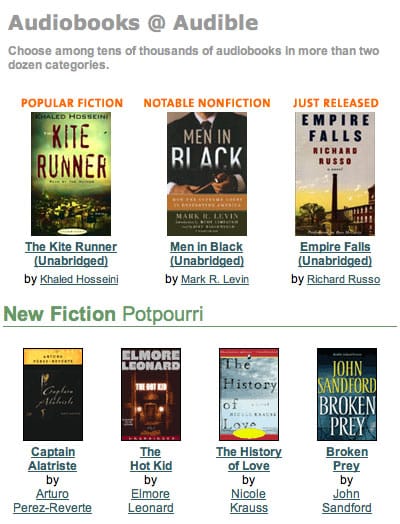
Audibleは、メインページで新しい本を紹介しています。
(オーディオブックに加えて、Audibleでは定期刊行物やラジオ番組にもサブスクリプションできます:たとえば、フォーブス、ハーバードビジネスレビュー、ニューヨークタイムズオーディオダイジェスト、ウォールストリートジャーナルの音声版を定期的に受け取ることができ、印刷版を読む時間を節約できます。また、All Things Considered、This American Life、BBC Newshourなどの録音されたラジオ番組のサブスクリプションを購入することもできます。Audibleは最近、NFLのプレイバイプレイなどの主要なスポーツイベントの音声プログラムを追加しました - ゲームを見逃した場合に備えて、すべてを後から聞きたい場合に役立ちます。)
しかし、コミットメントをしたくない場合や、オーディオブックを時々しか聞かない場合は、AudibleまたはiTunes Music Storeから個別の本を購入できます。iTunes Music Storeから利用可能な選択肢を確認するには、ストアのメインページに移動し、左の列でオーディオブックをクリックします。これにより、メインのオーディオブックページに移動します。オーディオブックを購入するのは、任意の曲を購入するのと同じくらい簡単ですが、ダウンロードには少し時間がかかります:iTunes Music StoreまたはAudibleからのオーディオブックは、1時間あたり約14MBのiPod/iTunesスペースを消費します。
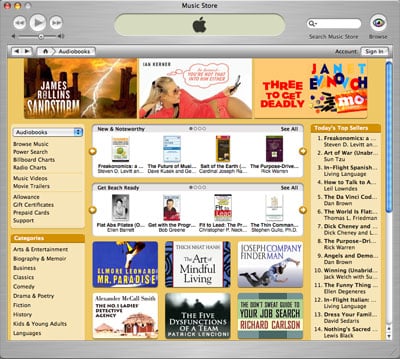
iTunes Music Storeのメインオーディオブックページ。
iTunes Music Storeからオーディオブックを購入すると、自動的にライブラリに追加され、その後は好きなように整理できます。
Audibleから購入する場合、異なるビットレートに対応するいくつかの「フォーマット」から選択できます - 数字が大きいほど、品質が良くなります。購入時には、利用可能な最高のフォーマットを選択することをお勧めします。他のフォーマットは低容量プレーヤー向けであり、最も長いAudibleオーディオブックでも最小容量のiPodに収まります。Audibleからオーディオブックをダウンロードした後は、ダブルクリックしてiTunesライブラリに追加するか、iTunesのファイル > ライブラリに追加オプションを使用します。
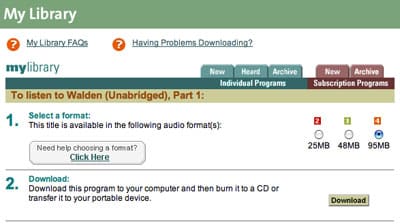
フォーマットを選択し、ダウンロードを開始するにはダウンロードをクリックします。
Audibleには、iTunes Music Storeに対する大きな利点があります:オーディオブックを失った場合でも、常に再ダウンロードできます。iTunes Music Storeでは、ダウンロードをすぐにバックアップする必要があります。再ダウンロードはできません。Audibleは、新しいオーディオブック、聴いたオーディオブック、アーカイブしたオーディオブックのライブラリを保持しています。また、このライブラリからサブスクリプションプログラムに簡単にアクセスできます。
位置を保持する
AudibleとiTunes Music Storeの両方は、オーディオブックを特別な「ブックマーク可能」フォーマットで提供しています。これは、iPodがオーディオブックを聴くための優れたデバイスである理由の1つです。iPodでオーディオブックを聴いているときに停止すると(仕事に行く、音楽を聴く、または他のことをするために)、iPodはファイルに「ブックマーク」を作成します。このファイルに戻ると、思っていた場所まで早送りする必要はありません。再生を押すだけで、オーディオブックは最後の位置から続きます。
iPodをコンピュータに同期すると、これらのブックマークが転送され、iTunesを通じてコンピュータのスピーカーでオーディオブックの続きを聴くことができます。停止すると、iTunesは新しいブックマークを保存します。iPodを同期すると、そのブックマークがiPodに転送されます。同期する限り、常に前回の位置から再開できます。
自分のオーディオブックをリッピングする
すでにCDにオーディオブックがある場合は、それらをリッピングしてiTunesやiPodで使用できます。これらのオーディオブックを最大限に活用するには、インポート用のフォーマットを選択し、CD上のトラックを結合し、ファイルをブックマーク可能にする必要があります。ここでは、これらの3つのアクションをすべて見ていきます。
- インポート用のフォーマットを選択する。デフォルトでは、iTunesは音楽のインポートに128 kbps AACを使用します。
しかし、スピokenワードの録音は音楽と同じ高い品質レベルを必要としません - 人々は声にわずかな傷みを気にしないので、オーディオブックをリッピングする際には、スペースを節約するためにフォーマットを変更できます。iTunesの設定を開きます(MacではiTunes > Preferences、WindowsではEdit > Preferencesを選択し、インポートタブをクリックします。
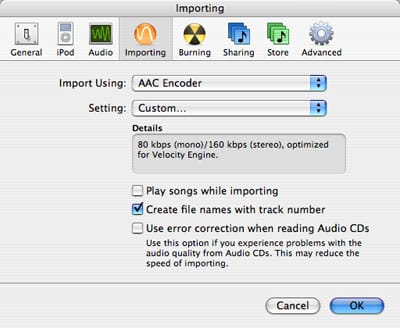
iTunesのインポート設定。
インポート使用メニューにAACエンコーディングが表示されない場合は、そのメニューをクリックしてAACエンコーディングを選択します。(AACファイルを再生できない他のデバイスでオーディオブックを聴きたい場合は、MP3を選択しますが、このフォーマットではブックマーク可能なファイルを作成することはできません。)次に、設定メニューからカスタムを選択します。ステレオビットレートメニューから64 kbpsを選択します。これはAudibleとiTunes Music Storeが使用するのと同じビットレートです。他の設定はそのままにしておきます。(オーディオブックのリッピングが終わったら、フォーマットを元の設定に戻してください。このビットレートで音楽をリッピングしたくはありません。)
- トラックを結合してCDをインポートする。オーディオブックを含むCDをコンピュータに挿入すると、iTunesはほとんどの場合、ディスクとその内容に関する適切な情報を見つけます。ほとんどのオーディオブックには多くのファイルがありますが、これらを1つのトラックに結合する方が良いです - これにより、これらのトラックをブックマーク可能にし、iPodでオーディオブックをより簡単に聴くことができます。これを行うには、CD上のすべてのトラックを選択します(MacではCommand-A、WindowsではControl-A)、次に[高度な] > [CDトラックを結合]を選択します。iTunesは、結合されていることを示すブラケット付きでトラックを表示します。
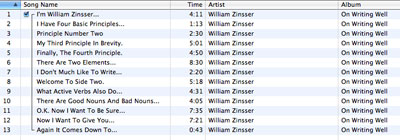
iTunesでトラックを結合した後、CDは1つのトラックとして表示されます。
CDをインポートするには、インポートボタンをクリックし、オーディオブックのすべてのCDに対してこれを繰り返します。
- ファイルをブックマーク可能にする。最後に、トラックをブックマーク可能にする必要があります。Macを使用している場合は、このAppleScriptをチェックして、すぐにこの変換を行います。Windowsを使用している場合は、トラックを見つけ(トラックを右クリックして[曲ファイルを表示]を選択)、ファイルの拡張子を.m4aから.m4bに変更します。(拡張子が表示されない場合は、[ツール] > [フォルダーオプション]を選択し、[表示]タブをクリックして[拡張子を隠す]のチェックを外します。)
これを行った後、あなたのオーディオブックはiPodに同期する準備が整いました。プレイリストを設定することもできますし、そのままライブラリに置いておくこともできます。
新しい投稿を受信箱で受け取る
スパムはありません。いつでも購読を解除できます。