ビデオ変換 · 1 min read · Jan 20, 2026
iPod、iPhone、Apple TV用ビデオ変換の完全ガイド (Mac)
私たちの前回の記事では、iPod、iPhone、Apple TVのさまざまなビデオフォーマットと表示解像度について議論し、さまざまなデバイスに最適なフォーマットと解像度に関するガイドラインと推奨事項を提供しました。
この情報を念頭に置いて、私たちはMac OS Xで利用可能なツールを使用して、Apple対応フォーマットにビデオコンテンツを変換するための具体的なチュートリアルとガイドラインを続けます。将来の記事では、Windowsプラットフォームのユーザー向けにも同様のことを行います。
2005年に第5世代iPodにビデオ機能が初めて導入されて以来、ソフトウェアの状況は劇的に変化しました。以前は人気のあったいくつかのツールは、もはや積極的に更新または維持されておらず、完全に姿を消したものもあります。この記事は、現在積極的に開発者によって維持されている人気のあるツールのいくつかをカバーすることを目的としています。
コンテンツの種類
ほとんどの人がAppleデバイスで視聴するために変換したいコンテンツのいくつかの可能なソースがありますが、その仕事に最適なツールは、しばしばそのコンテンツの種類とソースによって決まります。
最も一般的なコンテンツの種類には、DVD、ダウンロードしたデジタルビデオコンテンツ(ウェブからダウンロードしたものなど)、デジタルビデオレコーダー(DVR)を使用してテレビから録画したコンテンツ、および自分のホームビデオコンテンツが含まれます。これらのコンテンツタイプについて順番に議論し、それぞれの推奨ツールを紹介します。
DVDの変換
米国外のユーザーにとって、iPodコンテンツの最も一般的なソースの1つはDVDです。米国外でのiPod用のApple対応映画やテレビコンテンツの入手可能性は非常に限られているため、国際的なユーザーが実際に商業コンテンツをAppleデバイスに取り込む最も簡単な方法は、すでに所有しているDVDから自分でエンコードすることです。
DVDからコンテンツをリッピングすることの合法性は異なる管轄区域で異なりますが、米国外の多くの国では、すでに所有しているDVDを他の視聴可能なフォーマットに変換することに特定の制限はありません。とはいえ、DVD素材のコピーや商業DVDに見られるコピー保護の回避に関する特定の管轄区域の法律を確認し、遵守することを常にお勧めします。
商業DVDの変換または「リッピング」は、変換プロセスに追加のタスクを生じさせます。それは実際のDVDコンテンツの抽出です。ほとんどのDVDはコピー保護されているため、このコンテンツを抽出するには特別なソフトウェアツールが必要です。実際、DVDのリッピングを違法にするのは、コンテンツ自体のコピーではなく、コピー保護を回避するプロセスです。
商業コピー保護されたDVDを変換するには、まずビデオコンテンツを保護されていないフォーマットに抽出する必要があります。これが完了すると、残りの変換プロセスは他のタイプのビデオコンテンツとほぼ同じように機能します。抽出されたDVDコンテンツは単にMPEG-2フォーマットのビデオファイルになります。
MacプラットフォームでDVD抽出に最も一般的に使用されるツールはHandbrakeとMacTheRipperの2つです。HandbrakeはDVDコンテンツの抽出とApple対応フォーマットへの変換を行う統合ソリューションを提供し、MacTheRipperはDVDコンテンツを保護されていないVOB(MPEG-2)ファイルに抽出するタスクを単純に実行します。
| | | | Handbrake 0.8.5b1
http://handbrake.m0k.org/
Mac/Windows/Linux、無料 | |
開発サイクルにいくつかの問題があった後、開発チームに変更があったHandbrakeは、ほぼワンストップDVD変換の標準に戻りました。DVDからApple対応フォーマットに直接コンテンツを取り込む能力に加えて、Apple TVが提供する高解像度を含め、Handbrakeはアナモルフィックエンコーディング、DVDから複数のトラックをキューに入れる機能(特にDVDのテレビ番組に便利)、DVDからのチャプターマーカーの変換をサポートし、Dolby Digital 5.1サラウンドサウンドトラックをApple TVと互換性のあるDolby Pro-Logic IIサラウンドトラックにダウンミックスする機能を提供します。
Handbrakeの使用は比較的簡単で、iPodとApple TV用の組み込みプリセットが含まれています。デフォルトのプリセットは以下の設定を使用します:
iPod – 平均ビットレート1500 kbps、最大解像度640 x 480、アスペクト比維持
Apple TV – 平均ビットレート2500 kbps、最大ネイティブ解像度720 x 480、アナモルフィックエンコーディング有効
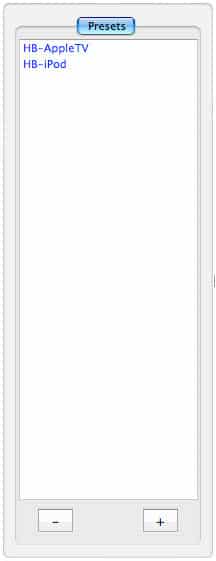
両方のプリセットは、チャプターマーカーのエンコーディング、160kbps AACオーディオ、および5.1 Dolby Digital(AC3)オーディオトラックのDolby Pro Logic IIへのダウンコンバージョンを提供します。もちろん、これらのプリセットはさらにカスタマイズ可能で、自分のプリセットを保存することもできます。
Handbrakeには、さまざまな用途のコンテンツを作成するためにカスタマイズおよび調整できる多くの高度な機能と設定があります。
しかし、この記事の目的のために、iPod、iPhone、またはApple TV用のビデオを変換することに直接関連する機能にのみ焦点を当てます。
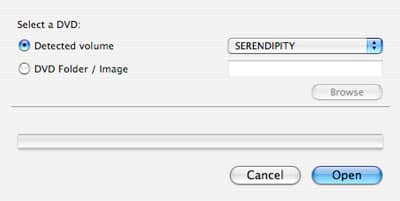
実際の使用に関しては、DVDを挿入し、Handbrakeを起動するだけです。物理的なDVDを選択するか、以前にハードドライブに保存されたDVDフォルダーまたはイメージをHandbrakeに指示するように求められます:
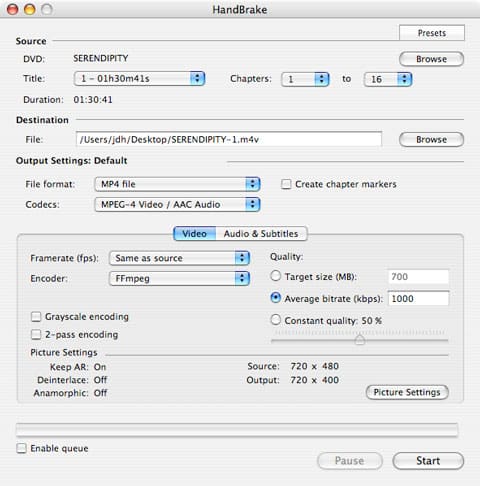
Handbrakeは挿入されたDVDまたはDVDフォルダー/イメージを読み取り、メイン設定画面が表示されます:
上記のプリセットは、右上隅の「プリセット」ボタンからアクセスでき、利用可能なプリセットのリストを表示するドロワーが開きます:
Handbrake画面の上部部分では、エンコードしたい特定のソーストラックを選択できます。「参照」ボタンを使用すると、最初にHandbrakeを実行したときに表示される初期画面のように、別のDVDディスクまたはフォルダー/イメージを選択できます:
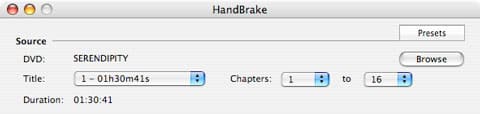
残りのドロップダウンリストでは、抽出して変換したい特定のタイトルと章を選択できます:
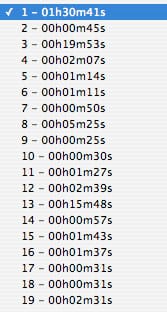
正しいタイトルを選択することが重要です。ほとんどのDVDには複数のタイトルがあります。映画の場合、メインフィーチャーは必ずしも最初のタイトルではなく、一般的には最も長いタイトルになります。各タイトルの長さは時間、分、秒で表示され、エンコードしたいものを判断するのに役立ちます。デフォルトでは、現在のタイトルのすべての章がエンコードされますが、特定の理由で特定のタイトルの一部のみをエンコードしたい場合は、「章」ドロップダウンエントリを使用して制限できます。
DVDから複数のタイトルをエンコードしたい場合は、手動で1つずつ行うか、後で説明するHandbrakeの「キュー」システムを使用する必要があります。
エンコードしたいソースDVDとタイトルを選択したら、「宛先」設定に進むことができます:
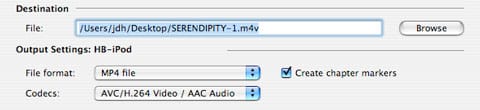
最初のフィールドは、ターゲットファイル名を指定します。デフォルトでは、DVDディスク名の後にタイトル番号が続きます。現在のプリセットも表示され、カスタマイズ設定を使用している場合は「カスタム」と表示されます。
出力ファイル形式としては、Appleデバイス用にエンコードする場合は常にMP4ファイルを選択する必要があります。同様に、デフォルトのコーデックは通常H.264であり、ほとんどのユーザーに適しています。何らかの理由でMPEG-4を使用したい場合は、「コーデック」ドロップダウンリストからこれを選択できます。一般的に、H.264は特定のファイルサイズでより良い品質を提供し、Apple TVエンコーディングの推奨フォーマットです。iPodおよびiPhoneエンコーディングの場合、MPEG-4を使用すると、ファイルサイズが大きくなる代わりに高いビットレートを使用できます。
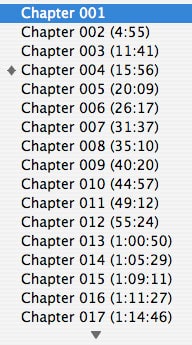
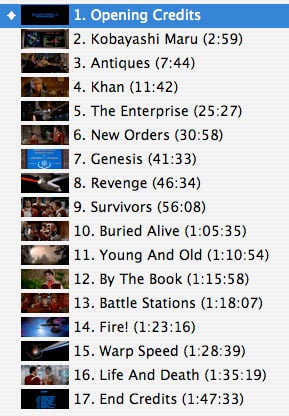
「チャプターマーカーを作成」チェックボックスは、元のソースDVDタイトルからチャプターマーカーを結果のMP4ファイルにコピーします。これにより、デバイスで映画を再生する際に前のボタン/次のボタンを使用して章をスキップできるようになり、コンピュータのiTunesまたはQuicktimeでビデオを再生する際に章のポップアップメニューを有効にします。iTunes Storeで購入した映画とは異なり、チャプターマーカーは「チャプター001、チャプター002」などの番号が付けられ、特定の名前やサムネイルは付けられません:
| |  | |
| |  | |
| |
| | Handbrakeのチャプターマーカー | | iTunes Storeのチャプターマーカー | |
Handbrake画面の次のセクションには、「ビデオ」と「オーディオと字幕」の2つのタブがあります。「ビデオ」タブでは、フレームレート、使用する特定のエンコーダ、および出力の品質設定を指定できます。
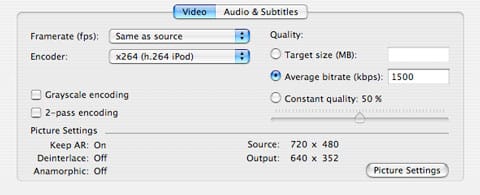
フレームレートは通常「ソースと同じ」に設定でき、NTSC(北米)DVDの場合は24fps、PAL(ヨーロッパ)DVDの場合は25fpsのフレームレートを生成します。ほとんどの劇場用DVDリリースは24fpsですが、DVDからNTSCテレビ番組をエンコードする場合は、29.97fps設定を手動で指定してビデオコンテンツに合わせる必要があります。残念ながら、HandbrakeにはDVD上の異なるタイプのコンテンツを区別する方法がありません。DVD自体は通常、常に30fpsのフレームレートを指定します。ヨーロッパのユーザーにとって、ほとんどのPAL DVDは映画やテレビコンテンツに関係なく25fpsであるべきです。
「エンコーダ」は、プリセットの1つを使用している場合はデフォルト設定のままにしておくべきです。独自の設定を指定する場合は、Apple TV専用にエンコードする場合は「x264(h.264 Main)」設定を使用し、iPodまたはiPhoneでも再生されるコンテンツをエンコードする場合は「x264(h.264 iPod)」設定を使用することを考慮してください。
「品質」は、ターゲットファイルの希望サイズ、平均ビットレート、またはパーセンテージで指定された一定の品質のいずれかの方法で指定できます。ほとんどのユーザーは、iPod/iPhoneエンコーディングの場合は平均ビットレート1500 kbpsを使用し、Apple TV用にエンコードする場合は平均ビットレート2500〜4000 kbpsを使用するべきです。この設定は平均ビットレートであるため、ビデオの一部のセグメントは実際には通常のビットレートよりも高いビットレートでエンコードされる場合があります。そのため、この設定は常に最大設定を超えないように保守的に設定する必要があります。
「2パスエンコーディング」チェックボックスを選択すると、エンコーディング時間の代償として品質が向上します。このオプションは、Handbrakeに実際のエンコーディングを行う前にビデオを別の分析パスで処理するよう指示します。これにより、Handbrakeはビデオの任意のセクションに対してエンコードするのに最適なビットレートを決定でき、全体的な品質が向上し、結果のビデオストリームのアーティファクトが減少します。これに伴う欠点は、変換に必要な時間が倍増することです。
ビデオ設定の下部には、ビデオソースの解像度(通常はNTSC DVDの場合720×480、PAL DVDの場合720×576)と出力の解像度、デインターレースやアナモルフィック出力などの他の設定のステータスが表示されます。これらは「画像設定」ボタンをクリックすることで変更でき、ビデオソースのフレームのプレビューと希望する出力解像度の設定が表示されます:
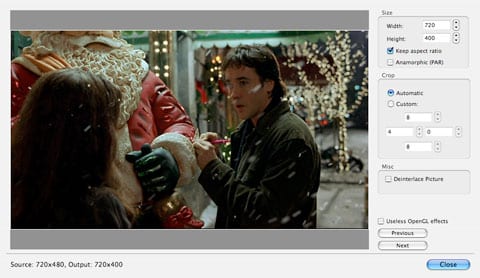
「サイズ」は、希望する出力解像度を指定します。iPodまたはiPhoneエンコーディングの場合、幅と高さはそれぞれ640と480未満でなければなりません。前回の記事で説明したように、これにより高解像度およびシネマティックアスペクト比を扱う場合、ビデオが640×480未満になることがあります。
「アスペクト比を維持」チェックボックスは、幅と高さの設定を調整する際に適切なアスペクト比が維持されることを保証します。このチェックボックスを無効にすると、引き伸ばされたり歪んだりした画像を作成できます。これは、iPod出力専用で16:9テレビやポータブルワイドスクリーンデバイス(Sonic Impact Video 55など)にエンコードする場合に役立つことがありますが、これによりこれらのビデオがiPod画面自体で異常に見えることになります。
「アナモルフィック(PAR)」チェックボックスは、アナモルフィックビデオ出力を可能にします。これは主にApple TVエンコーディングに役立ち、ネイティブ720×480ビデオを実際に不要なピクセルを追加することなく16:9画面に適切に引き伸ばすことができます。これは、ビデオをネイティブ720×480解像度でエンコードし、出力デバイス(つまりApple TV)にビデオを854×480で再生するよう指示します。これにより、適切なアスペクト比が表示されます。この概念の詳細な説明については、ビデオフォーマットの記事の「アナモルフィックエンコーディング」セクションを参照してください。
このダイアログでは、必要に応じて画像をトリミングするための設定も提供されます。「自動」のデフォルト設定はほとんどの目的に適しており、ほとんどの「ハードレターボックス」コンテンツをサポートします(再度、詳細な説明についてはビデオフォーマットガイドを参照してください)。「自動」設定が不要なスペースを適切にトリミングしない場合は、「カスタム」設定を選択し、ビデオ画像の各側からトリミングするピクセル数を指定できます。
この機能は、トリミングを介して異なるアスペクト比にビデオをフォーマットしたい場合にも使用できます。たとえば、16:9映画を4:3バージョンに永久に変換して、標準のiPodおよびテレビ出力の垂直解像度を最大化することができます。
これらの設定が変更されると、メインウィンドウのプレビュー画像がこれらの変更を反映して更新されます。「前へ」および「次へ」ボタンを使用して、ビデオ内の異なるフレームを表示することもできます(ビデオ全体に均等に配置された10の異なるフレームが利用可能です)。
最後に、オーディオ設定を使用して、より高度なオーディオ変換オプションを指定し、必要に応じて元のDVDから字幕トラックを含めることができます。基本的なDVD変換のためにここで何かを変更する必要はほとんどありませんが、異なるオーディオトラックをエンコードするためのオプション(たとえば、異なる言語や監督の解説トラックを選択したい場合など)や、異なる出力品質を選択するためのオプションが提供されています。
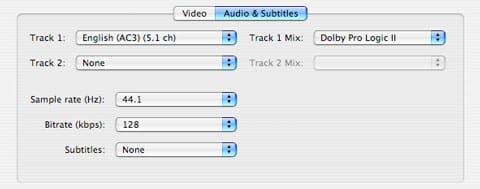
デフォルトでは、2チャンネルオーディオトラックは標準ステレオにミックスされ、5.1チャンネルオーディオトラックはDolby Pro Logic IIにミックスされます。
ここで字幕が選択されている場合、それらは結果のビデオに永久にエンコードされ、再生中に無効にすることはできません。Appleのビデオデバイスは現在、別々の字幕トラックをサポートしていません。
Handbrake画面の最下部には「キューを有効にする」というラベルのチェックボックスがあります。名前が示すように、これは単一のセッションで複数のトラックの変換を有効にし、映画とその特別な機能トラック、またはテレビ番組DVDからのいくつかのエピソードをエンコードするのに便利です。このチェックボックスを選択すると、キューを管理するための2つの追加ボタンが表示されます。

複数のアイテムをキューに入れるには、上記のようにタイトル、章、およびその他のエンコーディング設定を選択し、「キューに追加」ボタンを押すだけです。
新しい投稿を受信箱で受け取る
スパムはありません。いつでも購読を解除できます。