ビデオ変換 · 1 min read · Jan 21, 2026
iPod、iPhone、Apple TVビデオ変換の完全ガイド (Windows)
前回の記事では、MacユーザーがiPod、iPhone、Apple TV用にさまざまなタイプのビデオコンテンツを変換するためのオプションをいくつか見てきました。この記事は、Windowsユーザーにとって興味深いツールに焦点を当て、前回の記事と同様の形式で進めます。
一般的にほとんどのソフトウェアアプリケーションと同様に、Apple用の形式にビデオ変換を行うためのWindowsユーザー向けのアプリケーションやオプションは、かなり驚くべきものです。この記事のために利用可能なオプションをレビューする過程で、私たちはこのタスクに使用できる30種類以上の異なるアプリケーションを調査しましたが、そのほとんどはこの目的のために特別に設計されています。推奨オプションのリストに絞り込む際には、以下の特定の要因を考慮しました:
ソフトウェアは幅広いAppleフォーマットをサポートしていますか? iPod、iPhone、Apple TV用に変換できますか? iPod用の変換を行うソフトウェアパッケージは多くありますが、Apple TVで使用される高解像度や異なるコーデックを実際にサポートしているものは非常に少ないです。この分野でより汎用性のあるツールに焦点を当て、特定のタスクに対して他に選択肢がない場合を除いて、単一目的のツールはほとんど考慮しませんでした。
ソフトウェアは開発者によって積極的にメンテナンスおよび更新されていますか? 2005年秋に最初のビデオ対応iPodがリリースされて以来、iPodビデオ変換用の多くのツールが利用可能になりました。これらの多くは、最初のリリースから1年または2年経過しても更新されていません。**
*ソフトウェアの価格は? 他の条件が同じであれば、より高価な対抗製品と同じ仕事を行う無料オプションは、確実により多くの考慮に値します。 これを念頭に置き、各カテゴリで「最高の製品」と考えられるビデオ変換アプリケーションに絞り込み、これらに焦点を当て続けます。代替アプリケーションは特定の場所で言及されますが、単純さのために、好ましいツールの使用方法に焦点を当てるようにします。 DVDの変換 米国外のユーザーにとって、iPodコンテンツの最も一般的なソースの1つはDVDです。米国外でApple用の映画やテレビコンテンツの入手可能性はほぼ皆無であるため、国際的なユーザーが実際に商業コンテンツをAppleデバイスに取り込む最も簡単な方法は、すでに所有しているDVDから自分でエンコードすることです。DVDからのコンテンツのリッピングの合法性は異なる法域で異なりますが、米国外の多くの国では、すでに所有しているDVDを他の視聴可能な形式に変換することに特定の制限はありません。とはいえ、DVD素材のコピーや商業DVDに見られるコピー保護の回避に関する特定の法域の法律を確認し、遵守することを常にお勧めします。商業DVDの変換または「リッピング」は、通常のビデオ変換プロセスにおいて追加のタスクを生じさせ、そのタスクは実際のDVDコンテンツの抽出です。ほとんどのDVDはコピー保護されているため、このコンテンツを抽出するには特別なソフトウェアツールが必要です。実際、DVDの「リッピング」を違法にするのは、コンテンツ自体のコピーではなく、コピー保護を回避するプロセスです。商業用コピー保護DVDを変換するには、まずビデオコンテンツを保護されていない形式に抽出する必要があります。これが完了すると、残りの変換プロセスは他のタイプのビデオコンテンツとほぼ同じように機能します。抽出されたDVDコンテンツは単にMPEG-2形式のビデオファイルになります。残念ながら、商業DVDのリッピングと変換のための完全なソリューションは非常に限られています。HandbrakeはMac上でコピー保護されたDVDの抽出を処理できますが、Windows版は現在DVDの復号化をサポートしておらず、最初にDVDを何らかの方法で保護されていない形式に抽出する必要があります。良いニュースは、Windows用に実際のDVD抽出を行うためのサードパーティツールがいくつか利用可能であることです。Handbrakeのような保護されていないDVDを簡単に変換できるアプリケーションがいくつかあるため、実際の目標はHandbrakeに保護されていない形式でDVDを提示することです。サードパーティツールのDVD43(無料、http://www.dvd43.com/から入手可能)は、このタスクを非常にうまく実行し、バックグラウンドで実行され、DVDが読み取られる際にメモリ内で透明にDVDの復号化プロセスを処理し、暗号化されたDVDをコピー保護されていないかのように読み取るアプリケーションに提示します。このユーティリティを実行するのは、単にダウンロードしてインストールするだけです。Windowsシステムトレイ(時計の横)にハッピーフェイスアイコンが表示され、現在挿入されているDVDがコピー保護されていない形式で提示されていることを示します:これが実行されている間に、コピー保護されたDVDを挿入し、通常通りアクセスします。リッピングプロセスを分離したいユーザーのために、このタスクを実行できる追加のツールもいくつか利用可能です。このための古典的なオプションはDVD Decrypter(無料、http://www.dvddecrypter.org.uk/などのさまざまなインターネットサイトから入手可能)であり、AnyDVD($49、http://www.slysoft.com)です。通常の標準DVDからiPodへの変換に関して、AnyDVDは特に注目すべきものを提供していませんが、HD-DVDおよびBlu-Rayオプションを追加の$30で提供していることは言及する価値があります。HD-DVDおよびBlu-Rayコンテンツの変換はより高度なタスクであり、現在この記事の範囲を超えていますが、コンテンツが抽出された後は、HD-DVDおよびBlu-Rayディスクに含まれるMPEG-2またはMPEG-4ビデオファイルに対してほとんどの通常のビデオ変換ツールを使用できることは言うまでもありません。 | |
 | | Handbrake 0.8.5b1*
http://handbrake.m0k.org/
Mac/Windows/Linux、無料 | |
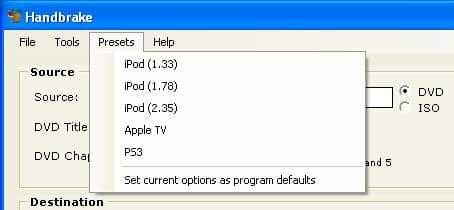
私たちがWindowsユーザーに推奨するDVD変換ソリューションは、実際には前回の記事でMacユーザーに推奨したのと同じツールです:Handbrakeは、保護されていないDVDコンテンツの抽出を実行し、それをApple用の形式に変換する統合ソリューションを提供します。上記で説明したDVD43アプリケーションを追加することで、HandbrakeはWindows上でもMacと同様にほとんどの商業DVDをApple用の形式に効率的に変換できます。Handbrakeは無料であり、積極的に開発されており、Apple TVが提供する高解像度を含む幅広いApple用フォーマットをサポートしているという利点があります。Handbrakeはまた、アナモルフィックエンコーディング、DVDからの複数トラックのキューイング機能(特にDVDのテレビ番組に便利)、DVDからのチャプターマーカーの変換サポート、Dolby Digital 5.1サラウンドトラックをApple TVに互換性のあるDolby Pro-Logic IIサラウンドトラックにダウンミックスする機能を提供します。Handbrakeの使用は比較的簡単で、iPodおよびApple TV用のプリセットが組み込まれています。利用可能なプリセットは以下の設定を使用します:
iPod 1.33:1 – 平均ビットレート1000 kbps、最大解像度640 x 480
iPod 1.78:1 – 平均ビットレート1000 kbps、最大解像度640 x 352
iPod 2.35:1 – 平均ビットレート1000 kbps、最大解像度640 x 272
Apple TV – 平均ビットレート3000 kbps、最大ネイティブ解像度720 x 480、アナモルフィックエンコーディングが有効 すべてのプリセットは、チャプターマーカーのエンコーディング、160kbps AACオーディオ、5.1 Dolby Digital(AC3)オーディオトラックのDolby Pro Logic IIへのダウンコンバージョンを提供します。これらのプリセットはもちろんさらにカスタマイズ可能で、プリセットやカスタマイズした設定をプログラムのデフォルト設定として保存できます。Handbrakeには多くの高度な機能があり、さまざまな用途のコンテンツを作成するためにカスタマイズおよび調整できる設定があります。ただし、この記事の目的のために、iPod、iPhone、またはApple TV用のビデオを変換することに直接関連する機能にのみ焦点を当てます。実際の使用に関しては、DVDを挿入し、Handbrakeを起動するだけです。物理DVDを選択するか、以前にハードドライブに保存されたDVD ISOイメージを指定するように求められます:
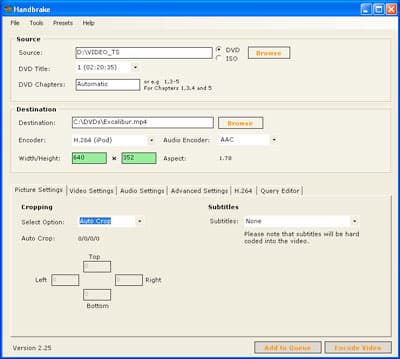
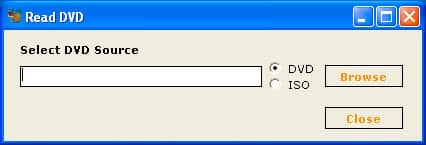 BROWSEボタンをクリックしてDVDディスクまたはISO DVDイメージを見つけます。物理DVDを選択する際は、以下の例に示すようにVIDEO_TSフォルダーを直接選択する必要があります。Handbrakeは挿入されたDVDまたはDVDフォルダー/イメージを読み取り、メイン設定画面が表示されます:
 上記のプリセットは、メニューバーの「プリセット」メニューからアクセスでき、iPodおよびApple TVエンコーディング用の利用可能なプリセットが表示されます:
 Handbrake画面の上部部分では、エンコードしたい特定のソーストラックを選択できます。「Browse」ボタンをクリックすると、最初にHandbrakeを実行したときに表示された初期画面のように、別のDVDディスクまたはフォルダー/イメージを選択できます。2番目のドロップダウンリストでは、抽出して変換したい特定のタイトルを選択できます。特定のタイトルから特定の章を抽出するには、「Chapters」フィールドに章番号を入力します。
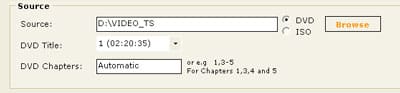 正しいタイトルを選択することが重要です。ほとんどのDVDには複数のタイトルがあるためです。映画の場合、主な特徴は必ずしも最初のタイトルではなく、通常は最も長いタイトルになります。各タイトルの長さは時間、分、秒で表示され、エンコードしたいものを判断するのに役立ちます。デフォルトでは、現在のタイトルのすべての章がエンコードされますが、特定の理由で特定のタイトルの一部だけをエンコードしたい場合は、「Chapters」ドロップダウンエントリを使用して制限できます。DVDから複数のタイトルをエンコードしたい場合は、手動で1つずつ行うか、Handbrakeの「キュー」システムを使用する必要があります。ソースDVDとエンコードしたいタイトルを選択したら、「Destination」設定に進むことができます:
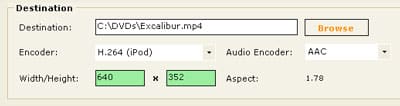 最初のフィールドでは、ターゲットファイル名を指定します。手動で入力するか、「Browse」ボタンを使用して選択できます。ここから、ビデオおよびオーディオエンコーダーも選択されます。プリセットが通常これを処理しますが、一般的にAppleデバイス用にエンコードするためには、以下のエンコーダーを使用する必要があります:
Mpeg 4 – H.264コーデックではなくMPEG-4コーデックを使用して任意のデバイス用にエンコードします。
H.264 – Apple TVエンコーディング用。H.264コーデックを使用してエンコードされたビデオは、iPodやiPhoneでは再生できません。
H.264 (iPod) – 640×480エンコードに適したBaseline 3 Low Complexityプロファイルを使用してApple TV、iPod、iPhone用にエンコードします。
H.264 Baseline 1.3 – 768kbpsで320×240の最大解像度を持つ古いBaseline 1.3プロファイルを使用してiPodおよびiPhone用にエンコードします。一般的に推奨されるコーデックは通常H.264であり、ほとんどのユーザーに適しています。何らかの理由でMPEG-4を使用したい場合は、上記のリストからこれを選択できますが、一般的にH.264は特定のファイルサイズでより良い品質を提供し、Apple TVエンコーディングに推奨される形式です。iPodおよびiPhoneエンコーディングの場合、MPEG-4はより大きなファイルサイズの代わりに高ビットレートを使用することができます。ただし、オーディオエンコーダーには、Appleデバイス用にエンコードする際には常にAACを選択する必要があります。幅と高さは通常プリセットを使用している場合は自動的に入力されますが、適切なフィールドに手動で指定することもできます。理想的には、幅と高さは常に16で割り切れる必要があり、幅と高さのフィールドは最適な値が入力されているかどうかに応じて緑または赤に変わります。現在のタイトルのアスペクト比も表示され、正しい解像度を判断するのに役立ちます。Handbrake画面の次のセクションには、Picture、Video、Audio Settingsのタブがあり、さらに高度なエンコーディングオプション用の他のタブもあります。Picture Settingsタブでは、ビデオを自動的または手動でクロップするか、ビデオに字幕トラックを埋め込むかを指定できます。
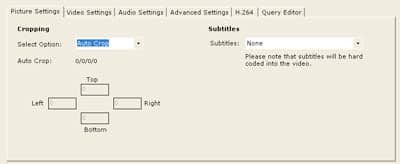 クロッピングに関しては、デフォルトの「自動」でほとんどの目的に十分であり、ほとんどの「ハードレターボックス」コンテンツをサポートします(詳細な説明については、ビデオフォーマットガイドをご覧ください)。「自動」設定が不要なスペースを正しくクロップしない場合は、「手動」設定を選択し、ビデオ画像の各側からクロップするピクセル数を指定できます。この機能は、クロッピングを介して異なるアスペクト比にビデオをフォーマットしたい場合にも使用できます。たとえば、標準のiPodおよびテレビ出力の垂直解像度を最大化するために、16:9の映画を4:3バージョンに永久に変換することができます。右側の「Subtitles」オプションでは、ソースDVDから特定の字幕トラックを選択できます。警告ノートが示すように、ここで字幕を選択すると、それらは結果のビデオに永久にエンコードされ、再生中に無効にすることはできません。Appleのビデオデバイスは現在、別々の字幕トラックをサポートしていません。次のタブ「Video Settings」では、出力のビットレートまたは品質設定、高度な出力設定、および結果のビデオのフレームレートを指定できます。
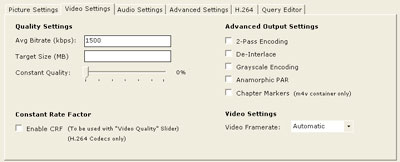 「Quality」は3つの方法のいずれかで指定できます:平均ビットレート(キロビット毎秒)、ターゲットファイルの希望サイズ(メガバイト)、またはパーセンテージで指定された一定の品質。ほとんどのユーザーは、iPod/iPhoneエンコーディングの場合は平均ビットレート1500 kbps、Apple TV用にエンコーディングする場合は平均ビットレート2500-4000 kbpsを使用するべきです。これは平均ビットレートであるため、ビデオの一部のセグメントは実際には通常のビットレートよりも高いビットレートでエンコードされる場合があります。そのため、この設定は常に最大設定を超えないように保守的に設定する必要があります。「2-pass encoding」チェックボックスを選択すると、エンコード時間の代償として品質が向上します。このオプションは、Handbrakeに実際のエンコードを行う前にビデオを別の分析パスで処理するよう指示します。これにより、Handbrakeはビデオの任意のセクションに対してエンコードするのに最適なビットレートを決定し、全体的な品質が向上し、結果のビデオストリームのアーティファクトが減少します。これに伴う欠点は、変換に必要な時間が倍増することです。「Anamorphic (PAR)」チェックボックスは、アナモルフィックビデオ出力を可能にします。これは主にApple TVエンコーディングに役立ち、ネイティブ720×480ビデオを無駄なピクセルを追加することなく16:9画面に適切に伸ばすことができます。これは、ビデオをネイティブ720×480解像度でエンコードし、出力デバイス(つまりApple TV)に854×480で再生するように指示します。これにより、適切なアスペクト比が表示されます。私たちのビデオフォーマット記事の「アナモルフィックエンコーディング」セクションでこの概念の詳細な説明を参照してください。**
新しい投稿を受信箱で受け取る
スパムはありません。いつでも購読を解除できます。