iPod写真 · 1 min read · Oct 10, 2025
iPod photoの写真に関する完全ガイド (2004)
編集者の注記
この記事の新しいバージョンが利用可能です。
新しい「iPod + iPhoneでの写真表示に関する完全ガイド (2007)」をご覧ください。
この記事を読んでいるということは、新しいiPod photoを手に入れたか、購入を考えているということです。どちらにしても、デジタル写真コレクションをポケットに持ち運べることに興奮していることでしょう。そして、新しいハードウェアの能力を最大限に活用したいと思っているはずです。
音楽専用のiPodからの印象的な進化を遂げたiPod photoですが、すべての人にとって完璧なものではありません。家族や友人に見せるためにたくさんの写真を持ち運びたい人に最適ですが、真剣な写真家にとっては魅力が制限されるいくつかの欠点があります。以下でその機能と制限について考察します。
このチュートリアルでは、まずiPod photoに写真コレクションを取り込む基本的な方法を説明し、その後、取り込んだ後にできるいくつかの高度なことに触れます。
iTunes? 写真のために?
最初に驚くかもしれないことは、実際にiTunesを使用してiPod photoに写真を取り込む必要があるということです。この作業を達成するには、少なくともiTunesのバージョン4.7が必要です。
iPodの音楽と同様に、写真を直接iPodのハードドライブにコピーしても、デバイスで使用できるとは限りません。信じられないかもしれませんが、これは良いことと見なされることがあります。なぜなら、iTunesは写真をiPodに転送する前にサイズ変更とインデックス作成を行うからです。言い換えれば、iTunesが作業を行うので、iPodはその必要がありません。
残念ながら、iTunesはあなたの写真ライブラリを管理することはできません。他のソフトウェア、例えばiPhoto(Mac OS X用)やAdobe Photoshop AlbumまたはPhotoShop Elements(Windows 2000/XP用)を使用する必要があります。これらのアプリケーションはiTunesと統合されています。これらのアプリケーションを持っていない場合でも、コンピュータ上の任意のフォルダ(つまり、Windowsの「マイピクチャ」フォルダ)からコンテンツを同期することができます。
iTunesは、すでに収集した(できれば整理された)写真ライブラリを取り込み、それをiPodに転送するためのメカニズムを提供します。
iTunesでの設定
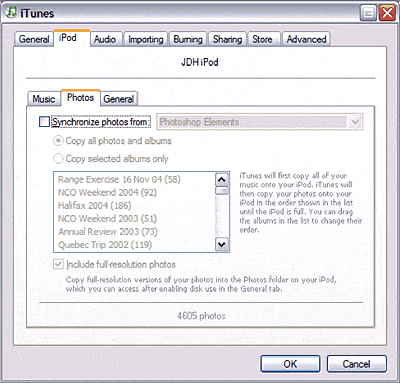
まず、iTunesのメインの設定画面から始めます。iPod photoが接続されている場合にのみ、iPodの設定に「写真」ボタンまたはタブが表示されます: この設定はデフォルトでオフになっています。あなたが指示しない限り、iTunesはiPodに写真を同期しません。どこに写真があるかを指示する必要があります。
同期を有効にすると、ドロップダウンボックスから写真コレクションのソースを選択できます。「マイピクチャ」はWindowsの「マイピクチャ」フォルダを指し、PCでは常に利用可能です。(iPhotoがインストールされたMacintoshは、iPhotoのインポートされたコレクション全体と同期するか、最後のロールまたは過去12か月のインポートされた写真の中から選択できます。iPhotoがない場合は、「ピクチャ」フォルダと同期します。)「Photoshop Album」または「Photoshop Elements」は、これらのアプリケーションがインストールされている場合にのみ表示されます。
また、写真が他の場所に保存されている場合は、「フォルダを選択」を選択して任意のディレクトリを選択できます。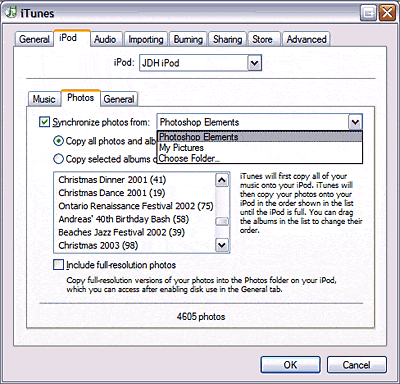 選択した写真のソースを選択すると、iTunesが指定されたソースで見つけた写真「アルバム」のリストが表示されます。「マイピクチャ」フォルダの場合、これはサブフォルダのリストになります。Adobe Photoshop Album/ElementsまたはiPhotoの場合、これはあなたの名前付きの写真コレクションのリストになります。
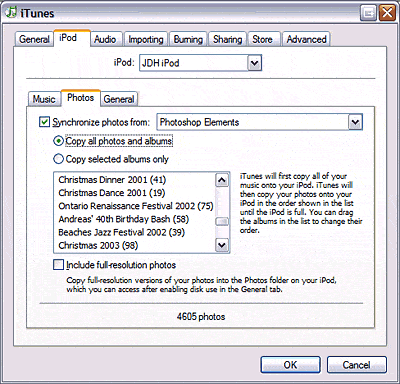 アルバムがリストに収まらない場合は、自然に上下にスクロールしてすべてを見ることができます。また、iTunesは各アルバム内の写真の数と、全体のコレクション内の写真の総数を便利に表示します。
音楽をiPodに同期するのと同じように、あなたは「すべての写真とアルバムをコピー」または「選択したアルバムのみをコピー」のオプションが与えられます。選択したアルバムのみをコピーすることを選択した場合、各アルバムの横にチェックボックスが表示され、そのアルバムを同期するために選択または選択解除できます。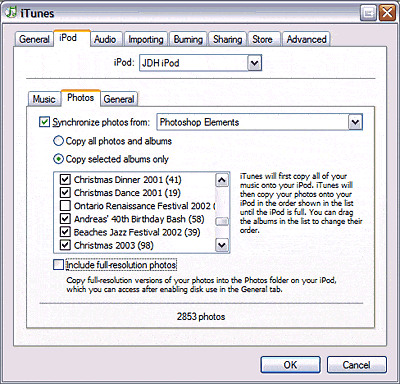 画面の下部には、同期のために選択した写真の総数が表示されます。これは、iPodにたくさんの音楽を入れていて、残りのスペースにどれだけの写真を収められるかを大まかに見積もるのに役立ちます。(メガバイトまたはギガバイトの見積もりがあれば、さらに便利です。)
選択が完了したら、単にOKをクリックすれば、アルバムがiPodに転送されます。
アルバムはデフォルトでiPodの写真リストにiTunesのアルバムリストに表示されている順序で表示されます。ただし、リスト内のアルバムを異なる位置にドラッグして手動で順序を変更することができます。
ここで重要なことは、iTunesは写真フォルダやアルバムの最上位の名前のみを提供するため、アルバム内にサブフォルダがある場合、これらは選択したアルバム内に含まれますが、別々に分類されることはありません。上記の例を使用すると、「Christmas 2003」の下に3つのサブフォルダがある場合、すべてのサブフォルダの写真はiPodの「Christmas 2003」カテゴリの下に表示されます。
上記のように、iTunesは転送プロセス中に写真をサイズ変更し、インデックスを作成します。デフォルトでは、各写真の3つのバージョンを作成します:iPod photoの画面で表示するための2つ(サムネイルモード用とフルスクリーンモード用)、およびテレビ画面で表示するための1つ(コンポジットまたはS-ビデオを通じて)。この前処理により、最小のサムネイル表示でもiPodの画面で非常にシャープに見える写真が作成されます。
これにより、他のもののためにiPodのスペースを節約するのにも役立ちます。もしあなたが写真を表示したりテレビで見せたりするだけであれば、5メガピクセルや8メガピクセルの写真がドライブのスペースを占有する必要はありません。フル解像度の写真がなくても、各写真は約776kbのストレージを必要とします。
しかし、元の写真を持ち運びたい場合(他のコンピュータに転送したり印刷したりするため)、このオプションを選択することで「フル解像度の写真を含める」ことができます。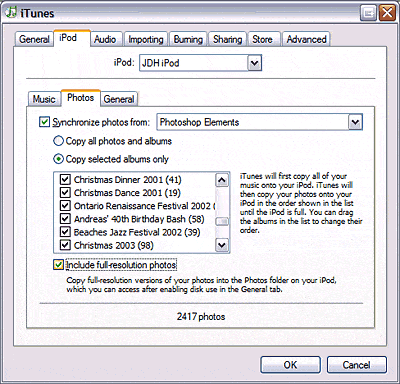 これにより、iTunesはiPodに追加ファイルとして元のサイズの写真を同期し、後でiPodのディスクモードを通じて取得できるようになります。この機能については後で詳しく説明します。
最初の写真同期
iPodと同期する写真アルバムを選択したら、実際に同期を行う時間です。iPodが接続されている場合、iTunesでの写真設定を調整した後にOKをクリックすると、すぐにこの作業が行われます。
写真の同期は2段階で行われます。まず、iTunesはiPod用にすべての写真のサイズを変更し、リサイズされたサムネイルをハードドライブのキャッシュに保存します。 選択した写真の数によって、このプロセスは数分から1時間かかることがありますので、最初の同期にはたっぷり時間を取ってください。もし時間がかかりすぎていると感じたら、「スキップ」ボタンを押すことでプロセスを停止し、転送されていない写真を次の同期のためにキューに入れることができます。
これが完了すると、iTunesは画像をiPodにコピーします。フル解像度のコピーも選択した場合は含まれます。 iPodでの写真アルバムの表示
同期が完了すると、あなたの写真はiPodのメインメニューの「写真」オプションの下に見つけることができます。アルバムを選択すると、写真の小さなサムネイルのシリーズが表示され、ブラウズして選択できます。クリックホイールを使用してサムネイルをハイライトし、中央のアクションボタンを押すと、画像がiPodのフルスクリーンに表示されます。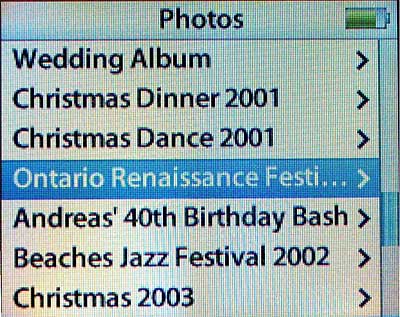 フルスクリーンで画像を表示しているとき、クリックホイールを使用して現在のアルバム内の他の画像をブラウズできます。他のメニューよりも、ハイライトマーカーはかなり速く動くため、特定の写真を選択するのが難しいことがあります。前のボタンと次のボタンもこの画面で機能し、1枚ずつ画像を進めたり戻したりできます。
スライドショー
フルスクリーン表示中にアクションボタンを押すと、スライドショーが開始されます。これは、タイミングされた写真ごとの表示と、選択した音楽の伴奏の組み合わせです。
メインの写真画面に戻ると、写真アルバムのリストの上部にスライドショー設定のメニュー項目があります。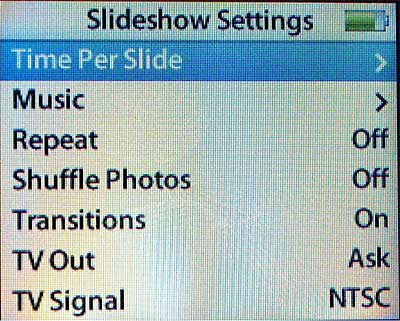 スライドごとの時間: スライドショー中に各写真が画面に表示される時間を設定できます。また、手動で進めるオプションもあります。
音楽: スライドショー中に再生する音楽のプレイリストを選択します。プレイリストが選択されていない場合、スライドショー中に音楽は再生されません。すでに何かが再生されている場合は、それが停止します。
リピート: 音楽再生と同様に、リピートを選択することで、スライドショーが終了時にリピートするか、1回だけ再生するかを選択できます。リピートがオフの場合、スライドショーは最後の写真で停止し、それを表示したままになります。空白の画面は表示されません。
シャッフル: シャッフルも音楽再生と同様に機能します。デフォルトでは、スライドショー中に画像は時系列で表示されます。シャッフルをオンにすると、現在のアルバム/スライドショーの画像がランダムに表示されます。
トランジション: このオプションは、スライド間のトランジションをシンプルでクリーンなスターウォーズスタイルのワイプで行います。
TV出力: この設定は、スライドショーがiPodの画面に表示されるか、テレビ出力が使用されるかを決定します。これには3つのオプションがあります。オフ、オン、聞く。
TV信号: ここでのオプションはNTSCとPALです。一般的に、北アメリカまたは日本にいる場合はNTSCを選択し、ヨーロッパにいる場合はPALを選択します。
スライドショーを開始するときに「TV出力」が「聞く」に設定されている場合、テレビ出力を使用するかどうかを尋ねられます。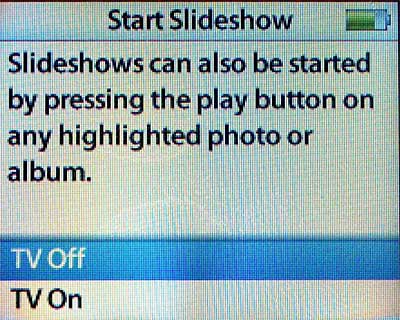 テレビ出力をオフにすると、スライドショーはiPodのディスプレイにフルスクリーンモードで表示され、選択した場合はトランジションが行われます。
テレビ出力をオンにすると、次のようなスライドショープレビューとコントロール画面が表示されます。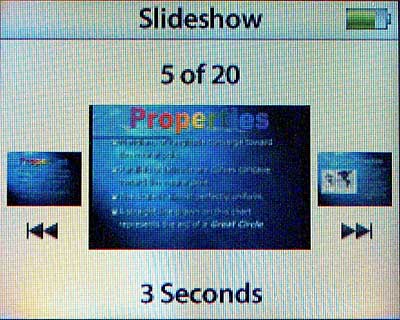 これにより、現在のスライド、次のスライドが自動的に表示されるまでの時間(手動に設定されていない場合)、以前に表示されたスライドのサムネイル、次に表示されるスライドが表示されます。中央のスライドは、コンポジット出力(ビデオケーブルを使用している場合)またはS-ビデオ出力(iPod photo Dockを使用している場合)を使用してテレビ画面に表示されます。
写真アルバムの整理
いくつかの写真がiPodと同期されているが、既存のコンテンツを変更または再配置したいと考えています。幸いなことに、iPodの他のすべてと同様に、これは非常に簡単です。
アルバムの追加と削除
iPodから全体の写真アルバムを追加または削除したい場合は、上記で説明したiTunes > iPod > 写真設定ダイアログに戻ることで、次の同期で追加または削除するアルバムを選択または選択解除できます。写真アルバムの順序を変更するのもほぼ同じ方法で行います。アルバムをリスト内で上下にドラッグして順序を変更します。
写真アルバムの削除や再配置の同期は非常に迅速ですが、新しい写真コンテンツをiPodに追加するたびに、その新しいコンテンツの最適化プロセスが必要になることを警告しておきます。このプロセスが完了するまでに時間を取ってください。特に数百枚の写真を追加する場合は特にです。
個々の写真の追加または削除
特定のアルバムの内容を変更したい場合、たとえばそのアルバム内の写真を追加または削除したい場合は、適切なアプリケーション(iPhoto、Photoshop、「マイピクチャ」を使用している場合はWindows Explorer、または「ピクチャ」を使用している場合はMac OS X Finder)を開く必要があります。
プロセスは非常に簡単です。通常通り、これらのアプリケーションで写真コレクション/フォルダの内容を変更するだけで、iTunesは次の同期でこれらの変更を取得し、iPodを更新します。
悪いニュース:ソート
残念ながら、iTunesが写真アルバムを扱う方法には大きな制限があります。アルバムを手動で再配置することはできますが、その中のコンテンツをソートすることはできません。iTunesは各アルバム内の写真を時系列で保存します。たとえPhotoshop Elements内で写真の順序を変更しても、iTunesはその順序を無視し、単に写真を時系列でソートします。
ただし、これを知っていれば、写真を別の順序でソートしたい場合は、これらの写真のタイムスタンプを変更できるアプリケーションがいくつかあります。実際、Photoshop Elementsではこれを行うことができます。予想通り、タイムスタンプを変更すると、ソート順序も変更されます。
内部構造:すべての保存方法
前述のように、iPodに写真を保存することは、iPodに音楽を保存することに非常に似ています。ハードドライブモードでiPodに写真をドラッグアンドドロップしても、iPod photoを通じて表示することはできません。なぜなら、iTunesがすべての前処理を行うからです。
ハードドライブモードでiPodを見ると、実際にメインフォルダのすぐ下に「写真」フォルダが見つかります。このフォルダのすぐ下には、iTunesが作成する「写真データベース」と1つまたは2つのサブフォルダがあります。:
サムネイル: これは、iPodに写真を同期した場合は常に存在します。このディレクトリ内には、iPodにある写真のサムネイルコレクションがいくつかあります。これらのファイルについてあまり心配する必要はありません。なぜなら、これらに対して何もできないからです。
フル解像度: iTunesの設定で「フル解像度の写真を含める」を選択した場合、この2つ目のフォルダが作成され、iPodに同期したすべての写真のコピーが含まれます。これらのファイルは元の写真のコピーであり、何も変更されていません。実際、元のファイルからタイムスタンプも維持されます。
ただし、元のファイル名とタイムスタンプは維持されますが、フォルダ構造は維持されません。代わりに、iTunesは年、月、日を基にしたフォルダ構造でフル解像度の写真を整理します。したがって、2004年12月4日に撮影された写真は「PhotosFull Resolution2004124」というフォルダに保存されます。探している写真がいつ撮影されたかを知っている場合は、これはある程度意味がありますが、iPodに実際にあるアルバムとの直接的な相関関係はなく、これらのフル解像度の写真をiPod photo/sブラウザと照合するのが難しくなります。
このディレクトリに保存されたフル解像度の写真は、適切な写真やアルバムがiPodにある限り保持されます。写真を削除したり、アルバムの同期を解除したりすると、対応するフル解像度の写真も削除されます。
また、iTunesで「フル解像度の写真を含める」オプションをオフにすると、このフォルダは空になり、次の同期時にiPodから削除されることに注意することも重要です。
新しい投稿を受信箱で受け取る
スパムはありません。いつでも購読を解除できます。