iTunesガイド · 1 min read · Sep 20, 2025
iTunes書籍、ポッドキャスト + iTunes Uの完全ガイド
iTunesは主に音楽に焦点を当てて始まりましたが、オーディオブックやポッドキャストと呼ばれるコミュニティ作成のエピソディックオーディオコンテンツをサポートするためにその機能を拡張するのに長くはかかりませんでした。iTunesが他のメディアタイプへのサポートを拡大し、iTunes Storeが人気を博すにつれて、ビデオポッドキャストも導入され、さまざまなテーマに関するポッドキャストの利用可能性は劇的に拡大しました。
今日、iTunes Storeは、想像できるほぼすべての主題をカバーする数千のオーディオブックとポッドキャストのカタログを提供しています。2008年、AppleはiTunes Uを追加することで、学生、教師、一般の人々のためのさまざまな学術機関からの無料教育資料の大規模なコレクションを提供し、iTunes Storeのポッドキャストタイプの資料のカタログをさらに拡大しました。
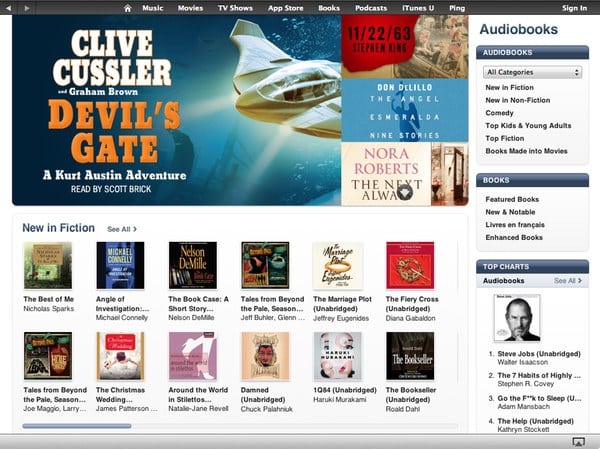
2010年初頭にiPadが発売されると、Appleはオーディオブックを超えて電子書籍ビジネスに進出し、テキストベースの書籍を「iBooks」と名付け、iPadおよび後にiPhoneやiPod touch用のiBooksアプリを追加しました。
ほとんどの場合、iTunesはポッドキャスト、オーディオブック、iTunes Uコンテンツを主な音楽およびビデオライブラリとは別に扱い、iTunes内の独自のセクションに配置し、これらのファイルを管理し、Appleメディアデバイスに同期するための明確なオプションを提供します。この記事は、初心者と経験豊富なiTunesユーザーの両方がオーディオブック、iBooks、ポッドキャスト、iTunes Uコンテンツを最大限に活用するための情報を提供します。
オーディオブックとiBooks
iTunesは、Audible.comまたはiTunes独自の保護されたAAC形式の商業オーディオブックをサポートしています。iTunes Storeの音楽コンテンツとは異なり、iTunes Storeから購入したほとんどのオーディオブックとAudible.comのすべてのオーディオブックはDRM保護されています。音楽と同様に、自分のオーディオファイルをオーディオブックとしてインポートすることができ、このプロセスは最近のiTunesのバージョンでかなりスムーズになりました。
iBooksについては、iTunesはePUBまたはPDF形式のタイトルをサポートしています。iBookstoreから購入したタイトルは、DRM保護されたePUB標準のバージョンですが、Project Gutenbergなどの他のソースから自分の保護されていないePUBタイトルをインポートしたり、MacやWindows PCで作成されたPDFファイルを任意のソースからインポートしたりすることもできます。
AppleはiTunes全体で「Books」という用語を使用して、iBooksアプリで読むことができる電子テキストベースの書籍を指していますが、明確さのためにこの記事ではこれらを「iBooks」と呼ぶことにします。
オーディオブックの購入
iTunesおよびiPod互換のオーディオブックは、iTunes Store自体またはAudible.comからオンラインで購入できます。前述のように、Audible.comからのすべてのオーディオブックとiTunes Storeのほとんどのオーディオブックは、iTunesのデジタル著作権管理(DRM)によって保護されていますが、iTunes Storeの音楽購入は現在すべてDRMフリーです。iTunes Storeから購入したオーディオブックは保護されたAAC形式で提供され、他のタイプのiTunesコンテンツと同じDRM制限があります。基本的に、これらは最大5台の認可されたiTunesコンピュータおよびそれらの5台のコンピュータと同期された無制限のiPodまたはiOSデバイスで再生できます。一方、Audibleコンテンツにはより厳しい制限があります。Audibleコンテンツを再生するために認可できるのは3台のコンピュータのみで、Audible.comアカウントの認可と非認可はiTunes Storeアカウントとは別に行います。また、ライセンス制限のため、Audible.comコンテンツはApple TVで再生できないことにも注意が必要です。
Audible.comから購入したオーディオブックは、iTunesに直接ダウンロードされることはありません。代わりに、Audibleのダウンロードマネージャーを使用してこれらのトラックを自動的にiTunesにインポートするか、手動でダウンロードして他のオーディオファイルと同様にiTunesにインポートする必要があります。さらに、iTunes Storeアカウントとは異なり、Audibleには「コンピュータを認可する」メニューオプションがありません。最初にAudibleのオーディオブックをインポートまたは再生しようとしたときに、Audible.comのユーザー名とパスワードを入力するように求められます。また、Audibleの認可はiTunes Storeの認可とは別であるため、オペレーティングシステムを再インストールする予定がある場合や、コンピュータをアップグレードまたは売却する予定がある場合は、iTunes StoreとAudible.comの両方のアカウントを別々に非認可にする必要があります。iTunesのStoreメニューの下にあるiTunes Storeアカウントを非認可にするオプションがあり、Audibleアカウントを非認可にするオプションはiTunesのAdvancedメニューの下にあります。
Audible.comで利用可能なほとんどのオーディオブックは、iTunes Storeでも利用可能であり、Audibleを使用する主な利点は、多くのオーディオブックを聞くユーザーにとって、Audibleが熱心なオーディオブックリスナーにとって経済的に有利なサブスクリプションパッケージを提供していることです。一方、iOSデバイスのiTunes Storeから外出先でオーディオブックを購入できますが、Audible.comのコンテンツはコンピュータで購入し、iTunesライブラリから同期する必要があります。ただし、Audible.comは購入したAudible.comコンテンツを聞くための独自のスタンドアロンiOSアプリも提供していますが、このアプリはiTunesライブラリと統合されていません。書籍は、コンピュータで別途ダウンロードしてiTunesライブラリに手動でインポートしない限り、ネイティブのAudible.comアプリ内からのみアクセス可能です。
オーディオブックのインポート
iTunesは、自分のオーディオブックをiTunesライブラリにインポートすることも可能で、音楽トラックと同様の方法で行えます。古いバージョンのiTunesでは、これらのオーディオブックをiTunesの適切なセクションにインポートするのは比較的面倒なプロセスであり、外部変換ツールを必要としましたが、良いニュースは、iTunes 8以降はかなり簡単になったことです。
iTunes 8以降では、オーディオブックはサポートされている任意のオーディオ形式でiTunesにインポートできます。これらのファイルはデフォルトで「Music」セクションに配置されますが、新しくインポートしたトラックを選択し、iTunesメニューからFile, Get Infoを選択することで、簡単にオーディオブックとして分類できます。これにより、トラック情報ダイアログボックスが表示されます。Optionsタブから、「Media Kind」フィールドを「Audiobook」に変更するだけで済みます。
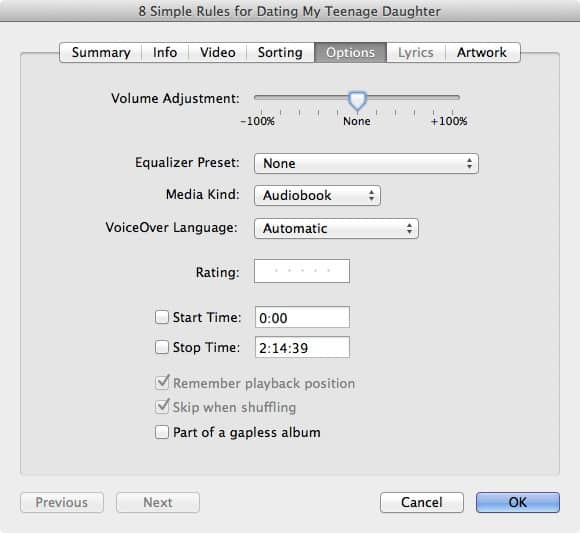
上記のように、Remember playback positionおよびSkip when shufflingオプションを有効にすることもお勧めします。これらの設定は、iTunes Storeから購入したオーディオブックにはデフォルトで有効になっており、iTunesまたはiPod、iOSデバイス、Apple TVでオーディオブックを中断した場所から再開できるようにします。再生位置は、iTunesライブラリと自動的に同期しているすべてのデバイス間で同期され、たとえばiPodでオーディオブックを聞き始め、その後iPodを同期してコンピュータやApple TVで中断した場所から再開できます。
Skip when Shufflingオプションも、音楽プレイリストやiPodの全コンテンツをシャッフルする際にオーディオブックが再生されないようにするために望ましいです。
これらのオプションは、実際にはiTunes StoreまたはAudible.comから購入したコンテンツに対して強制的に有効になっており、オフにすることはできません。また、古いバージョンのiTunesにインポートするために手動でM4B形式に変換されたオーディオブックもこれらの設定を引き継ぎます。
オーディオブックを適切な「Audiobooks」セクションにリストすることのもう一つの利点は、iPodやiOSデバイスでオーディオブックの再生速度を変更できることです。
他のソースから取得したオーディオブックの中には、オーディオブックの各章に対して複数のファイルで構成されているものもあります。CDからオーディオブックをインポートする場合、CDをiTunesにインポートする際にJoin CD Tracksオプションを使用してトラックを単一のオーディオファイルに結合できます。これを行うには、iTunes内でCDのすべてのトラックを選択し、次にiTunesメニューからAdvanced, Join CD Tracksを選択します。
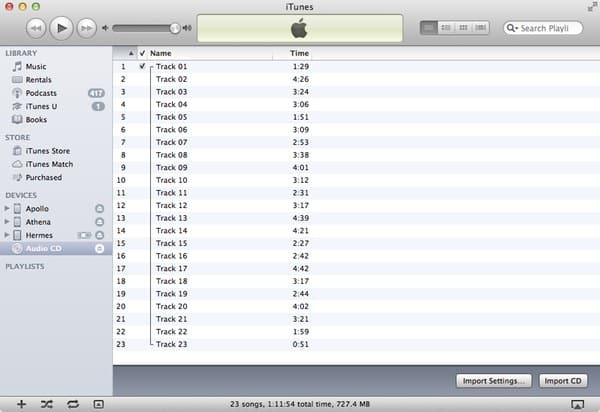
CDをインポートする際に、選択したトラックが結合され、デフォルトのインポート形式で単一のオーディオファイルとしてインポートされます。ただし、これによりインポートされたオーディオブックに章マーカーは追加されないため、この目的のためにサードパーティ製のユーティリティを検討することをお勧めします。複数のファイルのオーディオブックを単一のファイルに結合し、章マーカー付きの適切なオーディオブックに変換するための良いソフトウェアユーティリティがいくつかあります。Macユーザー向けのSplasm SoftwareのAudiobook Builder (http://www.splasm.com)や、Windowsユーザー向けのiPodSoftのMarkAble (http://www.ipodsoft.com)およびそのコンパニオンChapter Master製品です。これらのツールは、別々のオーディオブックファイルを結合し、iTunes用のオーディオブックファイルに変換し、iTunesライブラリに直接インポートするプロセス全体を処理できます。
iBooksの購入
Appleが2010年4月にiBookstoreを初めて発表したとき、アクセスはiOSデバイス上で実行されているiBooksアプリ内からのみ可能でした。iBooksで購入した書籍はiTunesに同期され、管理できますが、iBooksアプリから直接購入する必要がありました。
iTunes 10.3がリリースされるまで、AppleはユーザーがMacまたはWindows PCからiBooksを購入することを許可しませんでした。iTunes Storeのオーディオブックセクションは「Books」に改名され、オーディオブックとiBooksがこの新しいセクションにまとめられました。
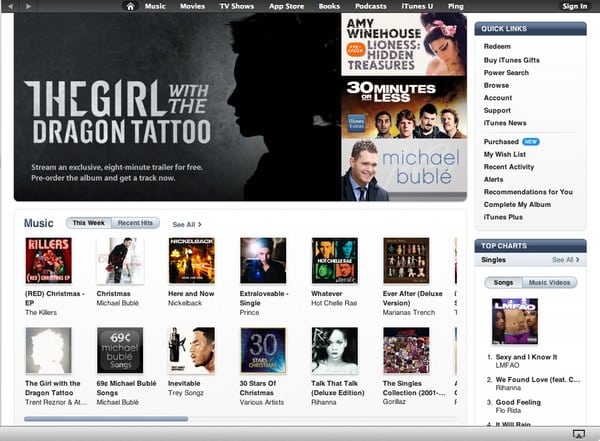
iBookを購入する際の手順は、iTunes Storeで他のものを購入するのとほぼ同じで、通常の購入およびギフトオプションが利用可能です。
ほとんどのタイトルは、購入前に書籍のサンプル版をダウンロードする機能も提供しています。サンプルは、購入した書籍と同様にiOSデバイスに同期され、iBooks内にフルエディションを購入するためのリンクが含まれます。ユーザーが実際の書籍を購入することを選択した場合、サンプルは自動的にフルタイトルに置き換えられます。
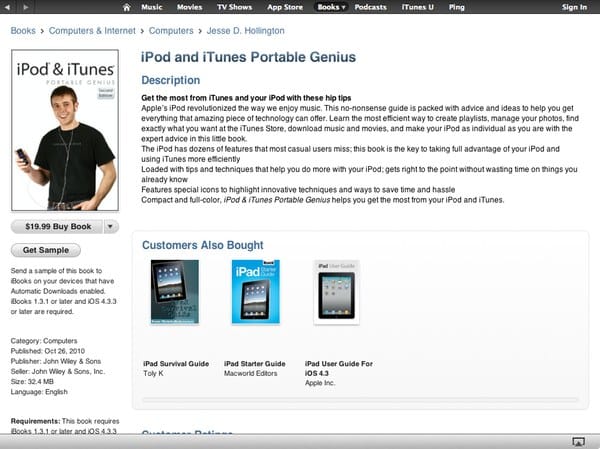
オーディオブックと同様に、iTunes Storeで購入したiBooksはデジタル著作権管理によって保護され、購入に使用されたiTunes Storeアカウントに結びついています。他のiTunesメディアコンテンツと同様のルールがiBooksにも適用されます。iBooksは最大5台のiTunes認可デバイスに同期でき、単一のiOSデバイスに最大5つの異なるiTunes Storeアカウントからのコンテンツを保存できます。
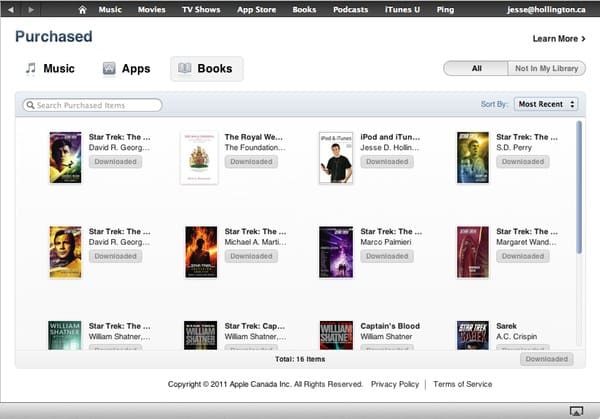
また、iTunesまたはiOSデバイスの「Purchased」セクションから以前に購入したiBooksをダウンロードしたり、iTunes in the Cloudを介してすべての新しいiBookstoreの購入を自動的にダウンロードするようにiTunesまたはiOSデバイスを設定したりできます。ただし、音楽コンテンツと同様に、特定のiTunes Storeアカウントで以前のiBookstoreの購入をダウンロードすると、そのデバイスで異なるアカウントのコンテンツを90日間ダウンロードできなくなります。
iBooksのインポート
iTunesに自分のePUBまたはPDFファイルをインポートするのは、ドラッグアンドドロップするか、File, Add to Libraryメニューオプションを使用するだけで簡単です。iTunesは自動的にこれらのアイテムをBooksカテゴリに配置します。ePUBタイトルの場合、iTunesはePUBヘッダーに埋め込まれたメタデータを使用して、カバーアート、タイトル、著者などのフィールドを埋めます。PDFファイルの場合、ファイル名がタイトルになり、PDFファイルの最初のページがカバーアートになります。書籍のタグをカスタマイズする方法は、iTunes内の他のアイテムと同様です。アイテムを選択し、File, Get Infoを選択してファイル情報ダイアログボックスを開き、通常通りトラック情報を編集します。
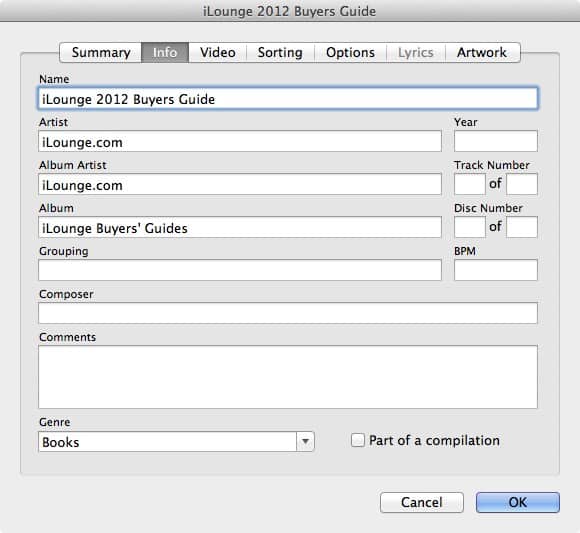
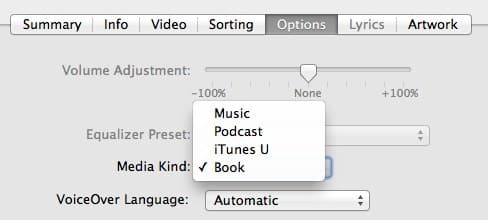
PDFファイルの場合、「Options」タブに移動してMedia KindをMusic、Podcast、またはiTunes Uに変更して、異なるカテゴリにアイテムをリストすることもできます。これは、音楽アルバムのデジタルブックレット挿入やポッドキャストやiTunes Uのサブスクリプションからの補足文書などのアイテムに特に関連しています。ただし、これらのPDFファイルの1つをiOSデバイスのiBooksアプリに同期するためにBooksセクションに移動したい場合にもこのオプションを逆に使用できます。
保護されていない別の形式の電子書籍を持っている場合、これらをePUBに変換してiOSデバイスのiBooksで使用することもできます。Calibre (http://calibre-ebook.com)は、さまざまな形式の電子書籍を変換できる無料のオープンソースツールを提供しています。また、eReaderなどの古いオーディオブック形式からDRMを削除できるツールも見つけることができますが、そのようなツールについての議論はこの記事の範囲を超えています。
書籍の管理
iTunesライブラリに入ると、書籍の管理は比較的簡単です。iTunesソースリストのBooksカテゴリには、標準のリストビュー、グリッドビュー、またはカバーフロービューで見ることができるすべてのiBooks(「Books」)とオーディオブックが表示されます。グリッドビューは、アルバムタグに基づいて複数ファイルのオーディオブックを単一のエントリに自動的にグループ化する利点があります。デフォルトでは、BooksとAudiobooks
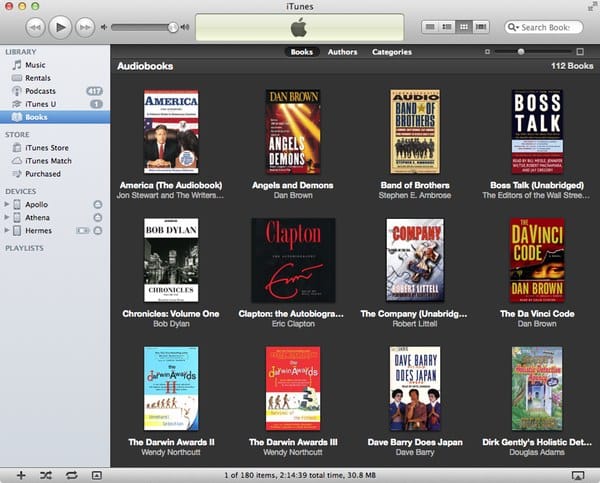
カテゴリが異なる以外は、オーディオブックは音楽トラックと同様に管理され、同じ方法でソート、再タグ付け、整理できます。
iTunesでオーディオブックを聞くことはできますが、iBooksにはその機能がないことに注意してください。これまで通り、ライブラリ内のPDFファイルはデフォルトのPDFリーダーで開くことができますが、ePUBタイトルはiBooksアプリを使用してiOSデバイスでのみ読むことができます。
書籍の同期
書籍をiPodやiOSデバイスに同期するのは、別の「Books」画面から行います。従来のクリックホイールiPodモデルでは、これにはオーディオブックが含まれます。iOSデバイスの場合、iBooksとオーディオブックの両方の同期がここで管理されます。
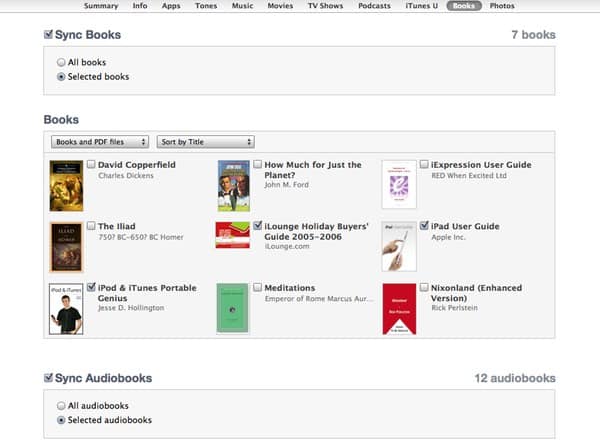
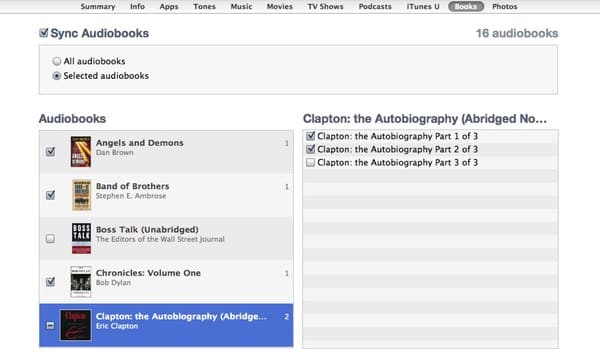
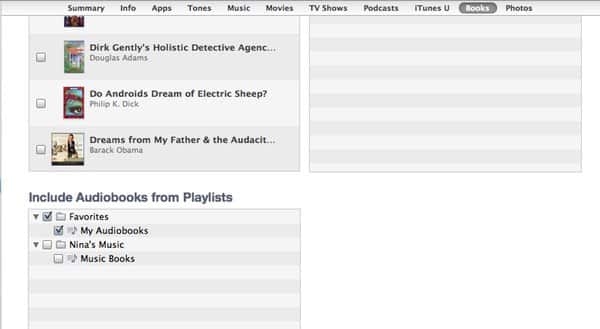
この画面から、すべてのiBooksおよび/またはオーディオブックを同期するか、特定のタイトルを選択して同期することができます。複数パートのオーディオブックでは、オーディオブックの特定のセクションのみを同期することもできます。あるいは、オーディオブックコンテンツの独自のプレイリストを作成し、同期するために選択することもできます。Include Audiobooks from Playlistsオプションは、適切なタイプのコンテンツを含むプレイリストが実際にある場合にのみ表示され、そのコンテンツを含むプレイリストのみが表示されます。
コンテンツを手動で管理している場合、音楽トラックの管理と同じルールが適用されます。この場合、iTunesライブラリからデバイスにオーディオブックをドラッグアンドドロップするだけです。
iTunes Storeから購入した保護されたオーディオブックとiBooksは、他のiTunes DRM保護ファイルと同じ制限があります。最大5台のiTunes認可デバイスに同期でき、単一のデバイスに最大5つのiTunes Storeアカウントからのコンテンツを保存できます。Audible.comから購入したオーディオブックも同様に機能しますが、この場合の制限は最大3台のデバイスと1デバイスあたり最大2つの異なるAudible.comアカウントです。
Remember Playback Positionが有効になっているオーディオブックは、iTunesと自動同期を使用している他のデバイス間で現在の再生位置も同期されます。購入したオーディオブックとサードパーティ製ツールを使用してM4B形式に変換されたオーディオブックには、このオプションが永久に有効になります。iBooksでは、現在の読書位置やメモ、ハイライトがiCloudを介って同期されます。iTunesはこのプロセスには関与しません。
再生速度の変更
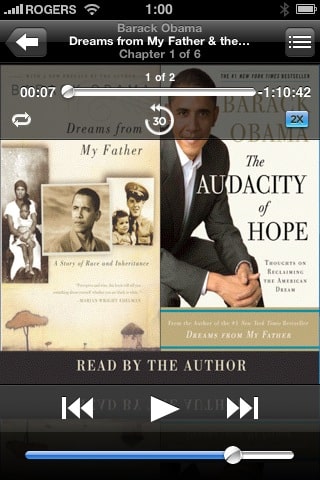
iPodやiOSデバイスでは、オーディオブックの再生速度を調整できます。このオプションは、iPod classicのSettings, Audiobooksや、6世代以前のiPod nanoモデルのSettings, Playback, Audiobooksの下にあります。iPhone、iPod touch、iPadでは、再生中に画面をタップして追加のコントロールを表示し、右上隅の「1X」ボタンをタップして、倍速再生、半速再生、または通常の速度再生を切り替えることができます。第6世代のiPod nanoでは、再生コントロールを表示するためにNow Playing画面をタップし、左にスワイプして追加のリピート、スキップバック、再生速度コントロールを表示することができます。
ポッドキャストとiTunes U
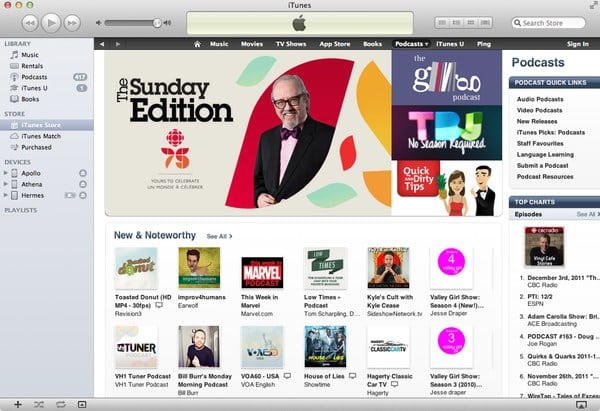
ポッドキャストの最も一般的なソースはiTunes Store自体であり、数千のオーディオおよびビデオポッドキャストのカタログを提供しています。ほとんどのiTunes Storeコンテンツとは異なり、ポッドキャストは完全に無料です。実際、iTunes Storeはポッドキャストのディレクトリを提供するだけで、実際のポッドキャストエピソードはiTunes Storeに保存されず、各ポッドキャストプロバイダーのサーバーから直接ダウンロードされます。
ほとんどの場合、ポッドキャストとiTunes Uコレクションは同様の方法で処理されます。ただし、ポッドキャストとは異なり、iTunes UコンテンツはiTunes Store自体を通じてのみ提供されます。また、ほとんどのiTunes Uコンテンツは無料で利用できますが、特定の教育機関の学生や教職員にのみ制限されているアイテムがある場合があります。iTunes Uサービスは、キャンパスが自校の学生専用の内部iTunes Uサイトをホストできるようにします。このコンテンツは、特定のキャンパスの一部でないiTunesユーザーには一般的に表示されません。
iTunes Uは実際には2006年末にiTunes Storeに初めて導入されましたが、これらの資料は当初、iTunesアプリケーションによって単にポッドキャストとして扱われていました。iTunes 9がリリースされるまで、iTunes UコレクションはiTunes内で独自のカテゴリを持つことはありませんでした。
ポッドキャストとiTunes Uコレクションのダウンロード
ポッドキャストとiTunes Uコンテンツにはそれぞれ独自のカテゴリがありますが、ほとんど同じ方法で管理されます。iTunes Store内で両方のタイプのコンテンツをブラウズし、ポッドキャストまたはiTunes Uコレクション全体を購読するか、興味のある個々のエピソードをダウンロードすることができます。
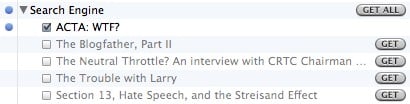
ポッドキャストまたはiTunes Uコレクション全体を購読することを選択した場合、最新のエピソードがすぐにダウンロードされ、iTunesは毎日新しいエピソードをチェックして自動的にダウンロードします。シリーズ内の古いエピソードは最新のエピソードの下に表示されますが、デフォルトでは自動的にダウンロードされません。各個別のエピソードの横にあるGetボタンをクリックすることで追加のエピソードをダウンロードするか、見出しのGet Allをクリックして利用可能なすべてのエピソードをダウンロードできます。
ポッドキャスト全体を購読するのではなく、個々のエピソードをダウンロードすることを選択した場合、これらのエピソードはiTunesの適切なセクションに表示され、後で全シリーズに簡単に購読できるように見出しに「Subscribe」ボタンが表示されます。

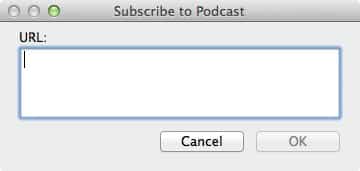
非常に大規模なポッドキャストのカタログを持つiTunes Storeは、ポッドキャストを見つける最も一般的な場所ですが、個々のポッドキャストに直接購読することも簡単です。一部のポッドキャストプロバイダーは、自分のウェブサイトにiTunesでワンクリックで購読するためのリンクを持っているか、ポッドキャストの直接URLを知っている場合は、iTunesのAdvancedメニューからSubscribe to Podcastを選択し、ポッドキャストのURLを入力または貼り付けることで手動で購読できます。
一方、iTunes UコンテンツはiTunes Storeから直接取得することしかできませんが、ダウンロードは無料です。ポッドキャストやiTunes UコンテンツをダウンロードするためにiTunes Storeアカウントは必要ありませんが、特定の組織に制限されるiTunes Uコンテンツには必要です。
ポッドキャストとiTunes Uコンテンツの管理
ポッドキャストとiTunes Uコンテンツはそれぞれ独自のセクションに整理されていますが、各々は同様に管理されます。エピソードはそれぞれのポッドキャストまたはiTunes Uコレクションに整理され、ビューは折りたたむことも展開することもでき、各見出しの下に個々のエピソードを表示できます。オーディオおよびビデオコンテンツは同じセクションに整理され、ビデオコンテンツはエピソードの横にビデオアイコンで示されます。一部のポッドキャストやiTunes Uシリーズには、オーディオおよびビデオエピソード、さらには補足資料としてPDF文書が含まれている場合があります。これらは、同じポッドキャスト購読見出しの下に整理され、ビデオやPDFファイルはそれぞれビデオまたは書籍アイコンで示されます。
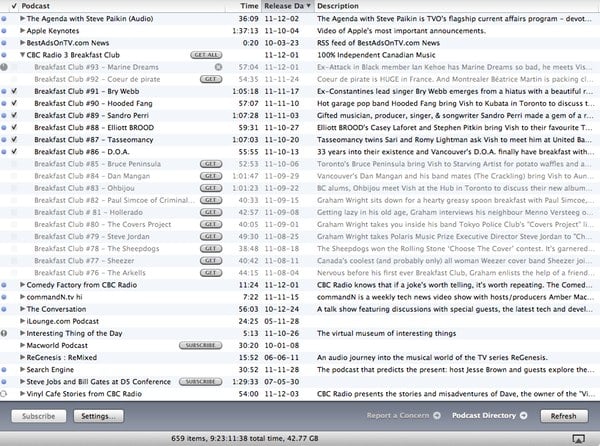
iTunesは、どのポッドキャストまたはiTunes Uエピソードを聞いたり見たりしたかを追跡し、未再生のエピソードを実線の青い点で、部分的に再生されたエピソードを半分埋まった青い点で示します。未再生のエピソードの数は、iTunesライブラリのソースリストの「Podcasts」と「iTunes U」エントリの横にも表示されます。
ポッドキャストとiTunes Uのリストは、グリッドビューやカバーフロービューでも表示できます。グリッドビューでは、各サブスクリプション内の新しいエピソードの数がアートワークの上に青いバッジカウントとして表示されます。この数は新しいエピソードの数を示し、部分的に視聴されたエピソードは含まれません。
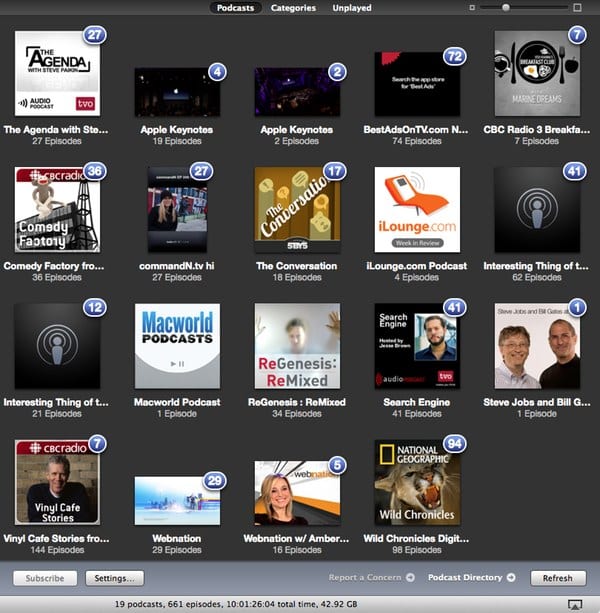
画面の下部には、選択したポッドキャストまたはiTunes Uサブスクリプションから購読または購読解除し、各サブスクリプションのエピソードをダウンロードまたは保持する数を調整するためのボタンがあります。Refreshボタンをクリックすると、サブスクリプションに新しいエピソードがあるかどうかを確認します。
画面の下部にあるSettingsボタンをクリックすると、どのセクションにいるかに応じてポッドキャストまたはiTunes Uの設定を調整するためのダイアログボックスが開きます。
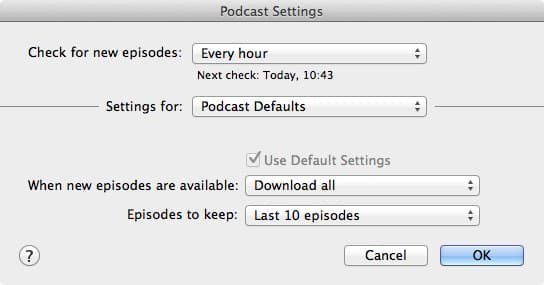
設定ダイアログボックスの上部では、iTunesが新しいエピソードをチェックする頻度を指定できます。毎時、毎日、毎週、または手動で、デフォルトは毎日です。下部では、新しいエピソードが利用可能な場合にダウンロードされるエピソードの数と保持するエピソードの数を指定できます。新しいエピソードのオプションはDownload all, Download the most recent oneまたはDo nothingで、自己説明的です。Episodes to keepオプションでは、すべてのエピソード、すべての未再生エピソード、または最近の1、2、3、4、5、または10エピソードを保持することを選択できます。
特定のサブスクリプションに対してこれらの設定をオーバーライドすることもできます。Settings forドロップダウンメニューから特定のサブスクリプションを選択し、Use Default Settingsオプションの選択を解除し、その特定のサブスクリプションに対して特定の設定を選択します。
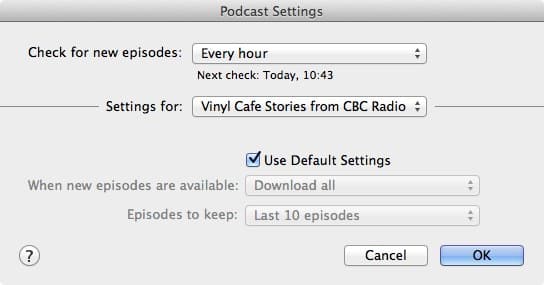
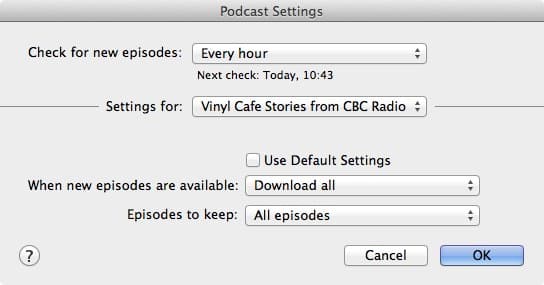
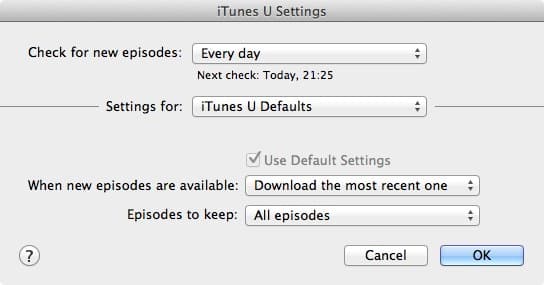
iTunes Uのオプションは、ポッドキャストのオプションと同じですが、ダイアログボックス内の「iTunes U」への言及を除きます。
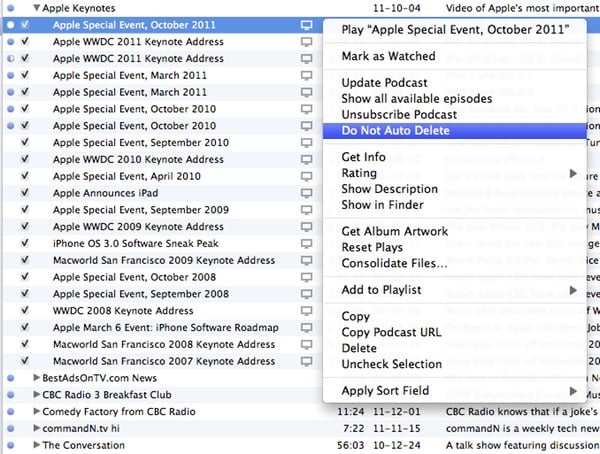
特定のポッドキャストまたはiTunes Uエピソードを自動削除から除外することもできます。これは、通常は最後の数エピソードだけを保持するポッドキャストまたはiTunes Uサブスクリプションがある場合に特に便利ですが、長く保持しておきたい特定のエピソードがある場合に役立ちます。これを行うには、保持したい個々のエピソードを選択し、右クリックして表示されるコンテキストメニューからDo Not Auto Deleteを選択します。
このオプションは、すでに自動削除から除外されているエピソードを右クリックするとAllow Auto Deleteに変更されます。
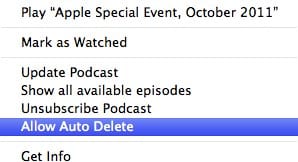
自動削除設定は、ポッドキャストまたはiTunes Uサブスクリプション全体にも適用できます。両方のオプションがコンテキストメニューに表示される場合、これはシリーズ内の一部のエピソードが自動削除から除外されていることを示します。どちらかのオプションを選択すると、現在のポッドキャストまたはiTunes Uサブスクリプション内のすべてのエピソードの設定が変更されます。
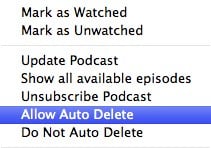
この方法で自動削除から全体のサブスクリプションを除外することは、サブスクリプションのカスタム設定を調整してすべてのエピソードを保持するのと基本的に同じであり、これはiTunes 8でカスタムポッドキャスト設定が導入される前に行う唯一の方法でした。
このコンテキストメニューに見つけられるもう1つの便利なオプションはShow all available episodesです。このオプションは、ポッドキャストを更新して、ポッドキャストフィードから現在利用可能なすべてのエピソードを表示します。エピソードは実際にはダウンロードされませんが、グレーアウトされて表示され、各エピソードの横には特定のエピソードをフィードから取得するためのGetボタンがあります。
iTunesは、少なくとも5日間聞いていないポッドキャストの新しいエピソードの自動ダウンロードを停止します。これは、ライブラリが定期的に聞かないポッドキャストエピソードで混雑するのを防ぐためと思われますが、稀に聞くためにエピソードを収集したいユーザーには迷惑かもしれません。これらの古いポッドキャストを選択し、右クリックしてUpdate Podcastを選択することで手動更新を開始すると、次の5日間のサイクルが経過するまで、定期的な自動ダウンロードが再開されます。これを自動化したいMacユーザーは、DougのAppleScripts for iTunesのUpdate Expired Podcasts AppleScriptをチェックすると、すべてのポッドキャストの定期的なバッチ更新を強制できます。
ポッドキャストとiTunes Uコレクションの同期
ポッドキャストとiTunes UコレクションをiPodやiOSデバイスに同期するのは、iTunesのデバイス同期設定内の特定の画面を通じて行います。他のポッドキャストやiTunes U設定と同様に、これらの2つのセクションは本質的に同じ方法で機能します。
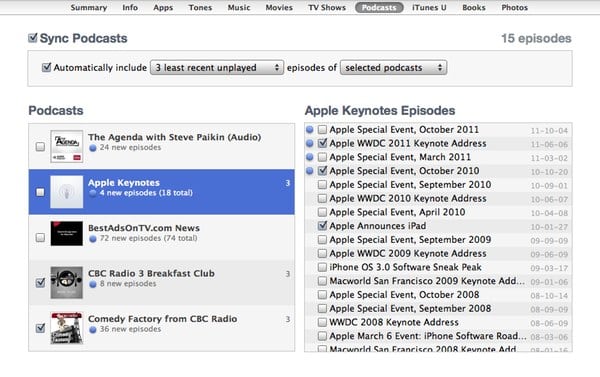
すべてのポッドキャストまたはiTunes Uコレクションの未再生エピソードや最近のエピソードを自動的に同期することを選択したり、特定のコレクションから選択したエピソードを同期することもできます。自動的に同期されるように選択されたエピソードは、選択リスト内で事前にチェックされてグレーアウトされ、各ポッドキャストまたはiTunes Uコレクションから追加の特定のエピソードを同期することもできます。
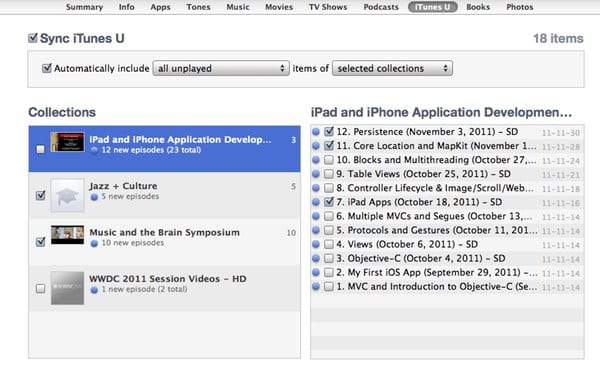
ポッドキャストやiTunes Uコンテンツをプレイリストに基づいて同期することもできます。Include Items from Playlistsオプションは、実際に適切なタイプのコンテンツを含むプレイリストがある場合にのみ表示され、そのコンテンツを含むプレイリストのみが表示されます。
新しい投稿を受信箱で受け取る
スパムはありません。いつでも購読を解除できます。