映画レンタル · 1 min read · Jan 21, 2026
iTunesムービーレンタル完全ガイド、第1部(更新版)
今年のMacworld Expoでの主な発表の1つは、AppleがiTunes Storeで映画のレンタルを開始し、iPod、iPhone、Apple TV、またはコンピュータ上のiTunesで視聴できるようになるというニュースでした。
Appleは標準および高精細フォーマットで映画のレンタルを提供しますが、主要な映画スタジオをすべて巻き込むことに成功したものの、現在レンタル可能なコンテンツはやや限られています。Appleは今後数週間でこのカタログを増やすことが期待されていますが、今週のApple TV 2.0アップデートのリリースに伴い、現在レンタル可能な高精細(HD)タイトルは75本のみであり、Appleの以前の標準画質映画のカタログもこの時点でわずかに増加しただけで、ほとんどの既存タイトルは購入またはレンタル可能であり、新しいレンタル専用タイトルもいくつかあります。
さらに、さまざまなAppleメディアデバイス間の違いや、映画スタジオからAppleに課せられた制限により、レンタル体験は多くのiTunes Storeユーザーが購入したコンテンツで慣れ親しんだ柔軟な「任意のAppleデバイスで視聴可能」というサービスとはかなり異なります。
この2部構成のシリーズでは、まずiTunes Storeからのレンタルコンテンツと購入コンテンツの違いを探り、その後、Appleのさまざまなメディアデバイス間でのレンタルの購入、視聴、転送の仕組みを見ていきます。
第2部では、iTunes Storeを介してiTunesおよびApple TVから入手可能なコンテンツの実際のフォーマット、解像度、品質についてより詳細に見ていきます。
購入とレンタルの違い
レンタルサービスの最近の発表は、iTunes Storeから購入した保護されたコンテンツの動作方法を変更するものではありません。このコンテンツは、iTunesを実行している最大5台の認証済みコンピュータ、5台の認証済みApple TVデバイス、任意の数のiPhone、および現在または以前のモデルのiPodに転送できます。さらに、購入したコンテンツは当然ながら期限が切れることはなく、一度ダウンロードされると、iTunesライブラリに無期限に残ります—たとえそのコンテンツがiTunes Storeから削除されてもです。音楽コンテンツはiPhoneまたはiPod touchから購入でき、次回の同期時に自動的にメインのiTunesライブラリに転送されます。また、新しいApple TV 2.0アップデートにより、Apple TVでもコンテンツを購入し、メインのiTunesライブラリに転送することができます。
レンタルはその性質上、はるかに制限されています。NetFlixやBlockbusterからレンタルしたDVDが最終的に返却されなければならないのと同様に、iTunes Storeからのデジタルレンタルも返却されなければなりません。もちろん、デジタルダウンロードには返却しなければならない物理メディアがないため、解決策はレンタル期間が終了した後にデジタルダウンロードを自動的に期限切れにすることです。
iTunes Storeからレンタルしたコンテンツのレンタル時間制限は非常に明確です:未視聴のレンタル映画は最大30日間ライブラリに保持できますが、実際に視聴を開始すると、24時間以内に期限が切れます。30日間の未視聴保持期間は非常に合理的ですが、映画を視聴し終えるための24時間の制限は、BlockbusterやNetflixのような伝統的なレンタルサービスよりも、ケーブルプロバイダーの「ビデオオンデマンド」サービスに近いものです。
残念ながら、レンタルコンテンツに対する制限は時間制限だけでは終わりません…
レンタルコンテンツは、任意の時点で単一の場所にのみ保存されることが制限されています。購入したコンテンツは、メインのiTunesライブラリからiPod、iPhone、またはApple TVに同期され、同時に複数の場所に存在することができますが、レンタルコンテンツは使用したいデバイスにiTunesライブラリから移動しなければなりません。後で別のデバイスに移動したい場合は、iTunesライブラリに戻す必要があり、その後新しいデバイスに再度移動する必要があります。さらに複雑なことに、レンタルしたコンテンツに関しては、iTunes Storeに接続し、該当するコンテンツをレンタルしたアカウントでログインしている必要があります。
レンタルを1つのiTunesライブラリから別のライブラリに移動するための特定の機能は提供されていません。ライブラリ間でファイルを手動でコピーしても、認証キーは更新されないため、結果として得られるビデオは二次iTunesライブラリにインポートされますが、コンピュータの認証に関係なく再生されません。別のiTunesライブラリにコンテンツを転送する唯一の方法は、iPodまたはiPhoneを介することのようで、必要以上に複雑なプロセスです。
iPodサポートに関しては、iTunesでレンタルしたコンテンツは現在最新モデルのiPod—iPod classic、iPod nano(ビデオ)、iPod touch、iPhoneでのみサポートされています。レンタルコンテンツは第5世代のiPodに転送したり、表示したりすることはできません。
サポートされているiPodモデルとApple TVは、最近のファームウェアバージョンを実行している必要があります。Apple TVは主要な2.0アップデートが必要で、iPod classicとiPod nanoはv1.1ファームウェアが必要で、iPod touchとiPhoneはv1.1.3ファームウェアが必要です。iPod touch用の$20のアプリケーションパッケージは、レンタルサポートを有効にするためには必要ありません。
Apple TV 2.0インターフェースでレンタルしたコンテンツは特定のApple TVにのみ保存され、表示されます。iTunesライブラリに戻したり、別のApple TVデバイスに転送したりすることはできません。
高精細コンテンツはApple TV 2.0インターフェースからのみレンタルできます。iTunesアプリケーション自体では利用できません。
料金はいくらですか?
Appleの従来の$0.99のトラック音楽価格と比較して、Appleは映画レンタルのためにやや複雑な価格構造を選択し、価格モデルで「新作」と古いコンテンツを区別しています。
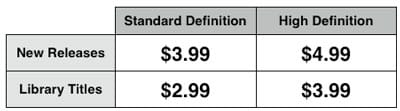
現時点では、映画レンタルは米国のiTunes Storeからのみ利用可能ですが、Appleは2008年末までに国際的に拡大する計画を発表しています。
iTunesでの映画レンタル
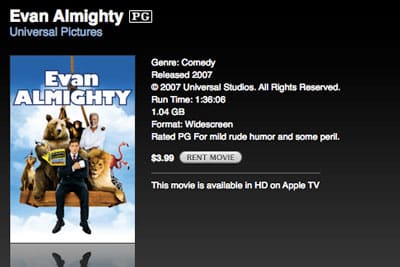
iTunes内で映画をレンタルするのは、コンテンツを購入するのとほぼ同じ方法で行います—単にiTunes Storeアカウントにログインし、レンタルしたい映画を見つけ、その横に表示される「映画をレンタル」ボタンをクリックします:
一部の映画はレンタルまたは購入のみに利用可能であり、他の映画は両方のオプションが利用可能な場合があります。映画が購入またはレンタルのいずれかが可能な場合、両方のオプションが同じ映画ページに表示されます:
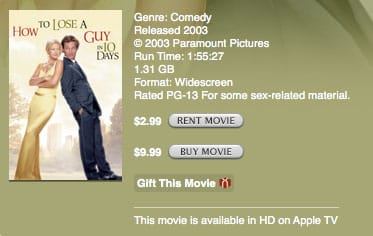
映画はiTunesアプリケーションを介してHDフォーマットでレンタルすることはできませんが、iTunes Storeのレンタルページには、Apple TVでHDフォーマットで利用可能な映画がどれかが示されています。
iTunes Storeのメイン画面では、レンタル可能な映画と販売可能な映画を区別することは必ずしもありませんが、iTunes Storeでの検索をレンタル可能なアイテムのみに制限することができます。ほとんどのiTunes Storeページの右側にある「パワーサーチ」オプションを選択し、映画のみを検索するように選択します。レンタル可能なコンテンツのみを検索に含めるためのチェックボックスが表示されます:

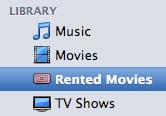
レンタルを選択して購入すると、他の購入コンテンツと同じ方法でiTunes Storeからダウンロードされますが、レンタルは「映画」セクションではなく、iTunesソースリストの「レンタル映画」カテゴリに配置されます:
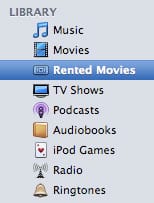
iTunesソースリストの他のカテゴリとは異なり、「レンタル映画」カテゴリはiTunesの設定で手動で有効または無効にすることはできません。代わりに、現在iTunesライブラリに実際に存在するレンタルコンテンツがある場合にのみ自動的に表示され、ライブラリに現在含まれているコンテンツのみが表示されます。レンタルコンテンツをiPod、iPhone、またはApple TVに移動した場合、このリストには表示されず、すべてのレンタルが他のデバイスにある場合、カテゴリ自体は表示されません。
「レンタル映画」カテゴリは、iTunesソースリスト内で24時間以内に期限が切れるレンタル映画コンテンツがある場合、赤いアイコンで微妙に示されます:
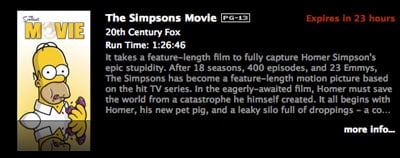
視聴を開始したコンテンツも、レンタルリスト内で赤い期限通知で同様に強調表示されます:
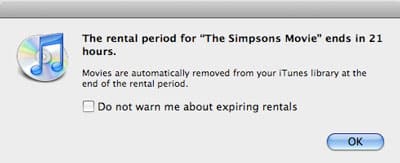
さらに、iTunesはライブラリ内に期限が切れる映画コンテンツがある場合、定期的にリマインダーを提供します:
前述のように、レンタル映画を1つのiTunesライブラリから別のライブラリに直接移動する方法はないため、視聴する予定のコンピュータにレンタル映画を購入してダウンロードすることを確認してください。
Apple TVでの映画レンタル
今週のApple TV 2.0アップデートにより、映画はiTunesや別のコンピュータを必要とせず、Apple TVインターフェースから直接レンタルできるようになりました。Apple TVからのコンテンツのレンタルは比較的簡単で、新しいApple TVメニューのレイアウトは、さまざまなオンラインコンテンツに重点を置くように設計されています。メインメニューの左側から「映画」を選択すると、5つまたは6つのオプションが表示されますが、最後の1つまたは2つのオプションのみが自分の購入した映画コンテンツにアクセスできます—「マイ映画」はApple TVに同期された映画にアクセスし、「共有映画」はApple TVにアクセス可能な他のiTunesライブラリに保存された映画にアクセスします(この後者のオプションは、共有ライブラリが利用可能でApple TVによるアクセスのために設定されている場合にのみ表示されます)。
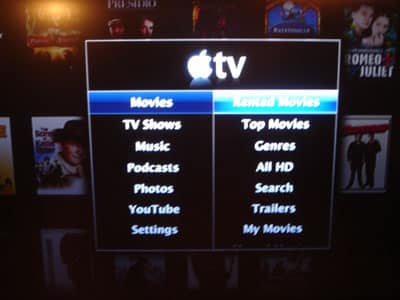
残りのメニューオプションは、iTunesの映画カタログに移動し、レンタル可能な映画を表示し、プレビューを表示し、標準画質または高画質のいずれかのフォーマットで映画をレンタルすることができます(すべての映画が両方のフォーマットで利用できるわけではありません)。
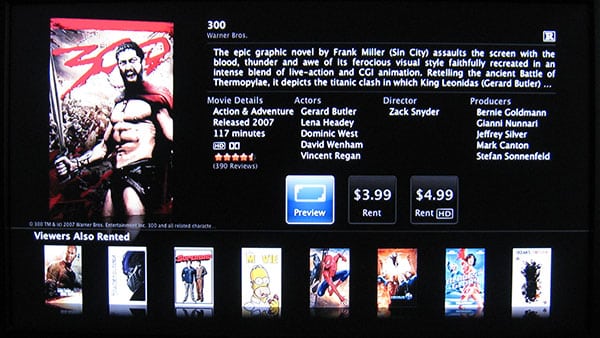
Apple TVで映画をレンタルするのは、レンタルしたい映画を見つけて選択し、適切なレンタルフォーマットを選ぶだけで一般的に簡単です:
レンタル用の映画を選択すると、実際に映画をレンタルしたいかどうかを確認する追加のプロンプトが表示され、選択したフォーマットがリストされ、レンタルの利用規約が通知されます—特に、この映画はこのApple TVでのみ視聴可能であり、映画を視聴し始めてから30日以内に視聴を開始し、視聴を開始してから24時間以内に視聴を完了する必要があることが強調されます。
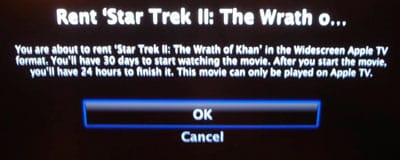
この特定の確認に表示されるフォーマットリストに注意してください:「Apple TVワイドスクリーンフォーマット」は基本的に標準画質であり、HDは「Dolby Digital 5.1付きHD」または単に「HD」として可能なフォーマットを示します—すべてのHD映画がこの時点でDolby 5.1デジタルサラウンドサウンドでエンコードされているわけではないという微妙なリマインダーです。
OKを選択すると、通常はレンタル取引が完了し、映画のダウンロードが開始されます。
まだApple TVでiTunes Storeアカウントを設定していない場合、映画をレンタルする(またはApple TVインターフェースから他の購入を行う)最初の時にこれを行うように促されます。Apple TVをiTunesライブラリと同期している場合、iTunesアプリケーションからiTunes Storeアカウント名を取得しますが、セキュリティ上の理由から、パスワードを入力するように促されます:
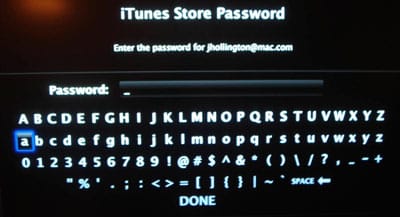
パスワードを入力すると、Apple TVが将来の目的のためにパスワードを記憶するかどうかを尋ねられます:
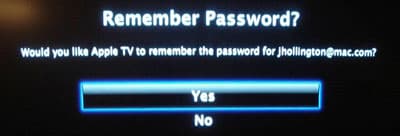
「はい」を選択すると、パスワードとアカウント情報がApple TVに保存され、将来レンタルする際にパスワードを入力するように求められることはありません。パスワードを変更しない限り、「いいえ」を選択すると、Apple TVから何かを購入またはレンタルするたびにパスワードを入力する必要があります。
Apple TVは、すでにこのiTunes Storeアカウントで以前にレンタルまたは購入した映画をレンタルしようとしている場合にもリマインダーを提供します:

このチェックはフォーマットの区別を提供しないため、以前にiTunesを介してiPodで視聴するために標準画質で映画を購入またはレンタルした場合でも、高画質版をレンタルする際にこのリマインダーが表示されます。
Apple TVから直接レンタルした映画は、すぐにダウンロードが開始され、ダウンロード中に実際に視聴を開始することができます。映画の十分な部分がダウンロードされて視聴を開始できると、テレビ画面に通知が表示されます:
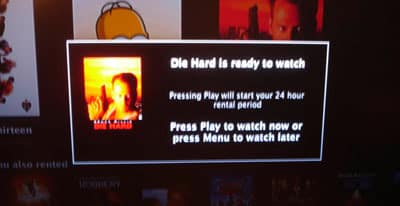
適切なブロードバンド接続では、ダウンロードが開始されてから約5分後にレンタル映画の視聴を開始できるはずです。
また、Apple TVは同時に1本のレンタル映画しかダウンロードせず、常に最近の映画レンタル購入に優先順位を付け、他のすべてのダウンロードを最近のものが完了するまで一時停止します。これは、「ダウンロード待機中」のステータスの映画を選択し、映画情報画面から「ダウンロード開始」を選択することでオーバーライドできます:
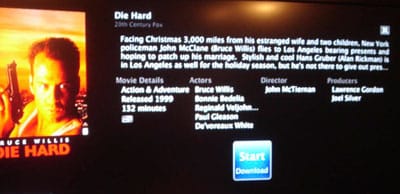
これにより、選択した映画のダウンロードが再開され、選択したアイテムが完了するまで他のコンテンツのダウンロードが一時停止されます。
他の種類のコンテンツ(TV番組など)はApple TVで直接購入できますが、映画は現時点では直接レンタルすることしかできないことに注意してください。映画の購入は依然としてiTunesアプリケーションを介して行い、Apple TVに同期する必要があります。また、映画はHDフォーマットで購入することはできません。
デバイス間での映画の転送
コンピュータのiTunesを使用してレンタルした映画は、コンピュータからiPod、iPhone、またはApple TVに転送できます。購入したコンテンツとは異なり、このプロセスはレンタルアイテムをiTunesライブラリから外部デバイスに移動します。また、iTunesと外部デバイス間でアイテムを移動する際には、アクティブなインターネット接続が必要で、iTunes Storeにアクセスできる必要があります。
レンタルアイテムをiPod、iPhone、またはApple TVに移動するのは、すべてのプラットフォームでほぼ同じです。
デバイスが接続され、左側のiTunesソースリストに表示されていることを確認し、デバイスを選択してから「映画」または「ビデオ」タブを選択します(デバイスによって異なります)。通常の映画転送オプションの上に、iTunesライブラリ内の映画を左側に、デバイス内の映画を右側にリストする2列のビューが表示されます:
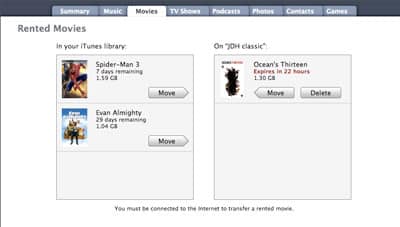
レンタル映画をデバイスに移動するには、該当する映画をハイライトし、「移動」ボタンをクリックします。映画はすぐにウィンドウの右側に表示され、キューに入れられたことを示します。この時点では実際に移動プロセスは開始されません—他の同期設定と同様に、これを有効にするには「適用」ボタンをクリックする必要があります。
「適用」をクリックすると、iPodは同期を開始し、映画は他のビデオコンテンツと同様にiPodに転送されます:

映画は、同様の方法でiTunesライブラリに戻すことができます。右側から映画を選択し、「移動」ボタンをクリックし、「適用」ボタンをクリックして設定を保存し、同期を開始します。
映画はiPodからiTunesライブラリに転送され、「レンタル映画」リストに再び表示されます。

デバイス上の映画には、「削除」ボタンが表示されることにも注意してください。これをクリックすると、デバイスからレンタル映画のすべての痕跡が転送せずに削除されます:
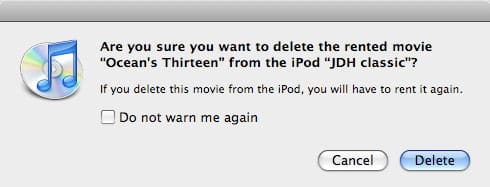
言い換えれば、レンタル映画は永久に失われることになります。なぜなら、デバイスに存在する唯一のバージョンを削除することになるからです。ただし、デバイス間で映画を移動するプロセスと同様に、「削除」ボタンをクリックしても変更は適用されないため、iPodから削除するために映画をキューに入れた場合は、「キャンセル」ボタンを押すだけで済みます。
また、iPod、iPhone、またはApple TVに保存されているレンタル映画のリストを表示するには、デバイスを展開し、デバイスから「レンタル映画」カテゴリを選択します:

このリストには、デバイス上のレンタル映画だけでなく、各映画の期限が切れる日時を含む「ステータス」列も表示されます。他のカテゴリと同様に、このリストは手動管理されているiPodを見ていない限り、グレーアウトされます。さらに、メインのiTunesライブラリと同様に、「レンタル映画」カテゴリは、iTunesで表示可能なレンタルコンテンツがデバイスにある場合にのみデバイスコンテンツリストに表示されます。Apple TVを表示する際、デバイス上で直接レンタルした映画はここには表示されず、iTunesから元々転送された映画のみが表示されます。
手動でiPodを管理している場合、上記で説明したのと同じ「移動」オプションが、iTunesライブラリとiPod間でコンテンツを移動するために利用可能ですが、レンタル映画をデバイスに転送するには、iTunesライブラリ内の「レンタル映画」リストから映画をドラッグするだけで済みます。他のコンテンツと同様に。逆方向には機能しませんが、iPodからコンピュータに映画を転送するには、依然として「映画」タブに移動し、上記で説明した手順に従う必要があります。
前述のように、Apple TVで直接購入した映画はiTunesに転送できません。実際、これらの映画はiTunes内の「レンタル映画」リストを表示する際にも表示されません。
レンタル映画の視聴
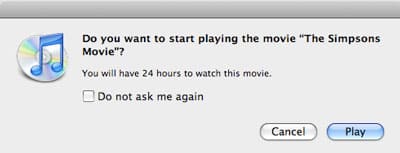
iTunesライブラリでレンタル映画を視聴するのは、他のビデオコンテンツとほぼ同じ方法で行います。レンタルを見つけてダブルクリックするだけで視聴を開始できます。まだ視聴を開始していない場合、iTunesはこの特定の映画を視聴したいかどうかを確認するように求め、視聴を開始すると24時間以内に視聴を完了する必要があることを通知します:
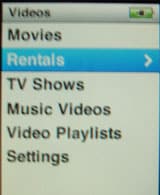
iPod classicまたはnanoでのレンタル映画は、ビデオメニューのレンタルセクションに表示されます:
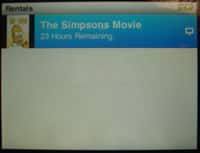
このセクション内では、各レンタル映画がリストされ、コンテンツが期限切れになるまでの残り時間が表示されます。視聴を開始したかどうかに基づいて、iTunesと同様に、24時間以内に期限が切れるコンテンツは赤で期限情報が表示されます:
iPod classicまたはiPod nanoのレンタルセクションから映画を選択すると、コンテンツを再生するか削除するかのオプションを提供する画面が表示されます:
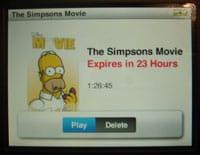
これは、iPodでレンタル映画を再生する際に受け取る唯一の確認です。「再生」ボタンを選択すると、映画が再生され始め、視聴を完了するための24時間の制限が始まります。
iPod touchとiPhoneでは、レンタル映画は「ビデオ」セクションの最上部に表示され、購入した映画の上に「レンタル映画」という見出しの下に表示されます。残り時間もこの画面に表示され、初めて再生するためにレンタル映画を選択すると、ポップアップ確認ダイアログが表示されます:
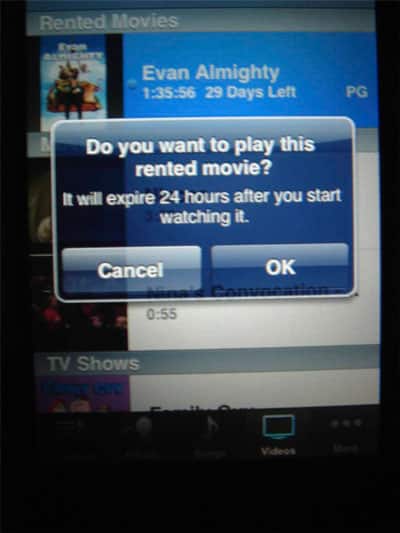
iPod touchとiPhoneは、チャプターマーカーの直接サポートも提供します。ただし、この機能はレンタル映画専用ではなく、購入した映画にも一般的にチャプターマーカーが含まれており、自分でエンコードした映画にも追加できます。チャプターメニューは、デバイスで映画を視聴しているときに「再生/一時停止」ボタンの右側にある画面上のボタンからアクセスできます:
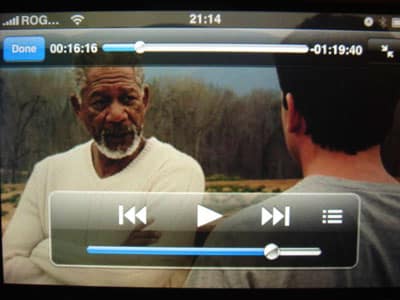
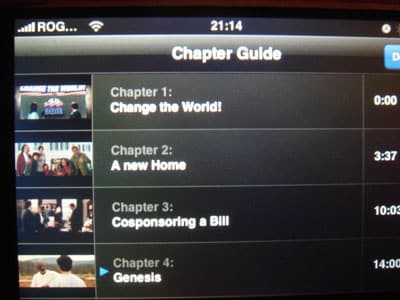
レンタルビデオコンテンツは、iPodまたはiPhoneから直接削除することもできます。iPod classicおよびiPod nanoでは、レンタル映画を選択する際に「再生」の代わりに削除オプションが利用可能です。
新しい投稿を受信箱で受け取る
スパムはありません。いつでも購読を解除できます。