ポッドキャスト · 1 min read · Mar 10, 2026
iTunesのポッドキャスト完全ガイド
Appleは本日、Mac OS XおよびWindows向けにiTunes 4.9をリリースし、ポッドキャストのダウンロードをサポートすることを最も目立つ形で紹介し、同時にiTunes Music Storeを通じて3,000以上のポッドキャストのディレクトリを提供しました。なぜポッドキャストに重点を置くのでしょうか?数ヶ月間、人々は無料の連載インターネットラジオ放送を楽しみ、個別にまたはサブスクリプションを通じてダウンロードし、コンピュータやiPodで聴いてきました。これらの放送が始まってから1年以上が経ち、主流メディアやAppleからの注目を集めるほど人気が高まり、Appleは「ポッドキャスティングは次世代のラジオである」と主張しています。
ポッドキャスティングに関する詳細は、2005年2月の記事「ポッドキャスト革命の理解」をご覧ください。これは、概念、主要なプレーヤー、および人気のソフトウェアパッケージを見たものです。iTunesがソフトウェアの800ポンドのゴリラとして登場することで、前の記事で言及されたほとんどのプログラムが時代遅れになると考える人もいますが、他の人々はiTunesが比較的小さなオーディエンスによって以前に探求された世界への簡単な導入を提供するだけだと考えています。
始めに
Appleの公式ダウンロードページからiTunes 4.9をダウンロードし、最新のiPodソフトウェアアップデーターもダウンロードすることをお勧めします。新しいiPodソフトウェアは、特定のiPodがポッドキャストの長いトラック名を簡単にブラウズし、スクロールできるようにします。
すべての人のための無料ポッドキャスト
iTunes 4.9を起動すると、ソースリストにポッドキャストアイコンがあるのを見逃すことはありません。(実際、ポッドキャストに興味がない場合でも、これを削除することはできません。)
このアイコンをクリックすると、最初は空のウィンドウが表示されます。これがあなたのポッドキャストプレイリストであり、ここでポッドキャストを表示および管理します。
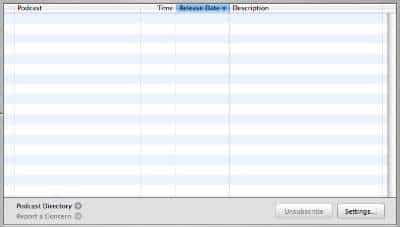
ポッドキャストを取得するには、ウィンドウの下部にあるポッドキャストディレクトリリンクをクリックします。これにより、iTunes Music Storeのポッドキャストページに移動します。(このページには、iTunes Music Storeのメインページのいずれからでもアクセスできます。これらのページの左側のナビゲーション列にポッドキャストリンクがあります。)
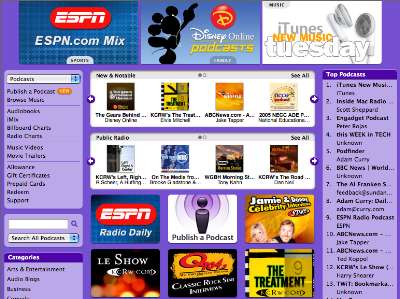
ポッドキャストディレクトリは、他のiTunes Music Storeページと同様です。グラフィックをクリックしてプログラムに関する情報にアクセスしたり、ページの右側にあるトップポッドキャストのリストをチェックしたり、ウィンドウの右上にあるブラウズボタンをクリックするか、ページの左側にあるカテゴリリンクのいずれかをクリックしてポッドキャストをブラウズしたりできます。
ウィンドウの上部にある検索フィールドまたは左側の検索フィールドからポッドキャストを検索できます。後者では、すべてのポッドキャストを検索、ポッドキャストタイトルを検索、ポッドキャスト著者を検索から選択できます。
ポッドキャストのリンクやグラフィックをクリックすると、ポッドキャストに関する詳細情報が表示されます。アルバムと同様に、説明、トラックリスト(この場合はエピソードのリスト)、およびポッドキャスターに関する詳細情報が表示されます。
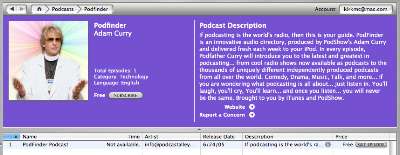
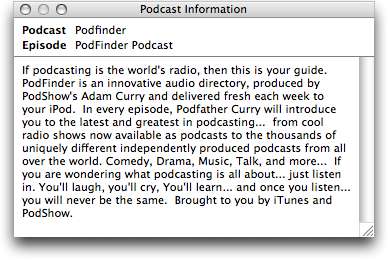
今日の時点で、この情報にはいくつかの弱点があります。「アーティスト」の多くは正しくなく、ポッドキャストの時間は利用できません。ただし、これはポッドキャストに関する情報に追加できます。ポッドキャスターは、これと他の情報を表示するためにiTunes用のファイル情報を変更する必要があります。説明の隣にある「i」アイコンをクリックすると、ポッドキャストに関する詳細情報が表示されます。再度、すべてのポッドキャストがこの情報を提供しているわけではありません。
聞きたいポッドキャストを見つけたら、2つのオプションがあります。価格列の「エピソードを取得」をクリックできます(ポッドキャストはすべて、現時点では「無料」としてリストされています)。これにより、ポッドキャストの1つのエピソードがiTunesライブラリにダウンロードされ、iTunes Musicフォルダ内のポッドキャストフォルダに保存されます。
その後、ポッドキャストプレイリストからコンピュータで聴くことができますし、iPodに同期させて、音楽 > ポッドキャストを選択し、番組名とエピソードを選択して聴くこともできます。
気に入ったポッドキャストがあり、更新されるたびに自動的に受信したい場合(毎日、毎週、毎月、または不定期に)、ウィンドウの上部にある「購読」ボタンをクリックするか、ポッドキャストの名前の横にあるポッドキャストプレイリストで「購読」をクリックします。

これにより、iTunesにポッドキャストプレイリストにサブスクリプションを追加するよう指示します。iTunesはアラートを表示し、このポッドキャストを本当に購読したいかどうかを尋ねます。サブスクリプションは最新のエピソードをダウンロードしますが、iTunesに将来のエピソードをチェックしてダウンロードするよう指示します。
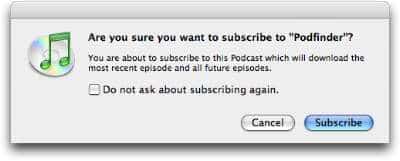
「購読」をクリックすると、iTunesはポッドキャストプレイリストウィンドウを表示し、ポッドキャストの最新エピソードのダウンロードを開始します。ダウンロード中は、ポッドキャストの左側にオレンジのアイコンが表示されます。これは、曲をインポートする際に表示されるアイコンと同じです。
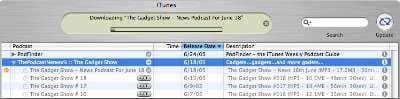
ポッドキャストのエピソードをさらに表示するには、番組名の横にある開示三角形をクリックします。上記のように、これらのエピソードは薄暗く表示され、「GET」ボタンが横にあります。以前のエピソードをダウンロードするには、「GET」ボタンをクリックするだけです。ショーノートを表示するには、番組の説明の右側にある「i」アイコンをクリックします。
(iTunes Music Storeにリストされていないポッドキャストにも購読できます。高度な設定 > ポッドキャストを購読を選択し、購読したいポッドキャストのURLを入力します。ポッドキャストのウェブサイトでURLを確認してください。これは通常、.xmlで終わるリンクです。リストされていないプログラムのポッドキャスターやファンへの注意として、 iTunes Music Storeのリンクを使用して、リストされていないポッドキャストをAppleのディレクトリに追加することができます。これは、ポッドキャストがリストされていないことを確認し、Appleに提出するためのいくつかのステップを含むプロセスです。)
ポッドキャストをダウンロードすると、ポッドキャストプレイリストの左側の列に青い点が表示され、まだ聴いていないものを示します。
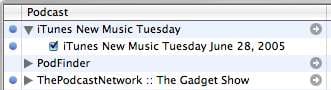
ポッドキャストの聴き始めると、これらの点は消えます。たとえ聴き終わっていなくてもです。ポッドキャスト全体を聴いていない場合は、「未再生」にリセットしたいかもしれません。これを行うには、ポッドキャストの名前を右クリック(Windows)またはControlクリック(Mac)し、「未再生としてマーク」を選択します。後でポッドキャストとiPodの設定で、これがどのポッドキャストをiPodに同期させるかを選択するのに役立つことがわかります。
ポッドキャストプレイリストの管理方法には制限があります。
リリース日でのみソートでき、これは各ポッドキャスト内でソートされます。他の基準でソートしたり、ポッドキャストを希望の順序にドラッグしたりする方法はありません。ポッドキャストはアルファベット順にリストされます。ポッドキャストのプレイリストを作成し、好きなようにソートすることはできますが、音楽と同様に、この特別なポッドキャストプレイリストは柔軟性を提供しません。
ポッドキャストプレイリストからポッドキャストを削除するには、ポッドキャストまたはエピソードを選択し、Deleteを押します。エピソードを削除すると、そのファイルのみが削除されます。ポッドキャストを削除すると、サブスクリプションも削除されます。
強化されたポッドキャスト
標準のポッドキャスト(音声録音のみ)に加えて、iTunesは「強化されたポッドキャスト」を提供できます。これには「iTunesの曲アートワークビューワー内に表示される画像やウェブリンクを参照する章」が含まれます。強化されたポッドキャストを見る最良の方法は、AppleのiTunes New Music Tuesdayポッドキャストを購読することです。これをiTunesで聴き始めると、情報表示の左側にチャプターボタンが表示されます。

このボタンをクリックすると、章選択メニューが表示されます。場合によっては、以下の例のように、メニューにグラフィックが含まれることがありますが、テキストのみを含むものもあります。いずれにせよ、これにより、早送りせずにポッドキャストの別の部分にスキップできます。
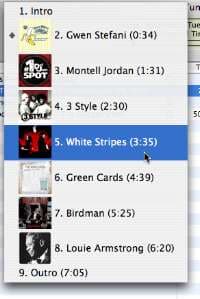
さらに、番組が進行するにつれて、iTunesウィンドウのアルバムアートセクションのグラフィックが変わります。Adam CurryのPodFinderなどの一部の番組では、アルバムアートウィンドウにクリック可能なリンクも表示されます。好きなポッドキャストについて何かを聞いた場合、この番組を聴いているときにリンクをクリックすると、iTunes Music Storeポッドキャストディレクトリの適切なページに移動します。
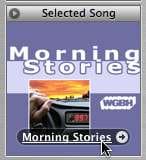
iTunesから入手できるポッドキャストは、AACまたはMP3ファイルであり、ブックマーク可能です。これらのブックマークを使用すると、任意の時点で聴くのを停止し、同じ場所から再開できます。これはMP3に新たに追加された機能です。ただし、強化されたポッドキャストであり、章などの追加機能を使用するには、AACファイルである必要があります。
ポッドキャストとiPodの設定
iTunesがポッドキャストをダウンロードおよび管理する能力に加えて、プログラムはポッドキャストの設定やiPodの新しい設定を提供し、どのポッドキャストを同期させるかを選択できます。ポッドキャストプレイリストウィンドウの下部にある設定ボタンをクリックして、ポッドキャストの設定を表示します。
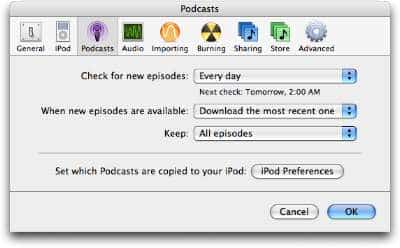
iTunesに新しいエピソードを毎時、毎日、毎週、または手動で確認させることができます。手動を選択した場合は、ポッドキャストプレイリストを表示しているときに、iTunesウィンドウの右上にある更新ボタンをクリックするだけです。
新しい投稿を受信箱で受け取る
スパムはありません。いつでも購読を解除できます。