iTunesビデオ · 1 min read · Nov 07, 2025
iTunesビデオ管理の完全ガイド
2005年末、Appleは第5世代iPodにビデオ機能を追加しました。これは、世界で最も人気のある音楽プレーヤーにとって待望のステップでした。しかし、この変更に伴い、特にユーザーがAppleの国際iTunes Storeからダウンロードするのではなく、自分で追加したビデオコンテンツを管理するためにiTunesが必要になりました。問題はシンプルです:アメリカ以外の多くのiPod所有者は、Appleが提供するビデオコンテンツへのアクセスが限られているため、iPodやiOSデバイス用のビデオを入手する最良の方法は、インターネット経由でダウンロードするか、すでにコンピュータにある他のファイルから適切な形式に変換することです。ダウンロードした音楽や自分でリッピングした音楽と同様に、これらのビデオは必ずしもiTunesで正しくラベル付けされて到着するわけではないため、自分でそれを行う必要があります。

Appleは最初にiTunesのバージョン4.8にビデオ再生機能を追加しましたが、iTunes 6(第5世代iPodと共にリリースされたもの)まで、異なるタイプのビデオをTV番組、映画、ミュージックビデオなどの異なるカテゴリに分けることはありませんでした。そして、iTunes 7まで、ユーザーが同じことを始めることすら許可されませんでした。それでも、iTunes 8のリリースまで、ユーザーはついにビデオファイルを一括でタグ付けし、説明情報を編集できるようになりました。iTunes 9は、iPod、iPhone、またはiPadでのビデオコンテンツ管理のための同期オプションをさらに拡張しました。iTunesビデオ管理の完全ガイドは、iTunesのビデオ管理ツールを活用して、ビデオライブラリを音楽ライブラリと同じように簡単にブラウズできるようにするための手助けをします。
Appleは、iOSデバイス専用のビデオ再生機能を提供する方向に進んでいるようです。2009年の古いiPod classicは、ビデオ再生をサポートする唯一の非iOSデバイスであり、第6世代iPod nanoは、以前の3世代のiPod nanoに含まれていたビデオサポートを削除しました。
iTunesへのビデオコンテンツの取り込み
iTunesにビデオファイルをインポートするのは簡単なはずです:ライブラリにドロップすれば、どんなビデオファイルも動作するはずです。しかし、実際にはそうではありません。iTunesは、さまざまなタイプのビデオファイルのうちの一部しか再生できず、ビデオ対応のiPodやiOSデバイスは、MPEG-4またはH.264ファイル形式のものしかネイティブに再生できません。したがって、iTunesにビデオコンテンツを取り込むことが最初の課題であり、必要に応じてiPodやiOSデバイス用に準備することが2番目の課題です。
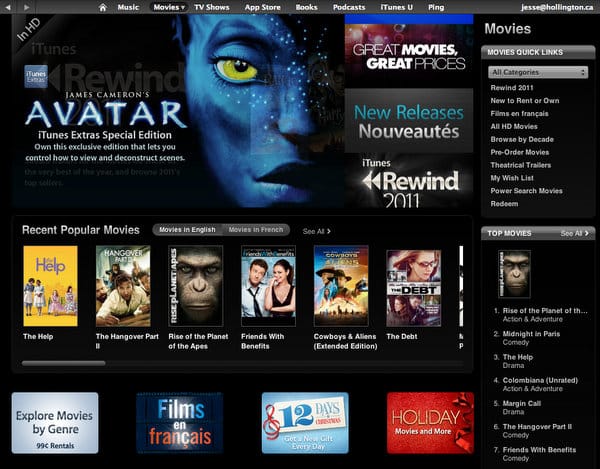
Appleの設計によれば、iTunesおよびiOS対応コンテンツの最も明白なソースはiTunes Storeであり、TV番組は$1.99、映画の新作は$14.99で完全に互換性のあるビデオファイルを提供しています。Appleのメディアデバイスの人気に伴い、他の多くのサイトも現在、iOS対応形式での無料コンテンツを提供しています。これらは、iTunesライブラリにビデオを読み込む場合の最も簡単な解決策です。これらは、iPodで動作するために特別な作業をほとんど必要としません。
iPhone、iPod touch、またはiPadで他の形式のビデオをダウンロードおよび表示できるiOSアプリがいくつかありますが、これらは独自の方法でビデオコンテンツを読み込んでアクセスし、iTunesライブラリ内のビデオと同期しません。
他のタイプのビデオコンテンツ(特定の他のインターネットビデオファイルや、合法的にリッピングできるDVDなど)は、iTunesライブラリにインポートする前に、最初にiTunesが認識するビデオ形式に変換する必要があります。これを達成する方法については、いくつかのチュートリアルを公開しており、以下にリストしています。追加の支援が必要な場合は、iLoungeディスカッションフォーラムのTV&ビデオフォーラムに、他のユーザーがiPod用にビデオを変換するために使用したツールに関する議論やヒントが含まれています。
レンタル映画はやや特別なケースであり、この記事ではこれらの管理について詳細には説明していません。主に自分のビデオコンテンツのタグ付けと管理に焦点を当てています。映画レンタルに関する詳細情報については、以下をご覧ください。
iPod用のビデオコンテンツの準備
iTunesは、適切なプラグインがインストールされている限り、ほぼすべてのタイプのビデオコンテンツをインポートして再生できますが、再度重要なことは、iPodおよびiOSデバイスが拡張メディア形式をサポートしていないことです。iPodがサポートする形式の具体的な詳細については、私たちのチュートリアル「iPodビデオ形式と表示解像度の完全ガイド」を参照してください。すべての技術的詳細を知りたくない場合は、良いニュースがあります。
iTunesには、実際に再生できるほぼすべてのファイルを、iPodまたはiOSデバイスでも再生できる形式に変換する限られた能力があります。これを行うには、問題のビデオファイルを選択し、右クリックするか、画面上部のメニューを使用して高度なを選択し、次にiPodまたはiPhoneバージョンを作成を選択します。これにより、問題のビデオがiPodで再生可能なH.264形式に変換され、最大解像度は640 x 480です。iPadまたはApple TVバージョンを作成という類似のオプションを使用して、Apple TV、iPad、またはiPhone 4/4Sおよび第4世代iPod touchと互換性のある高解像度ビデオを作成できますが、古いiPodおよびiPhoneモデルとの互換性は犠牲になります。ただし、このオプションは、最初から高解像度のソースビデオを扱っている場合にのみ有益であることに注意してください。標準DVDや録画された標準解像度のTV番組は、この高品質設定の恩恵を受けることはなく、最終的には品質の向上なしに大きなファイルが残るだけです。
iTunesに組み込まれたビデオ変換機能は、コンテンツを変換するためのシンプルな方法を提供しますが、この方法にはいくつかの重要な制限があります:
この方法は、すでにiTunesにあるコンテンツのみを変換します。したがって、このコンテンツは、iPodまたはiOSデバイス用に変換されるために、iTunes自体で再生可能でなければなりません。
この方法は、変換を実行するためにQuickTimeというAppleのプログラムを使用するため、QuickTime自体と同じ制限を受けます。最も重要なのは、Appleのナレッジベースの記事に記載されているように、マルチプレックス(muxed)MPEGファイルを正しく変換できないことです。
組み込みの変換方法は、ほとんどのサードパーティツールと比較して遅いです。かかる時間は、元のビデオ形式、クリップの長さ、コンピュータの速度によって異なりますが、私たちのテストの1つでは、640 x 480の45分のQuicktimeビデオ(MOVファイル)が、3 GHz Intel Core Duo iMacで約75分かかりました。同じコンピュータでHandbrakeというプログラムを使用した場合、同じビデオは約50分で変換されました。
高度な変換オプションは利用できず、実際にはどのオプションもありません。iTunesは、最も適切な形式に変換を実行するだけであり、したがって、常に最も効率的に圧縮されたファイルを生成するわけではなく、必要以上に大きなファイルサイズになります。これは、インターネットから取得した偶発的なビデオクリップには一般的に問題ありませんが、高度なユーザーは、最も基本的なビデオ変換タスクを除いて、サードパーティツールを使用することを好むでしょう。
以下のチュートリアルでは、他の方法やサードパーティツールを使用して、ビデオをiPod対応形式に変換する方法についての詳細情報を提供します。
iPod、iPhone、Apple TVビデオ変換の完全ガイド(Mac)
iPod、iPhone、Apple TVビデオ変換の完全ガイド(Windows)
iTunesライブラリの理解:ビデオの種類
iTunes内のビデオは、5つの基本カテゴリに整理されています。これらのカテゴリは、ビデオコンテンツがどのように整理されるかを決定し、したがってiTunesおよびiPod、iPhone、iPad、Apple TVのどこに表示されるかを決定します。
映画
「映画」はデフォルトのビデオタイプであり、一般的なビデオコンテンツを特定するために最も一般的に使用されます。自己エンコードされたビデオクリップや長編映画を問わず、ほぼすべての新しいコンテンツがデフォルトで「映画」として分類されます。したがって、他のカテゴリに当てはまらないビデオは「映画」の中に見つけることができます。これらのファイルは、トラック名自体に基づいてラベル付けされ、整理されます。
TV番組
名前が示すように、このカテゴリはTV番組を特定するために使用されます。これらのトラックは、iTunesおよびiPod、iPhone、Apple TVの「TV番組」セクションにあり、ショー名(例:「フレイジャー」)、シーズン番号(例:「シーズン7」)、エピソード名(例:「月の裏側」)で整理されています。エピソード番号とエピソードIDでソートされ、情報が利用できない場合はアルファベット順にソートされます。
ミュージックビデオ
このカテゴリはミュージックビデオを指します。これらは、アーティスト、アルバム、タイトルによって整理されます。iTunes 7がリリースされたとき、Appleはミュージックビデオをビデオライブラリよりも音楽ライブラリの一部と見なし、別の「ミュージックビデオ」セクションから、各アーティストの通常の音楽コンテンツと一緒にメインの「音楽」セクションに移動しました。
iPod、iPhone、iPadでは、ミュージックビデオはビデオ、ミュージックビデオセクションにアーティスト別にリストされます。他のタイプのビデオコンテンツとは異なり、ミュージックビデオは、デバイスの「音楽」セクションをブラウズする際に、特定のアーティストの通常の音楽トラックと一緒に表示されます。従来のクリックホイールiPodの「音楽」メニューからミュージックビデオを再生すると、オーディオ部分のみが再生されます。
実際のビデオサポートがないにもかかわらず、音楽ビデオやビデオポッドキャストを第6世代iPodにロードして、これらのトラックのオーディオを聴くことができます。
ポッドキャストおよびiTunes Uビデオ
ビデオポッドキャストは、実際にはファイルタグ内で「映画」として分類されていますが、ポッドキャストのサブスクリプションの一部としてダウンロードされると、実際には「ポッドキャスト」というメディアタイプを持ち、iTunesおよびiPodまたはiOSデバイスの「ポッドキャスト」セクションに配置されます。
iTunes 9以降の「iTunes U」コンテンツタイプでも同様です。実質的には、iTunes Uコンテンツはポッドキャストと同じように振る舞います。ただし、「iTunes U」カテゴリを特にサポートしていない古いiPodモデルでは、これらのアイテムはオーディオエピソードの場合は「音楽」セクションに、ビデオエピソードの場合は「映画」セクションに表示されます。
ビデオタグの変更
iTunes Storeから購入したコンテンツはほぼ常にライブラリに正しく配置されますが、自分でインポートしたビデオはそうではありません。上記のように、新しくインポートされたビデオは、メディアタイプが「映画」として始まり、元のファイル名に基づいてタイトルが付けられます。ほとんどの場合、他のデータが欠落しています。つまり、ビデオファイルを適切に説明する必要があります。これをタグ付けと呼びます。
iTunes 6は、ビデオ関連のトラック情報を変更するための非常に限られたサポートを提供していました。基本的に、音楽用の適切なタグが存在し、「ビデオタイプ」フィールドが提供されて、3つの主要なビデオコンテンツタイプの間で選択できるようになっていました。残念ながら、TV番組などのアイテムをカタログ化するために必要な追加フィールドは、iTunes 6ではアクセスできなかったため、期待通りに機能しないことがありました。他のプログラムを使用する必要があり、遅いだけでなく、常に理解しやすいわけではありません。
幸運なことに、後のバージョンのiTunesはこれを拡張し、特定のビデオトラックの「ビデオ」タブにいくつかの追加オプションを提示しました:
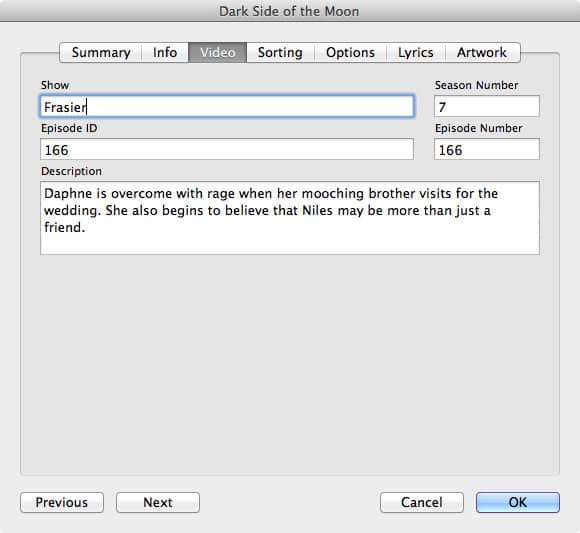
iTunes 7では、ビデオタブに「ビデオタイプ」フィールドも追加され、ビデオが映画、TV番組、またはミュージックビデオであるかを指定できるようになりました。iTunes 8以降では、これが「オプション」メニューに「メディアタイプ」として表示され、オーディオトラックのメディアタイプを変更する機能も含まれています。
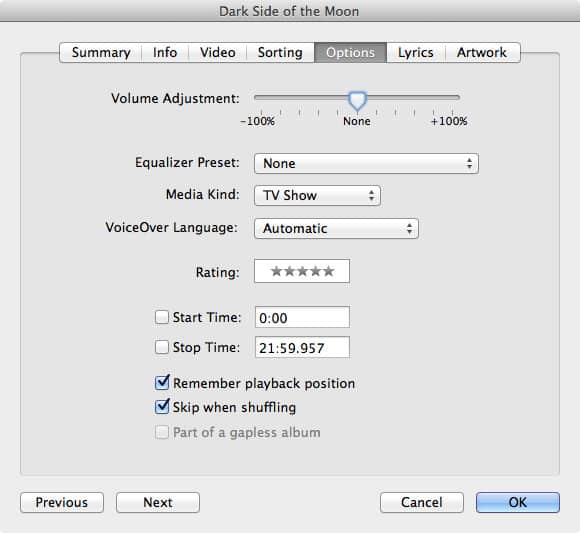
「メディアタイプ」フィールドは、ドロップダウンメニューを選択することで設定され、映画、ミュージックビデオ、TV番組、ポッドキャストまたはiTunes Uに設定できます。これにより、ビデオコンテンツがiTunesおよびデバイス上に表示される場所が決まります。
映画のタグ付け
映画は、タグに関しては3つのタイプの中で最も簡単です。映画に必要な唯一のタグは、通常のトラック情報の下の「名前」フィールドです。他のフィールドも、iTunes内でコンテンツを整理するのに役立つために記入できますが、これらはオプションであり、iPodやiPhoneでは使用されません。
iTunesやiPad、Apple TVを使用してビデオコンテンツにアクセスする予定がある場合は、この追加情報が必要かもしれません。
たとえば、「ビデオ」タブには、iTunesやiPad、Apple TVに表示される映画の説明を記入できる説明フィールドがありますが、iPodやiPhoneでは利用できません。
iPodおよびiOSデバイスでは、映画は単にビデオ、映画セクションにタイトルのアルファベット順でリストされます。さらなる分類はなく、デバイスの音楽セクションには全く表示されません。
ミュージックビデオのタグ付け
ミュージックビデオは、音楽オーディオトラックと同じ方法でタグ付けされます。メディアデバイス上では、アーティストとタイトルによって整理され、これらのフィールドの両方が正しく表示されるためには記入する必要があります。
ミュージックビデオの「アルバム」フィールドはオプションであり、デバイスのビデオアプリやセクションでは使用されません。ただし、音楽アプリやセクションを通じて音楽をブラウズする際に、適切なアルバムと一緒にミュージックビデオをグループ化するために使用されます。
ミュージックビデオはiTunesに独自のカテゴリを持たないことに注意してください。ビデオのメディアタイプをミュージックビデオに変更すると、トラックはもはや映画セクションには表示されず、代わりに通常の音楽トラックと一緒に音楽セクションに見つけることができます。
ミュージックビデオのリストを取得したい場合は、スマートプレイリストを作成してグループ化できます。これについては後で詳しく説明します。
TV番組のタグ付け
TV番組は、iPod、iOSデバイス、またはApple TVに正しく表示されるために、完了する必要のある追加フィールドがいくつかあるため、タグ付けがより複雑です。
通常のトラック情報タブでは、エピソード名を「名前」フィールドに入力する必要があります。他のフィールドは常に使用されるわけではありませんが、慣例としてアーティスト名とアルバムアーティスト名には通常、TV番組(シリーズ)名が含まれ、アルバムフィールドにはTV番組(シリーズ)名とシーズン情報が含まれます。
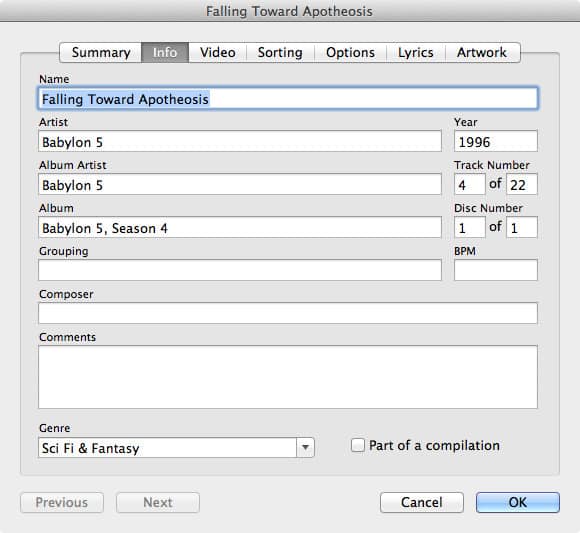
TV番組名やシリーズ名に関するすべての他の参照はビデオタブに記入され、シーズンおよびエピソード情報と共に記入されます。すべてのTV番組には、このフィールドにショー名を入力する必要があります。そうしないと、第5世代iPodモデルでは表示されません。5G iPodでは、ショー名が記入されていない場合、実際のエピソードがデバイスに物理的に存在していても、TV番組はiPodメニューに表示されません。iPod classicや第3、第4、第5世代iPod nano、iOSデバイスなどの新しいビデオ対応iPodモデルにはこの問題はありませんが、デバイス上でTV番組を適切に整理したい場合は、ショー名を記入することをお勧めします。
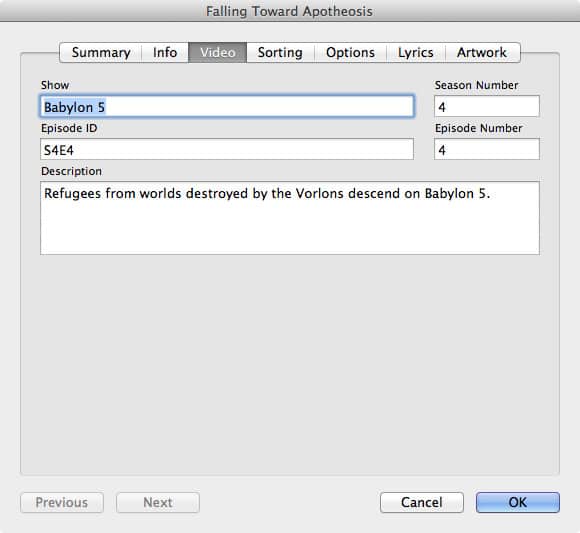
ショー – これはショーまたはシリーズのタイトルです(エピソードタイトルではありません)。このフィールドは、エピソードをショーごとにグループ化するために使用されるため、実質的に必須です。これが記入されていない場合、ショーはデバイス上で正しく表示されない可能性があり、第5世代iPodでは全く表示されません。
シーズン番号 – これはショーのシーズン番号です。これは、TVシリーズ内での2番目の整理レベルを提供するために使用されます。iPodに表示されるために必須ではありませんが、デバイス上でTV番組をさらに整理するのに役立つために記入できます。ここでの「シーズン」サブメニューや見出しは、デバイスに複数のシーズンのコンテンツが存在する場合にのみ表示されます。
エピソード番号 – このフィールドには実際のエピソード番号が保存され、音楽トラックのトラック番号に相当します。数値のみを保存でき、特定のシーズン内でエピソードが表示される順序を決定するために使用されます。エピソード番号は、TV.comやWikipediaなどのサイトで見つけることができます。
エピソードID – このフィールドは、一般的にTVショーエピソードの制作IDを保存するために使用され、シリーズによって異なります。これは必須フィールドではなく、参照目的のために提供されます。このフィールドには、文字と数字の両方を含めることができます。このフィールドは、「エピソード番号」フィールドが空白の場合、シーズン内のエピソードをソートするために使用されます。
エピソード番号とエピソードIDの両方のフィールドが空白のままにされると、ショーはエピソード名のアルファベット順にソートされます。
エピソードIDは通常、内部制作番号に基づいているため、エピソード番号に必ずしも対応するわけではないことに注意が必要です。実際、エピソードIDが順序が狂っていることは珍しくなく、これは通常、ショーが制作された順序に基づいているためです。一方、エピソード番号は通常、放送順序に対応します。再度、純粋主義者は、すべてのショーをできるだけ正確にタグ付けするために、TVエピソードガイドの情報源(例:TV.com)にアクセスすることを望むでしょうが、実際にはエピソードIDは空白のままにしておくことができます。
これらのフィールドは、任意のビデオファイルに記入できますが、TVショー以外のメディアタイプには実際には適用されません。
iTunes 8以降では、各TVショーエピソードの説明を入力できる説明フィールドも含まれています。このフィールドはiTunes内からアクセスでき、Apple TVやiPadに表示されますが、現在のところiPodやiPhoneでは使用されていません。
アートワークの設定
iTunesのビデオコンテンツは、音楽トラックのアルバムアートワークと同様にアートワーク(カバー画像)をサポートしています。これらの画像は、主にiTunes内でのグループ化、グリッド、カバーフロー表示に使用され、デバイスのメニューや、TV出力経由でビデオを表示する際のデバイスの画面にも表示されます。カバーアートワークは、iPadユーザーにとって特に重要です。なぜなら、iPadのビデオセクションで表示される唯一の識別情報であり、メイン選択画面で映画やTV番組の実際のテキストキャプションが除外されているからです。
iTunesの自動アートワークダウンロード機能は、ビデオコンテンツをサポートしていないため、自分でインポートしたビデオにアートワークを追加する唯一の方法は、古典的な方法で行うことです。適切な画像をウェブで検索し、iTunesの「情報を取得」タブ(ファイルを右クリックして「情報を取得」を選択)を介してビデオトラックに追加するか、音楽トラックと同様に左下隅のアートワークボックスにドラッグアンドドロップします。
外部ソースからアートワーク画像を適用するだけでなく、iTunesはビデオ内のフレームをアートワーク画像として使用することもできます。これを行うには、iTunesでビデオを再生し、ビデオ内の適切なフレームで一時停止します。適切なフレームが表示されたら、ビデオウィンドウを右クリックし、「ポスターフレームを設定」を選択すると、選択したフレームがそのビデオトラックのアートワーク画像として設定されます。
iPod、iPhone、またはiPadへのビデオコンテンツの転送
ビデオコンテンツが適切にタグ付けされたら、次のステップは、外出先で視聴するためにデバイスに転送することです。手動同期を使用している場合、これは音楽コンテンツと同様に、コンテンツをデバイスにドラッグアンドドロップするだけのことです。
一方、3つの異なるタイプのビデオコンテンツの自動同期は、デバイスが接続されているときにiTunesで利用可能な適切な同期設定画面を介して制御されます。
iTunes 9は、iPodやiPhoneへのビデオコンテンツの自動同期オプションにいくつかの重要な変更を加え、コンテンツが同期される方法に関する追加オプションを提供しました。理由は不明ですが、これらの変更はApple TVの同期オプションには適用されません。
Apple TVのビデオコンテンツ
Apple TVは、ビデオコンテンツの取り扱いに関して特別なケースです。Apple TVはネットワーク接続を介してiTunesライブラリに接続され、一般的に常にオンで、家庭内ネットワークで利用可能であるため、通常、iTunesがコンピュータで実行されているときは、iTunesライブラリ全体のコンテンツがApple TVで利用可能です。
初代Apple TVでは、iTunesのApple TV同期設定でこの機能を無効にすることができます。「カスタム同期」を選択し、「Apple TVに同期されたアイテムのみを表示」を選択します。このオプションを有効にすると、実際にApple TVに直接同期することを選択したアイテムのみがApple TVメニューに表示されます。
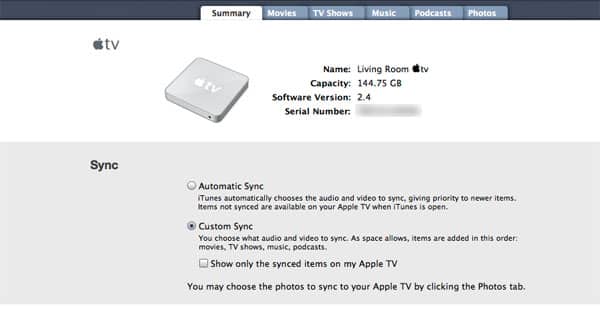
初代Apple TVの設定画面には、チェックされたアイテムのみを同期するオプションはありませんが、iTunesライブラリ内の未チェックのアイテムは、同期するかどうかに関係なくApple TVで利用できません。
第2世代Apple TVは、iTunesに同期設定がない純粋なストリーミングデバイスであり、iTunesライブラリからのすべてのコンテンツを常に表示します。未チェックのアイテムも第2世代Apple TVで利用可能ですが、Apple TVの画面上のコンテンツリストでは薄く表示されます。
ミュージックビデオの同期
ミュージックビデオの同期は、音楽同期設定を介して制御されます。ミュージックビデオの設定は非常にシンプルです:デバイスにミュージックビデオを含めるかどうかを選択するだけです。
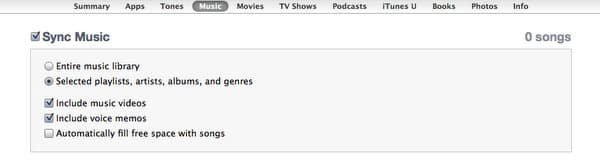
ミュージックビデオは通常の音楽トラックと同じ方法で選択されるため、同期したい実際のミュージックビデオは、音楽が選択されるのと同じ方法で選択されます。選択したプレイリスト、アーティスト、アルバム、またはジャンルのみを同期する場合、選択した領域にあるミュージックビデオのみが同期されます。「すべての曲とプレイリスト」を同期する場合は、すべてのミュージックビデオも含まれます。
iTunesで「ミュージックビデオを含める」オプションのチェックを外すと、デバイスからすべてのミュージックビデオが削除されます。
映画の同期
映画の同期は、iTunesのデバイス同期設定の「映画」タブを介して制御されます。古いバージョンのiTunesでは、ここでのオプションは同期するデバイスのタイプによってわずかに異なりましたが、iTunes 9では、これらの設定の動作がすべての現在サポートされているデバイスで統一されました。
iTunes 9以前のバージョンを使用している場合、iPhoneでは「映画」設定が「ビデオ」タブに表示されます。
ここで見つかるオプションは、音楽の同期に使用されるものと似ており、すべての映画、未視聴の映画のみ、または選択した映画やプレイリストのみを同期する機能が含まれています。プレイリストセクションは、iTunesライブラリに映画を含むプレイリストがある場合にのみ表示され、その特定のプレイリストのみを表示します。
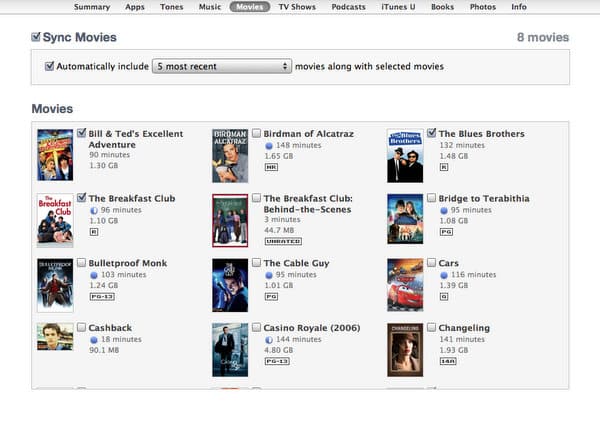
これらのオプションを組み合わせることもでき、最近の映画や最近の未視聴の映画を自動的に含めたり、追加の特定の映画を選択したり、プレイリストから映画を同期することができます。初代Apple TVへの同期は、選択した映画または選択したプレイリストを選択する必要がある古い設定をまだ使用しています。
「すべての映画」オプションは、当然ながらiTunesライブラリ内のすべての映画を同期しますが、「チェックされたアイテムのみを同期」設定が有効になっている場合、iTunesでチェックされている映画のみが同期されます。「すべての映画」を選択すると、残りのオプションは消えます。なぜなら、すべてを同期しているからです。
また、視聴していない映画のみを同期することもできます。これは、各映画の「再生回数」によって決定されます。これには、すべての未視聴の映画を含めることができますが、最近追加された未視聴の映画を1、3、5、または10本に制限することもできます。「未視聴」の映画を選択すると、次回の同期で視聴した映画がデバイスから削除されます。
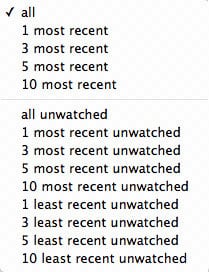
最後に、映画は個々の映画タイトル(選択した映画)やプレイリスト(選択したプレイリスト)によって同期できます。iTunesは、選択できる映画のリストと、映画を含むiTunesライブラリ内のプレイリストのリストの両方を表示します。初代Apple TVユーザーの場合、表示されるボックスは、この設定に応じて映画のリストまたはプレイリストのリストに変更され、iTunes 9以前のすべてのデバイスでこの画面がどのように機能したかと同様です。
iTunes 9は、映画のリスト内に検索ボックスを提供し、探している映画を迅速に見つけるのに役立ち、カバーアートワーク、長さ、サイズ、評価などの追加情報も提供します。最近の映画を自動的に同期することを選択した場合、これらもこのリストで自動的に選択されます。
チェックされた曲とビデオのみを同期設定を使用すると、ほぼ同じ効果で映画を選択するための代替方法を提供できます。「選択した映画」を使用する代わりに、サマリータブの同期設定をチェックされた曲とビデオのみを同期に設定し、映画ページですべての映画を選択します。iTunesのメイン映画リスト内のチェックボックスは、デバイスにロードされる映画を決定するために使用されます。これにより、デバイスを接続するたびに選択したコンテンツを管理するのがより効果的になります。デバイスが接続されている間にのみ同期設定が利用可能であるため、映画同期画面を介して映画コンテンツを追加または削除するには、最初に接続したときにデバイスを一度同期し、その後設定を調整して異なる映画のセットを選択するために再度同期する必要があります。この問題は、iOS 5デバイスやWi-Fi同期では少なくなります。なぜなら、デバイスを物理的に接続する必要がなくなるからです。ただし、選択した映画設定を実際に保存して適用するには、即座に同期が必要です。別の方法では、映画をいつでもチェックしたり外したりでき、これらの変更は次回実際に同期する際に適用されます。
また、「選択したプレイリスト」機能を使用して、デバイスに同期される映画を決定することもできます。これは、スマートプレイリストの一連の機能と組み合わせるとさらに効果的です。
TV番組の同期
TV番組の同期は、映画の同期と非常に似ていますが、選択は主に全体のTVショーシリーズに基づいています。iTunes 9以降では、選択したシリーズ内の全シーズンまたは特定のエピソードを選択し、プレイリストに基づいて同期することもできます。映画設定と同様に、プレイリストオプションは、ライブラリにTVショーエピソードを含むプレイリストがある場合にのみ表示され、そのプレイリストのみを表示します。
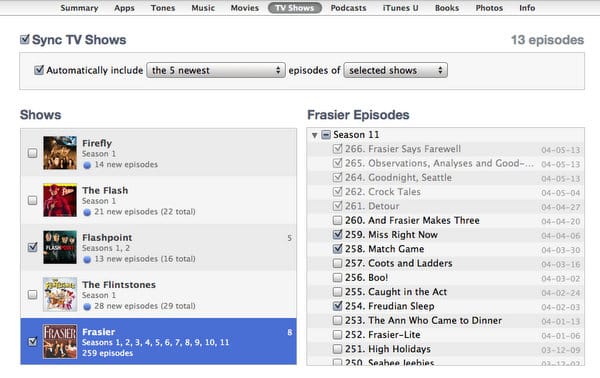
映画と同様に、TV番組の自動同期もすべてのショーまたは選択したショーに基づいて利用可能です。ただし、同期設定では、ユーザーがすべてのエピソードまたは最近のエピソード、またはすべての未視聴エピソードまたは最近の未視聴エピソードを指定できます。これらのエピソードは、同期のために選択されたショーのエピソードリストに自動的に選択されます。
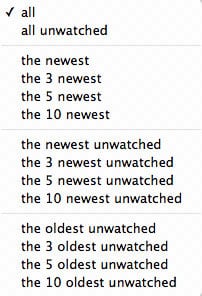
未視聴のエピソードに基づいて自動同期を使用する場合、視聴したエピソードは、次回の同期中にデバイスから自動的に削除されます。これを行うには、個々のエピソードまたはプレイリストの一部として同期するために選択する必要があります。
さまざまな「最近の」設定を扱う際に重要なことは、iTunesがこれをエピソードが追加された日付に基づいていることです。エピソード番号、エピソードID、またはリリース日ではありません。これは、TVショーのシリーズ全体を一度にiTunesに追加した場合に特に問題になる可能性があります。これらは必ずしも時系列順にインポートされるわけではありません。「追加日」は同じに見えるかもしれませんが、iTunesは、個々のエピソードが実際にiTunesに到着した順序に基づいて整理します。
映画と同様に、チェックされた曲とビデオのみを同期オプションがサマリータブで有効になっている場合、iTunesで未チェックのアイテムは、同期設定で特に選択されない限り、同期されません。単にプレイリストや自動コンテンツ選択の一部として選択されるだけではありません。
iTunes内のビデオコンテンツへのアクセス iTunes 8では、iTunesライブラリ内でのビデオコンテンツの整理方法にいくつかの改善が加えられました。従来の「リスト」ビューはそのまま残りますが、新しいiTunesグリッドおよびカバーフロー表示も、iTunesウィンドウの右上の「表示」ボタンで適切なオプションをクリックすることで、映画やTVショーコンテンツに適用できます。

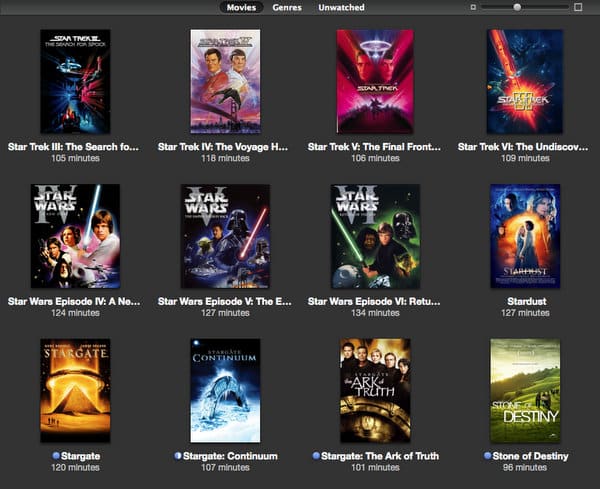
上記のように、映画は単に映画トラックの名前によって整理されます。個々の映画の整理やグループ化に使用される他のタグはありませんが、グリッドビューを映画のジャンルで整理したり、上部のボタンや表示、グリッドビューメニューで未視聴の映画のみを表示することができます。表示メニューは、映画をタイトル、アーティスト、ジャンル、年、評価でソートし、選択したソート順に基づいて映画をグループ化するオプションも提供します。
映画のグリッドビュー
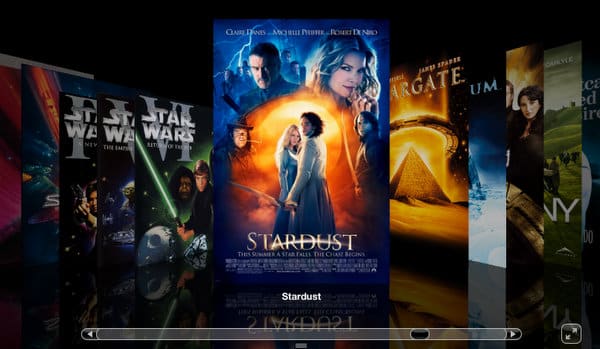
映画のカバーフロービュー
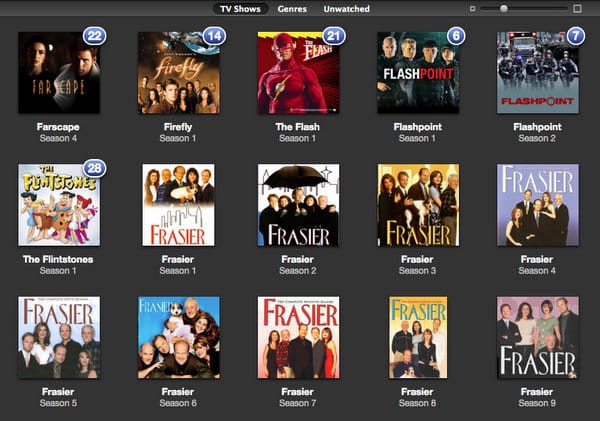
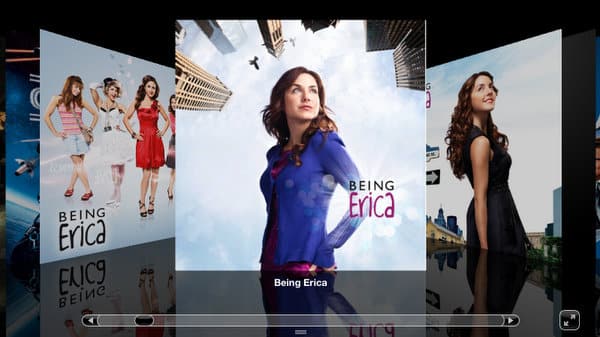
TV番組は、ショー名フィールドに基づいてカバーフローおよびグリッドビューでグループ化されます。ブラウザビューを使用する際には、シーズン番号がタグに含まれている場合、さらにサブ分類できます。グリッドビューでは、各TVショーの未視聴エピソードの数がTVショーのアートワーク画像の上にバッジとして表示されます。
TV番組のグリッドビュー
TV番組のカバーフロービュー
グリッドビューでのTV番組のソート、グループ化、フィルタリングビューは、映画と同様です。ジャンルや未視聴のステータスに基づいてフィルタリングし、タイトル、アーティスト、ジャンル、年、評価でソートおよびグループ化できます。
ビデオプレイリスト
iTunesのビデオプレイリストは、他のプレイリストと実際には異なりません。ビデオプレイリストとオーディオプレイリストの唯一の違いは、コンテンツ自体です。通常、ビデオプレイリストにはビデオコンテンツのみが含まれ、オーディオプレイリストにはオーディオコンテンツのみが含まれます。実際、オーディオとビデオの両方のコンテンツを混在させたプレイリストを作成しようとすると、iTunesはあなたが何をしているのか警告します。これは、あなたが本当にそれを望んでいることを確認するためです。
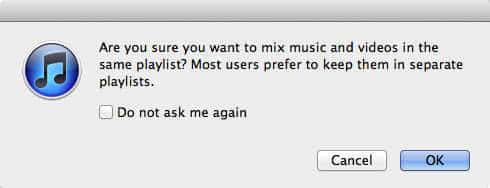
混合プレイリストを作成することに決めた場合、古いiPodモデルのいくつかでは、オーディオコンテンツは音楽セクションでプレイリストを表示する際にのみ表示され、映画やTVショーはビデオセクションを介してのみ表示されます。
iOSデバイスでは、すべてのプレイリストは音楽アプリを通じてアクセスされ、オーディオまたはビデオコンテンツを含むかどうかに関係なく、プレイリストはビデオアプリには全く表示されません。また、音楽アプリからビデオを再生する際には、縦向きまたは横向きのいずれかで再生できます。
映画と音楽を同じプレイリストに混ぜることは通常あまり意味がありませんが、オーディオプレイリストにミュージックビデオを含めることは望ましい場合があります。ミュージックビデオのオーディオ部分は、クリックホイールiPodや第6世代iPod nanoのオーディオプレイリストの一部として聴くことができます。
Apple TVでもビデオプレイリストにアクセスでき、映画やTVショーのプレイリストが含まれています。混合オーディオおよびミュージックビデオプレイリストも完全にサポートされており、Apple TVはミュージックビデオを再生し、オーディオのみのトラックのために通常の「現在再生中」画面にシームレスに切り替えます。
スマートプレイリストを使用したビデオコンテンツの管理
iTunes 9は、iPodやiOSデバイスへのコンテンツの同期オプションを大幅に拡張しましたが、私たちの見解では、これらのオプションは大きなビデオライブラリには依然として不十分です。特定のコンテンツをデバイスに送信する際に、より多くの制御が必要な場合があります。たとえば、デバイスの同期設定のグローバル設定に依存するのではなく、各TVショーの未視聴エピソードの異なる数を含めたい場合や、特定のショーの好きなエピソードを再視聴したい場合があります。
幸いなことに、選択したプレイリストに同期する機能により、iTunesの最も強力な機能の1つであるスマートプレイリストを使用して、モバイルデバイス上でビデオコンテンツを自動的により効果的に管理することができます。スマートプレイリストのいくつかの便利なアイデアを以下に示します。
ミュージックビデオの選択
上記のように、iTunesはもはやミュージックビデオを音楽コンテンツから別々にリストしません。iPodやiOSデバイスでは「ビデオ」セクションを通じて表示できますが、iTunes内で追跡するのは非常に難しい場合があります。非常にシンプルなスマートプレイリストがこれを処理します:

これにより、すべてのミュージックビデオが単一のスマートプレイリストに効果的にグループ化され、音楽トラックとグループ化されるのではなく、ミュージックビデオのグループとして表示および管理できます。
iTunesは、新しいiTunesライブラリを作成すると、上記のような「ミュージックビデオ」スマートプレイリストをデフォルトで作成します。
適切な順序でTVシリーズを同期
iTunes 7.6は、最も最近の未視聴エピソードでTVショーエピソードを同期する機能を追加しましたが、このアプローチはすべてのユーザーに機能するわけではありません。なぜなら、iTunesはエピソードの追加日に基づいてこの選択を行うため、エピソード番号やリリース日などのいかなる種類の情報にも基づいていないからです。iTunes Storeからダウンロードしたショーでも、複数のショーを同時にダウンロードすると、時系列順に到着しないことがよくあります。「追加日」は、エピソードが実際にダウンロードを終えた時刻に基づいています。
幸運なことに、TVショーエピソードを適切にアルバム名でタグ付けしている場合、これは「アルバム」によってTVショーを選択するスマートプレイリストで回避できます。
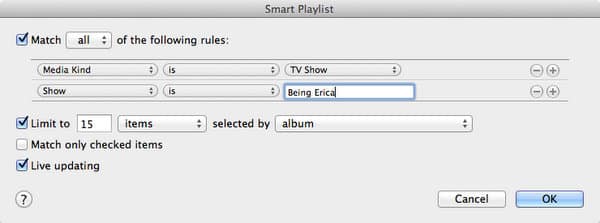
これが機能するためには、アルバム名フィールドに適切なショーおよびシーズン情報が記入されている必要があります。上記の「タグ付け」セクションに示されているように、トラック番号もタグに使用する必要があります。iTunes StoreからダウンロードされたTVショーコンテンツは、ほぼ常にこの方法で正しくタグ付けされています。
TVショーの再視聴
既存のTVシリーズを再視聴したいが、すべてのエピソードを再度新しいものとしてマークしたくない場合があります。iTunesの組み込み同期オプションの1つの制限は、最も最近の未視聴エピソードのみを同期できることです。これは、エピソードがすでに視聴されている場合には機能しません。
再度、シンプルなスマートプレイリストがこの問題を解決できます。各エピソードの「最終再生」日付を使用するだけです。一定の期間または特定の日付以降に視聴されていないエピソードを選択し、その後、前述のように「最も最近追加された」または「アルバム」によって選択を制限すれば、プレイリストは各エピソードを視聴するたびに自動的に更新されます。
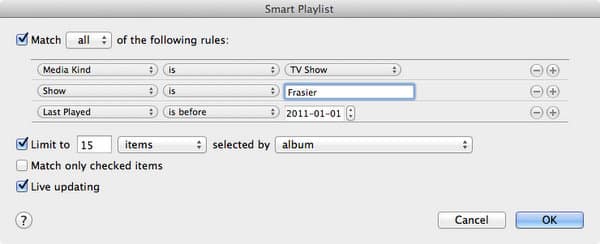
もちろん、エピソードに適切な評価を入力している場合は、再視聴するお気に入りのエピソードを選択するために、評価選択基準を追加してこのスマートプレイリストをさらに洗練させることができます。
iPodに短いビデオクリップを保持する
長編映画は、iPodやiPhoneで利用可能なスペースをすぐに圧迫しますが、しばしば人々は選択した映画に関係なく、さまざまな短いビデオクリップをデバイスに保持したいと考えています。
新しい投稿を受信箱で受け取る
スパムはありません。いつでも購読を解除できます。