iPodガイド · 1 min read · Mar 04, 2026
iPod shuffleの完全ガイド
AppleのiPodの中で最もシンプルなバージョンであるiPod shuffleは、iPodデザインにおける全く新しい哲学を表しています。画面とタッチセンシティブコントロールホイールがないこと、低価格と低容量が組み合わさり、iPodファミリーの中で興味深い新しいメンバーとなっています。まず、新しいiPodオーナーがデジタル音楽の世界を試すためのリスクの少ない方法です。次に、既存のiPodオーナーを、ワークアウトや軽い旅行用の補助ユニットとして惹きつけるのに十分に異なり、安価です。
これらの2種類のshuffleオーナーのどちらであっても、このiPod 101チュートリアルが役立つことを願っています。新しいiPodオーナーはiTunesにより親しみを持ち、既存のiPodオーナーは大きな音楽ライブラリの小さな部分をiPod shuffleに選択して転送する方法についてのヒントを得ることができます。
始めに
新しいiPod shuffleを始める最良の方法は、最新の状態にすることです。この記事の時点で、iPod shuffleのインストールCDには最新のiTunes(4.7.1)が付属していますが、iPod shuffleのファームウェアは1.1に更新されており、現在のshuffleに出荷されているものよりも新しいです。新しいiPodのユーザーに対しては、Appleのウェブサイトから最新のiPodソフトウェアアップデーターをダウンロードすることをお勧めします。
iPodソフトウェアアップデーターは、iPod上で動作するソフトウェアを更新する非常にシンプルな方法です。ソフトウェアをダウンロードしてインストールします。次に、iPod shuffleを任意の電源付きUSB 1.1またはUSB 2.0ポートに接続します(USB 2.0ははるかに高速な転送速度を持っていますが、必須ではありません)。iPod shuffleを電源のないUSBハブに接続している場合、正しくマウントされないことがありますので、コンピュータに直接接続してみてください。
ソフトウェアアップデーターは、iPodを分析し、更新が必要かどうかを判断します。必要な場合、ソフトウェアアップデーターは「更新」または「復元」のオプションを提供します。「復元」はiPod上のすべての音楽とデータを消去しますが、「更新」はiPodのコンテンツを変更せずにファームウェアを書き込みます。これは新しいiPodである場合、どちらの方法を使用しても問題ありません。
iTunes: iPod shuffleへの音楽のロード
iTunesに不慣れなユーザーのために、iPod shuffleに供給する音楽ライブラリを構築するさまざまな方法についての補足チュートリアルを以下に示します:
- CDオーディオのインポート
- Windows Media Audioのインポート
- iPod用の無料音楽
この音楽をiPod shuffleに転送するにはどうすればよいでしょうか?おそらく、さらに良い質問は「iPod shuffleにどの曲を入れるかをどう決めるか?」です。幸いなことに、iTunesはこの2つの質問に新しい、非常に使いやすい機能で対応しています:オートフィル。iPod shuffleを接続すると、iTunesのメインウィンドウの左側のソースリストに表示されます。(表示されない場合は、shuffleを一度接続して切断するか、iTunesを再起動する必要があるかもしれません。)
iPod shuffleの名前をクリックします。メインのiTunesウィンドウは、iPodにロードされる曲の表示に変わります。(このウィンドウに表示されるトラックの順序は、shuffleが順次再生モードで動作している場合の再生順序です。)トラックリストの下部には小さなコントロールパネルが表示されます。
このコントロールパネルは、iPodの非常にシンプルなワンタッチロードを可能にし、使用することを選択した場合にはもう少しパワーを提供します。コントロールパネルをどう使うか?以下は、さまざまなオートフィル機能の内訳です:
- オートフィル元: この項目は、オートフィルが自動的に音楽を選択する「プール」を選択することを可能にします。ライブラリ全体を選択すると、何が得られるかわかりません。特定のプレイリストに選択を絞ると、特定のムード、テンポ、ジャンルなどに焦点を当てることができます。スマートプレイリストは、オートフィルソースとして使用すると素晴らしい解決策になることがあります。今のところ、オートフィルはオーディオブックをスキップしますが、他の大きなファイル(WAVファイル、AIFFファイルなど)をスペースが限られたiPod shuffleから除外するために、以下のような「Shuffle Tunes」プレイリストを作成してみてください:
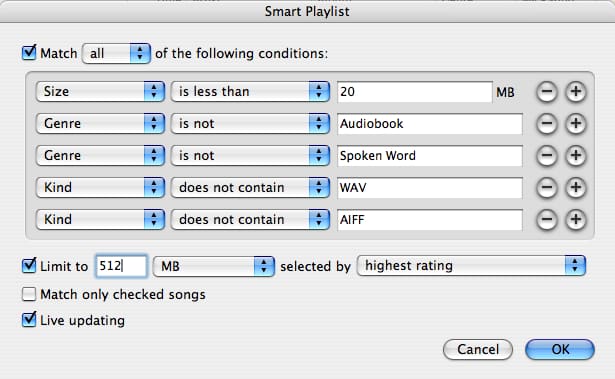
スマートプレイリストを選択する際に注意すべきは、iPod shuffleはプレイカウントのみを更新し、「最終再生」日付と時刻は内部時計がないため変更されないことです。
- 曲をランダムに選択: この項目にチェックを入れると、オートフィルはプルダウンメニューから選択されたライブラリまたはプレイリストからランダムな音楽の組み合わせを選択するよう指示します。この項目のチェックを外すと、オートフィルはできるだけ多くのトラックをiPod shuffleに順番に配置します。
- 高評価の曲をより頻繁に選択: かなりシンプルな機能ですが、非常に便利です。この項目にチェックを入れると、より好きな音楽が多く表示されます。唯一の注意点は?iTunesはサイキックではありません…曲に評価を付けると、この機能は非常に役立ちます!
- オートフィル時にすべての曲を置き換える: この項目は、オートフィル機能の中で本当に微妙な宝石です:これを有効にすると、毎回同期するたびに新しいミックスが得られます。無効にすると、オートフィルは単にiPod shuffleを「満たす」だけで、手動で追加したものはそのまま残ります。この小さなコントロールパネルを使用してオートフィルを希望通りに設定し、オートフィルボタンをクリックします。iTunesはその後、音楽を選択し、直接iPod shuffleにロードします。確かに、オートフィルは素晴らしいですが、もしそれがiPod shuffleオーナーにとってあまりにも多すぎる不確実性であればどうでしょうか?常にshuffleに入れておきたいお気に入りの曲や、バスで全曲を聴きたい新しいアルバムはどうでしょうか?幸いなことに、オートフィルはiPod shuffleをロードする唯一の方法ではありません。標準的なAppleスタイルでは、iTunes内のほぼすべてのものをソースリストのiPod shuffleアイコンにドラッグアンドドロップできます。これにはもちろん、曲やプレイリスト、さらにiTunesライブラリの「ブラウズ」機能で見つかるジャンル、アーティスト、アルバムタイトルが含まれます。多くのshuffleユーザーは、iPod shuffleにいくつかのアイテムを手動で配置し、上記の非破壊的なオートフィルオプションを使用して未使用のスペースを埋めることができるこの機能を楽しむでしょう。最後に、iTunesは私たちが望んでいた機能を追加しました:コンピュータに接続されていないときにiPod shuffleの内容を操作できます。オートフィル、ドラッグアンドドロップ、または曲を削除して満足することができ、iPod shuffleを接続すると、必要な変更が自動的に行われます。この機能を有効にするには、iPod shuffleを接続し、iTunesウィンドウの右下隅にあるiPodアイコンをクリックしてiPod設定ページに入ります。「このiPodをソースリストに保持する」にチェックを入れます。iPod shuffleをポータブルハードドライブとして使用する
他のiPodと同様に、iPod shuffleはポータブルハードドライブとして使用できます。一般の人々は、他のiPodよりもshuffleでこの機能を使用する可能性が高いです。なぜなら、他のiPodとは異なり、iPod shuffleは接続ケーブルを持ち運ぶ必要がなく、ドライバーや再フォーマットなしでMacとPCの両方で同様に機能するからです。デフォルトでは、iPod shuffleをハードドライブとしてアクセスする機能は無効になっています。有効にするには、上記と同様にiPod設定ページに入ります。
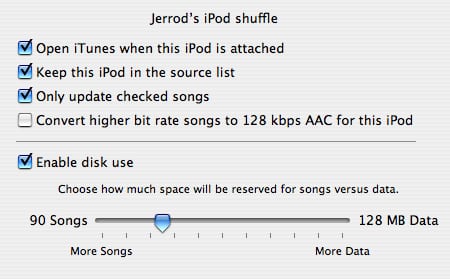
ここで「ディスク使用を有効にする」というオプションがあります。チェックを入れると、iTunesはiPod shuffleをWindowsエクスプローラー(またはMac OSのFinder)に取り外し可能なハードドライブとして表示します。チェックボックスの下にあるスライダーは、オートフィルまたは手動管理でiPodを満たす際にデータ用に空けておくスペースの量をiTunesに指示します。たとえば、上の写真では、オーディオ以外の使用のために128MBを予約しています。オートフィルは他の380MBほどを音楽で満たします。なぜ、支払ったフルドライブ容量がないのか? WindowsエクスプローラーまたはiPod shuffleページの下部にあるiTunesの容量バーを使用すると、iPod shuffleが箱に記載されている数値よりもわずかに小さい総ハードドライブ容量を報告していることに気付くでしょう。心配しないでください…これはすべてのストレージメディアにとって完全に正常です。一般的な誤解とは異なり、この異常は工場出荷時にインストールされたプログラム、ファイルシステムのオーバーヘッド、またはスワップスペースによって引き起こされるものではありません…これは単なる数学とマーケティングの不幸な結果です。ハードドライブは10進ギガバイトを使用して販売およびマーケティングされています。つまり、「GB」は1,000,000,000バイトで構成されています。しかし、コンピュータはギガバイトを2進数で解釈します。コンピュータにとって、1 GB = 2^30バイト、つまり1,073,741,824バイトです。「実際の」ファイルサイズと「マーケティングされた」ファイルサイズの比率は、これら2つの解釈の比率、つまり約0.931です。したがって、512MBのiPod shuffleは実際には0.9313225512MB、つまりコンピュータで使用可能な約476.8MBのスペースを持っています。1GBのiPod shuffleも同様に約953.7MBを報告します。*iPod shuffle: 操作のヒント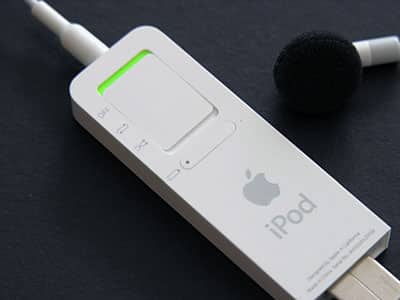
最もシンプルなiPodであっても、いくつかの重要なiPod shuffle操作テクニックについて話す価値があります:
- shuffleの背面には、メインスライダーに2つの「オン」ポジションがあります。最初は「順次再生」で、2つ目は「シャッフル」です。今のところ「不確実性を楽しんでいない」場合は、順次再生モードを使用してください。たとえば、曲の途中でシャッフルから順次再生にモードを切り替えることができ(そのアルバムの残りをどうしても聞きたい場合)、中断されることはありません。順次に続行します。
- プレイリストを順次に聴いているときは、再生を3回素早く押すと、再生順序の最初に戻ります。
- プレイリストをシャッフルモードで聴いているときは、再生を3回素早く押すと再ランダム化されます。
- 再生順序の最初の曲を聴いているときは、後ろにナビゲートして最後の曲に直接行くことができます。これは、再生順序の最後近くにある曲に素早くアクセスするのに便利です。
- 「再生/一時停止」ボタンを数秒間押し続けると、前面のLEDがオレンジに点滅します。これにより、すべてのボタンが「ロック」され、iPodがホールドモードになります。これは、ボタンが誤って押される可能性があるポケットにアクティブなiPod shuffleを持ち運ぶときに特に便利です。「再生/一時停止」を再度押すと、ホールドモードが解除されます。
- ファームウェア1.1以降では、iPod shuffleはヘッドフォンが外されると自動的に一時停止します。「再生」を押すとオーディオが再開されます。iPod shuffle: ライトの理解
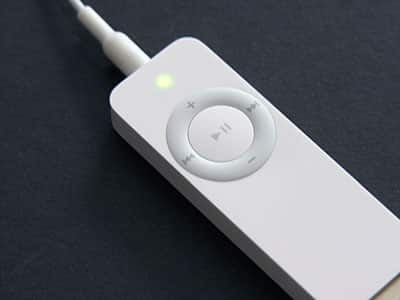
あなたのiPod shuffleには、前面にオレンジと緑の2つのLEDライトがあり、何をしているかを示します。shuffleの背面には、バッテリー寿命のための別の色のインジケーターがあります。これらの両方を解釈するための簡単なガイドは以下の通りです(参照カードも箱に付属しています):前面のライト - 点滅オレンジ: 接続されてマウントされています。切断しないでください。
- 点灯オレンジ: 充電中 / マウントされていません。切断しても大丈夫です。
- 点滅緑: 一時停止中。
- 点灯緑: 完全に充電されています。
- 点滅緑/オレンジ: 音楽がないか、他の問題があります:音楽をロードし、iPodをオンオフしてサイクルさせるか、iPodを復元してください。
- ボタンを押したときに点灯緑: 通常の操作…シンプルなインジケーターです。
- ボタンを押したときに点灯オレンジ: ホールドがアクティブです。「再生/一時停止」を押して解除します。
新しい投稿を受信箱で受け取る
スパムはありません。いつでも購読を解除できます。