デバイス移行 · 1 min read · Sep 23, 2025
新しいiPhone、iPad、またはiPod touchにコンテンツを転送するための完全ガイド
新しいiPhone、iPad、またはiPod touchモデルがほぼ毎年登場するため、ほとんどのユーザーがいつかは古いデバイスを最新のモデルにアップグレードしたいと思うのは避けられません。
この記事は、ユーザーがiOSデバイスの適切なバックアップを確保し、その後iTunesまたはiCloudを使用して新しいデバイスにすべての設定、データ、コンテンツを復元するプロセスを支援するためのガイドとして設計されています。ほとんどの場合、これは非常に簡単な手続きですが、例外が常に存在するため、関与する手続きについて良い理解を持っていることが役立ちます。
プロセス
Click Wheel iPodの時代、iOSデバイスが登場する前は、新しいデバイスに切り替える手続きは比較的簡単でした:iTunesに接続して、同期したいコンテンツの種類や自動同期を有効にするかどうかを決定する非常に簡単なセットアップアシスタントを通過します。より複雑な構成のユーザーは同期設定を調整する必要があるかもしれませんが、それだけでした。バックアップと復元の設定はなく、心配するアプリもありませんでした。実際、これはiPod classic、iPod nano、iPod shuffleでもまだ同じように機能しています。
iPhone、iPad、iPod touchでは手続きが少し異なりますが、必ずしもそれほど複雑ではありません。基本的に、現在のデバイスのバックアップは、iTunesがコンピュータに保存するか、iCloudに保存されます。デバイスをコンピュータに同期するたびに定期的にバックアップが作成されるか、iCloudを使用している場合は定期的なスケジュールでバックアップが作成され、必要に応じて手動でどちらの宛先にもバックアップを生成できます。iTunesのバックアップには、主要なiTunesライブラリへのUSBまたはWi-Fi同期接続が必要で、iCloudのバックアップにはWi-Fiインターネット接続が必要です。自動iCloudバックアップは、デバイスがWi-Fiに接続されていて、電源に接続され、画面がロックされているときに24時間ごとにのみ発生します。
iTunesまたはiCloudによって作成されたバックアップには、すべての設定とサードパーティアプリケーションデータが含まれていますが、すでに他の場所に保存されていることが期待されるアイテムは含まれていません。たとえば、バックアップにはデバイスのカメラロール内の写真が含まれますが、iCloudフォトストリーム内のものやコンピュータから最初に同期されたものは含まれません。同様に、実際のアプリやメディアコンテンツもデバイスのバックアップには保存されません。これらはバックアップをはるかに大きくし、バックアッププロセスを遅くすることになり、通常はiTunesから再同期できるため、利点はありません(明確にするために:アプリケーションのデータはバックアップに保存され、アプリケーション自体は保存されません)。ただし、これは復元プロセスが基本的に2つのステップで行われることを意味します:バックアップを復元し、その後iCloudおよび/またはiTunesから他のすべてを再同期します。
古いiOSデバイスから新しいデバイスにデータを移行するプロセスは、ほとんどの典型的なユーザーにとって基本的に非常に簡単です。
iTunesまたはiCloudのいずれかに、iOSデバイスとコンテンツの現在のバックアップがあることを確認します。
新しいデバイスを設定し、プロンプトが表示されたときにバックアップを復元することを選択します。
アプリケーションとメディアコンテンツを復元するために、新しいデバイスをiTunesと同期します。
これらの各ステップについては、後で詳しく説明します。
新しいデバイスに移行する際に最も重要なことの1つは、パニックしないことです。プロセスは現在のデバイスの何も触れないため、問題が発生した場合は、いつでも非常に簡単に戻って再試行できます。実際、この理由から、通常は新しいデバイスで完全に動作していることが確実になるまで、古いデバイスを消去することを避けるのが良いアイデアです。復元手続きが完璧に行われたように見えてもです。
iOSバックアップはデバイス固有ではないことに注意してください。元のバックアップを作成するために使用されたiOSデバイスモデルから他のiOSデバイスモデルにバックアップを復元できます。たとえば、iPod touchからiPhone、またはiPhoneからiPad、またはその逆です。これは、異なるデバイスに切り替える場合や、iPadなどのセカンダリーデバイスを購入し、プライマリーデバイスで使用している基本的な設定、アプリ、データから始めたい場合に便利です。
新しいデバイスは、元のバックアップを作成するために使用されたものと同じかそれ以降のiOSバージョンを実行している必要があるという主要な制限があります。この記事の最後で説明するいくつかの他の小さな制限もあります。
iTunesとiCloudの使用
従来、Appleが承認した方法で古いデバイスから新しいデバイスにデータ、設定、コンテンツを転送するにはiTunesを使用することでしたが、2011年にiOS 5がリリースされると、AppleはiCloudの導入により、コンピュータを必要とせずにデバイスを起動するためのほとんど同じ機能を提供するための手段を講じました。
この記事では、両方の方法について別々に説明しますが、多くの場合、iTunesライブラリを持っているコンピュータがある場合、iTunesを使用して新しいiPhone、iPad、またはiPod touchに情報を転送する方が、通常のインターネット接続と比較してUSB転送速度のためにはるかに速い方法になります。さらに、iCloudはiTunesが扱うコンテンツの種類を処理しないため、どちらの方法を使用しても、ビデオや購入していない音楽などのアイテムを再度コンピュータに接続して再読み込みする必要があるかもしれません。
どちらの方法を使用する必要もありません。通常iCloudにデバイスをバックアップしている場合でも、iTunesでバックアップを作成し、それから復元することができます。
サードパーティアプリについては?
データ転送プロセスを簡素化することを約束するサードパーティアプリケーションがいくつかありますが、実際にはほとんどの状況でこれらは必要ありません。これらの多くは、iTunesがすでにうまく行っていることを行っているだけで、ほとんどすべてが別途購入する必要があります。これらのアプリのいくつかは他の便利な機能を提供していますが、データを新しいデバイスに転送するためだけにこれらのアプリを購入することを検討している場合は、お金を節約して、ここで説明されている標準の無料のiTunes/iCloudメソッドを選択することをお勧めします。
ステップ1:現在のバックアップがあることを確認する
転送プロセス全体がiTunesまたはiCloudによって作成されたバックアップに依存しているため、他のことをする前に現在のバックアップがあることを確認する必要があります。
iTunesは、デバイスをiTunesライブラリに接続または同期したときにのみバックアップを作成することを忘れないでください。USB接続でこれが発生するのは明らかですが、Wi-Fi経由での同期はデバイスが電源に接続されているときにのみ発生します。同様に、iCloudバックアップは24時間ごとに自動的に作成され、デバイスがWi-Fiネットワークに接続されていて、電源に接続され、画面がロックされている場合にのみ行われます。
したがって、始める前に手動で別のバックアップを作成するのが最善です。実際、2つ作成してみてはいかがでしょうか?自動バックアップのために1つを選択する必要がありますが、iCloudと iTunesの両方にデバイスの手動バックアップを簡単に作成できます。
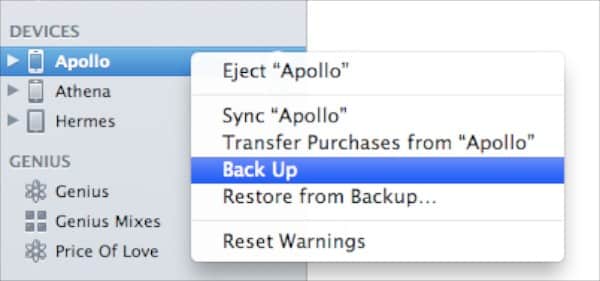
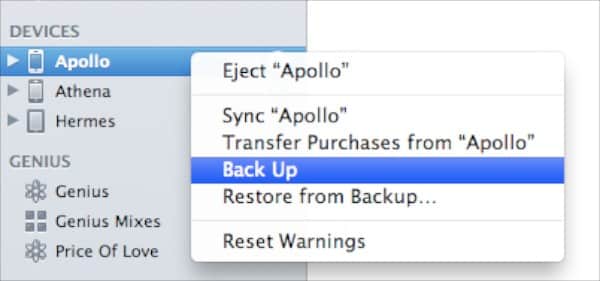
デバイスをiTunesにバックアップするには、コンピュータに接続し、iTunesウィンドウの左側のデバイスリストで右クリックします。コンテキストメニューが表示され、その中にバックアップというオプションがあります。これをクリックすると、iTunesがすぐにデバイスのバックアップを作成します。
これはUSBまたはWi-Fi経由で行うことができますが、USB経由で行うことをお勧めします。これにより、より速く、一般的に信頼性が高くなります。このバックアップは、通常iTunesまたはiCloudを自動バックアップとして使用しているかどうかに関係なく実行できます。
iCloudにバックアップを作成するには、デバイスの設定アプリに移動し、iCloudを選択してから、下にスクロールしてストレージとバックアップを選択します。この画面の下部には、iCloudバックアップを有効にするためのスイッチがあります。通常iTunesにバックアップしている場合、このオプションはオフになっています。これを有効にすると、今すぐバックアップボタンが表示され、タップして手動でiCloudバックアップを開始できます。これを行うにはWi-Fiに接続している必要があることを忘れないでください。
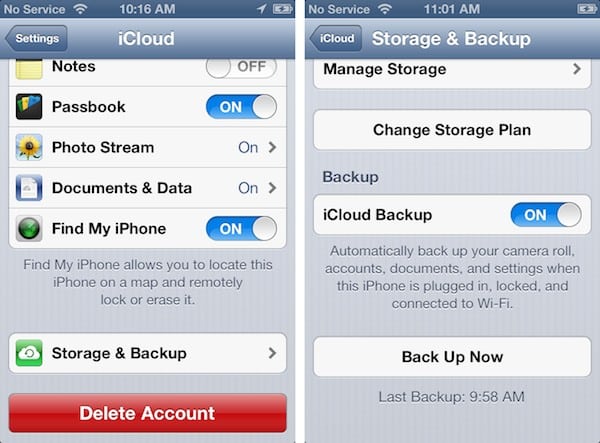
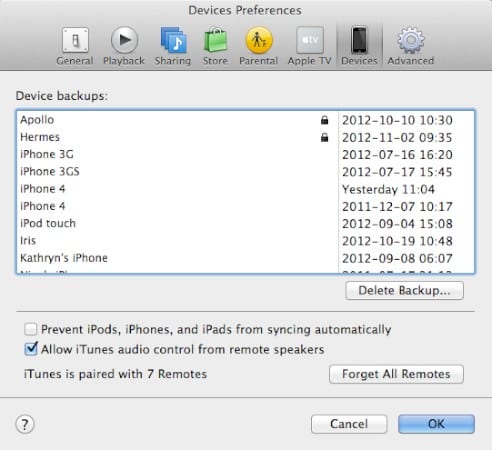
最後のiCloudバックアップの日付と時刻は、同じ画面から確認できます。これは今すぐバックアップボタンのすぐ下に表示されます。iTunesへの最後のバックアップの日付と時刻を確認するには、iTunesの環境設定に移動し、デバイスタブを選択します。この画面には、iTunesによって保存されたすべてのiOSデバイスのバックアップのリストが表示され、各バックアップの日付と時刻が表示されます。
各方法の最後のバックアップの日付と時刻は、iTunesのデバイスの概要画面からも表示できます。バックアップセクションを探してください。これは自動バックアップの場所を設定するためにも使用されます。2つのオプションを切り替えると、各バックアップの最後の日付と時刻が表示されます。

デバイス名の横に鍵のアイコンが表示されている場合、その特定の保存されたバックアップはパスワードで暗号化されています。バックアップを新しいデバイスに復元するために必要な場合があるため、進む前にパスワードを知っていることを確認してください。必要に応じて、ローカルバックアップを暗号化設定を無効にして、別の手動バックアップを作成することで、暗号化されていないバックアップを作成できます。
コンテンツがバックアップされていることを確認する
iTunesとiCloudのデバイスバックアップには、設定とアプリケーションデータのみが含まれ、アプリケーション自体やメディアコンテンツは含まれていないことを忘れないでください。復元手続きは、これらのアイテムをiCloudおよび/またはローカルiTunesライブラリから回復する能力に依存しています。
iCloudから復元する予定
iCloudから復元する場合、アプリケーションはApp Storeから直接自動的に復元されます。同様に、購入した音楽、映画、テレビ番組、iBooksは、復元後に自動的に再ダウンロードされます。ただし、映画、テレビ番組、オーディオブック、CDや他のダウンロードサービスからの音楽コンテンツなど、他のコンテンツはiTunesから復元する必要があります。
デバイスにアプリケーションのみがあり、音楽、映画、テレビ番組、オーディオブックなどのメディアコンテンツが気にならない場合、プロセスははるかに簡単です:iCloudを使用して復元するだけで、iTunesライブラリに何があるかを心配する必要はありません。iCloudバックアップには、すべての設定とアプリケーションデータが含まれ、アプリ自体はApp Storeから直接再ダウンロードされます。
さらに、iTunes Matchのサブスクライバーであれば、音楽ライブラリはすでにiCloudにあります。ポッドキャストやiTunes UのiOSアプリをそのタイプのコンテンツに使用している場合、iTunesから同期するのではなく、iCloud復元手続きでもカバーされます。
デバイスにiTunesベースの他のタイプのコンテンツ(映画、テレビ番組、オーディオブック、またはコンピュータから同期された写真)を保存していない場合、デバイスをiTunesライブラリに接続する必要はなく、iCloudから直接復元してこのセクションの残りを無視できます。
ただし、iTunesから同期されたメディアコンテンツがある場合は、そのコンテンツがiTunesライブラリにあることを確認する必要があります。そうしないと、新しいデバイスにコピーされず、バックアップの一部として含まれず、iCloudからも他の方法で利用できません。
iTunesから復元する予定
iTunesから復元する場合、手続きはすべてがiTunesライブラリから直接復元されると仮定します。アプリケーションはこの場合、App Storeから直接復元されるのではなく、自分のiTunesライブラリからコピーされる必要があります。
この理由から、どちらの場合でも、デバイスにあるすべてのものがコンピュータにもあることを確認することが重要です。iTunesと定期的に同期しているほとんどのユーザーにとって、これは自動的にそうなりますが、実際にライブラリからコンテンツを削除している場合は別です。デバイス上で直接購入したアプリやコンテンツも、次回デバイスを同期するときに自動的にiTunesライブラリに転送されるはずです。コンピュータがiTunes Storeアカウントに対して認証されている限り。
ただし、iTunesと定期的に同期していない場合は、特にiTunesを使用して新しいデバイスを復元する予定がある場合は、すべてが実際にiTunesライブラリにあることを再確認するのが良いアイデアです。アプリや他の購入したコンテンツについては、最初にそのコンテンツを購入するために使用されたアカウントに対してコンピュータが認証されていることを確認する必要があります。通常はこれが当てはまりますが、コンピュータを使用してiTunes Storeから何かを購入したことがない場合は、iTunesのストアメニューからこのコンピュータを認証を選択し、プロンプトが表示されたらApple IDとパスワードを入力することでコンピュータを認証できます。
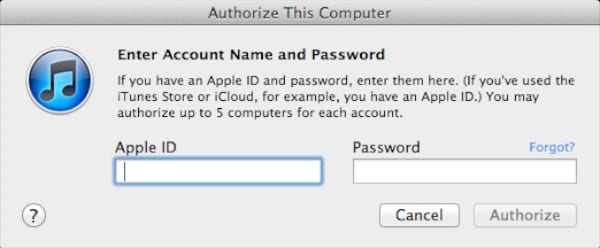
コンピュータが認証されているかどうか不明な場合でも、このプロセスを実行してください。コンピュータがすでに認証されている場合は、何の問題もありません。iTunesはこれを認識し、コンピュータがすでに認証されていることを知らせてくれます。
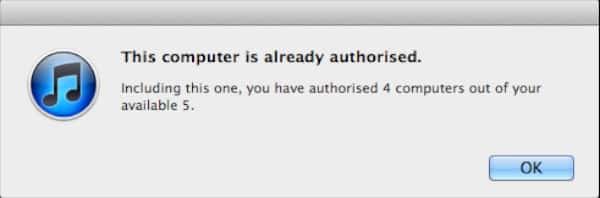
複数のiTunes Storeアカウントを使用してコンテンツを購入した場合は、各アカウントについてこのステップを繰り返すことを確認してください。
コンテンツを購入するために使用されたiTunes Storeアカウントに対してコンピュータが認証されていることを確認したら、デバイスを接続し、ファイルメニューから購入を転送を選択して、デバイスからiTunesライブラリにアプリや他の購入したコンテンツをコピーします。
iTunesライブラリにないデバイス上の未購入のコンテンツがある場合は、このコンテンツをコンピュータに転送するためにサードパーティツールを探す必要があります。これにより、新しいデバイスに同期できるようにすることができます。このプロセスの詳細については、iPodからコンピュータへのコンテンツのコピーに関する記事をご覧ください。通常、これは手動でiTunesライブラリからコンテンツを削除した場合や、iTunesライブラリを失った場合にのみ発生します。
ステップ2:新しいデバイスを設定し、バックアップを復元する
バックアップが最新で、コンテンツがiTunesライブラリにあることを確認したら、新しいデバイスを設定して復元する準備が整いました。iOS 5以降、Appleは新しいiOSデバイスで実行される新しいセットアップアシスタントを採用して、起動プロセスを案内します。セットアッププロセス中に、Wi-Fiアクセスポイントを使用する代わりにiTunesに接続する機会が与えられます。または、デバイス上のセットアップアシスタントを続行すると、最終的にiTunesまたはiCloudからバックアップを復元するかどうかを尋ねられます。
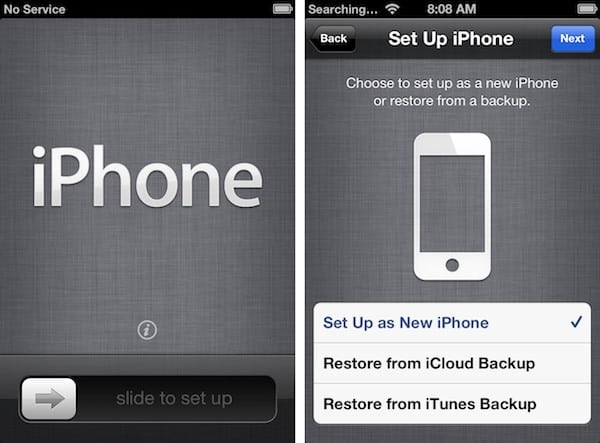
iTunesから復元する
セットアップアシスタント中に、Wi-Fi設定画面でiTunesに接続オプションを選択するか、後でiTunesバックアップから復元を選択できます。いずれの場合も、iTunesに接続画面が表示され、その時点でデバイスをコンピュータに接続してiTunesから復元できます。
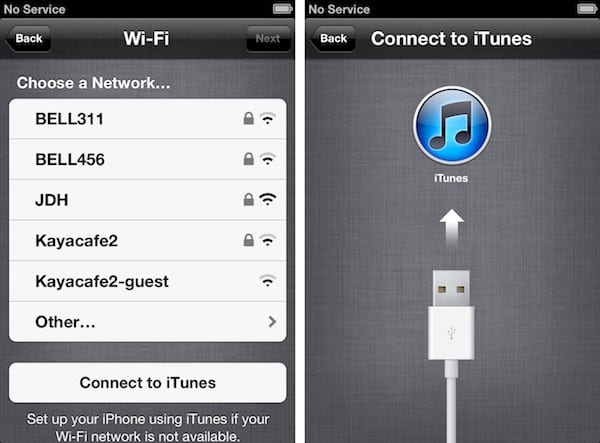
実際には、これをすべてスキップして、箱から出したばかりのデバイスをコンピュータに接続することができます。iTunesは、新しいデバイスとして設定するか、以前のバックアップから復元するかを尋ねてきます。
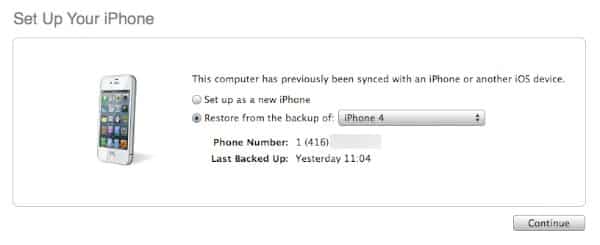
復元したい適切なバックアップを選択し、続行ボタンをクリックします。iTunesはバックアップを復元し、その後デバイスが再起動します。再起動後、iTunesに再表示され、iTunesライブラリからデバイスにアプリやメディアコンテンツを同期し始めます。
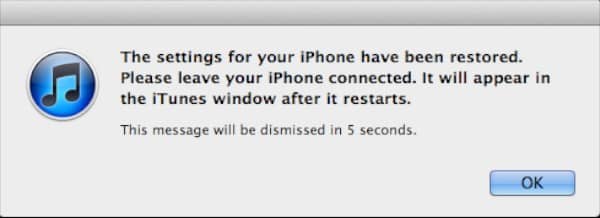
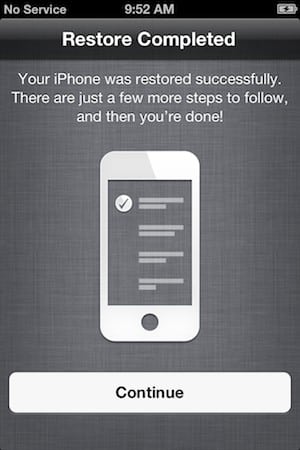
セットアップアシスタントを完了していない場合は、iTunesから復元した後でも、デバイスを使用する前にいくつかの残りのステップを経る必要があります。
iCloudから復元する
iCloudから復元するには、iOSセットアップアシスタントを進め、提示されたときにiCloudバックアップから復元オプションを選択します。
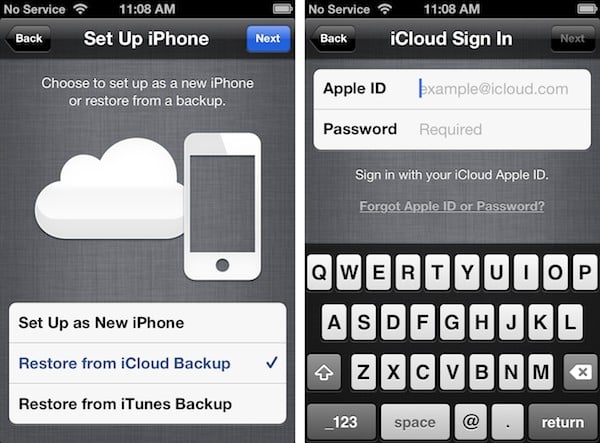
iCloudのApple IDとパスワードでサインインするように求められ、その後、iCloudアカウントに保存されているバックアップのリストが表示されます。デバイスに最も適したバックアップが最初に表示され、各バックアップの日付、時刻、デバイス名が表示されます。iCloudは各デバイスの3つの最新バックアップを保存するため、ここに2つの古いバックアップが表示されることもあります。
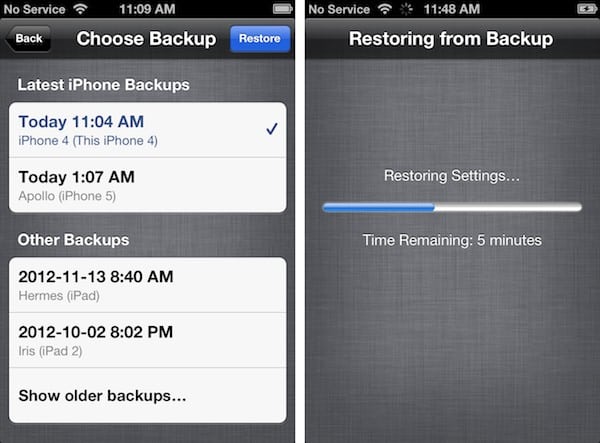
適切なバックアップを選択し、右上の復元ボタンをタップします。デバイスは設定とデータの初期フォアグラウンド復元をiCloudから開始し、その後再起動し、バックグラウンドでコンテンツの復元を続けます。iTunesからの復元と同様に、再起動後にiOSセットアップアシスタントを完了する必要がある場合もあります。
ステップ3:デバイスを同期してコンテンツを復元する
すでに説明したように、時間とスペースを節約するために、iOSデバイスのバックアップには設定とアプリケーションデータのみが含まれています。実際のアプリケーションやメディアコンテンツを保存するのではなく、iOSバックアップはデバイスに存在するはずのもののリストを保存しているため、アプリやコンテンツは後でiCloudおよび/またはiTunesから復元できます。
これは、アプリケーションデータが実際にアプリケーション自体よりも先に復元されることを意味します。これは直感に反するように思えるかもしれませんが、iOSの動作方法です。アプリが最初から再インストールされているように見えても心配しないでください。データはすでにバックアップから復元されており、アプリが待機しています。
iTunesから
iTunesからバックアップを復元した後は、新しいデバイスをコンピュータに接続したままにする必要があります。再起動し、iTunesはバックアップに保存された同期設定に従ってすべてを新しいデバイスに同期し始めます。これは、古いデバイスにどれだけのコンテンツがあったかによって、数分から1時間以上かかる場合があります。
このプロセスには特別なことはなく、通常のiTunes同期操作です。したがって、他のiTunes同期と同様に、必要に応じてこのプロセスを中断し、後で再開することができ、前回の続きから再開します。
この初期同期が完了すれば、それで完了です。基本的に新しいデバイスが稼働している状態になりますが、上記のようにiOSセットアップアシスタントのいくつかのステップを完了する必要があるかもしれません。
iCloudから
iCloudからバックアップを復元した後、アプリケーションはApp Storeからインターネット経由で再ダウンロードおよび再インストールされます。このプロセス中、グレーアウトしたアプリアイコンと進行状況インジケーターが表示されます。デフォルトでは、アプリはホーム画面に表示される順序でダウンロードおよび再インストールされますが、特定のアプリのアイコンをタップして即座にダウンロードを開始することもできます。
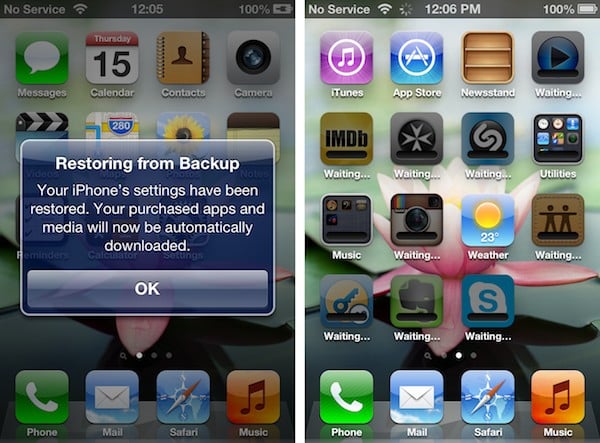
iTunesで購入した音楽、映画、テレビ番組、iBooksもこのプロセスの一部としてダウンロードされます。iTunes Matchにサブスクライブしている場合、すべての音楽ライブラリが利用可能で、マッチしたアイテムやアップロードされたアイテムが含まれます。
iTunesから購入されていないものやiTunes Matchで利用できないものは、iTunesから再転送する必要があります。iTunesの同期設定はiCloudバックアップから復元されるため、iTunesに接続して同期を実行するだけで、このコンテンツを新しいデバイスに転送できます。
このプロセスを加速するために、新しいデバイスをiTunesライブラリに接続することもできます。アイテムは、iCloud経由でのオーバーエアではなく、はるかに高速なUSB接続で同期されるように切り替わります。
デバイスが再起動を終えたら、アプリやメディアコンテンツが届くのを待ちながら、すぐにデバイスを使用開始できます。iTunesから復元している場合はUSBケーブルを接続したままにし、iCloudから復元している場合はWi-Fiの範囲内に留まるようにしてください。
注意事項、制限事項、および「注意点」
ほとんどの場合、シンプルなデバイス間のバックアップと復元は問題なく行われますが、もちろん常に例外や特別なケースがあります。
パスワード
セキュリティ上の理由から、復元後にiCloudアカウント、iTunes Storeアカウント、メールアカウント、Wi-Fiアクセスポイントなどのパスワードを再入力するように求められる可能性があります。
新しい投稿を受信箱で受け取る
スパムはありません。いつでも購読を解除できます。