iTunes Store · 1 min read · Sep 27, 2025
iTunes Storeの完全ガイド
さまざまなソースからコンテンツでiTunesライブラリやAppleメディアデバイスを満たすことができますが、iTunes Storeは、国に応じて購入可能な数百万曲やポッドキャスト、数千本の映画、テレビ番組、オーディオブックなど、幅広いコンテンツのための優れたワンストップショップを提供します。他のソースから大規模なメディアコレクションを持つユーザーにとっても、iTunes Storeは新しいコンテンツや曲、映画、テレビ番組のプレビューに関する有用な情報源となることがあります。さらに、iOSデバイス用のiTunes StoreにはApp Storeが含まれており、新しいアプリケーションのソースとなっています。
このガイドでは、iTunes Storeの機能を詳しく見ていき、コンテンツの比較的直感的なブラウジングや購入を超えて、iTunes Storeユーザー向けのより高度なオプションを見ていきます。
国別のiTunes Store
最初に覚えておくべきことは、iTunes Storeはオープンな国際市場ではないということです。各国にはそれぞれ独自のiTunes Storeがあり、すべての国ですべてのコンテンツが利用できるわけではありません。実際、iTunes Store自体もすべての国で利用できるわけではありません。iTunes Storeウィンドウの下部までスクロールし、右下隅に表示される小さな丸い国旗アイコンをクリックすることで、表示したい国のストアを選択できます。これにより、iTunes Storeが利用可能な国のリストが表示され、適切なアイコンをクリックすることで表示される国を変更できます。
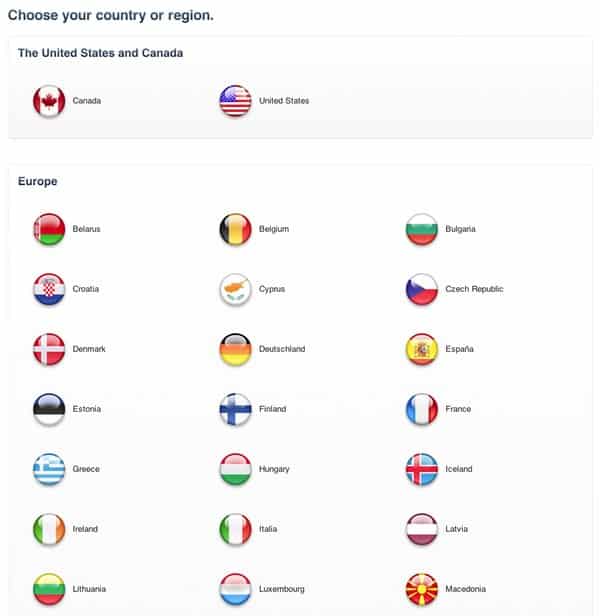
iTunes Storeは、サインインせずにどの国でもブラウズできますが、自国のiTunes Storeからのみコンテンツを購入できます。これは、iTunes Storeで使用するクレジットカードや他の支払い方法に関連付けられた請求先住所によって強制されます。居住しているすべての国でiTunes Storeを利用できますが、それぞれの国に対して別々のiTunes Storeアカウントが必要になるか、単一のアカウントの請求情報を継続的に切り替える必要があります。一般的には、これらの状況に対して代替アカウントを設定する方が簡単ですが、iTunes in the CloudやiTunes Matchなどの機能は、単一のiTunes Storeアカウントを使用する場合に最も効果的に機能することに注意する価値があります。これらのサービスでは、アカウントを切り替えることができるのは90日ごとです。
iTunes Storeアカウントの設定
iTunes Storeを使用するには、最初にiTunes Storeアカウントを実際に設定する必要があります。これは、iTunesのStoreメニューからアカウントを作成を選択するか、iTunes Storeからアイテムを購入しようとし、サインインダイアログボックスに表示される「新しいアカウントを作成」ボタンを使用することで行えます。
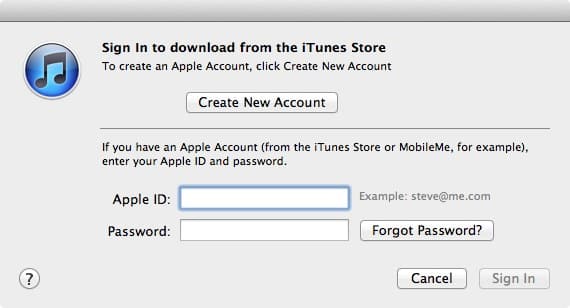
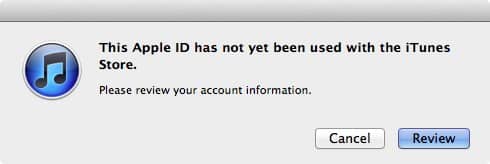
すでにApple IDを持っている場合(iCloudの設定、iPhoneやMacのAppleへの登録、Apple Storeからのオンライン購入、または他のAppleプログラムやサービスの一部として)、これをiTunes Storeアカウントとして使用できます。さらに、MobileMeアカウントはすでにiTunes Storeアカウントとして事前設定されており、MobileMeのユーザーIDとパスワードを使用することで、新しいアカウントにサインアップする必要はありません。すでにApple IDを持っている場合は、そのアカウントでログインするだけで、iTunesがアカウント情報を確認し、必要に応じて支払い方法を追加するように促します。以前のApple Store購入からApple IDにクレジットカードが登録されている場合、これはデフォルトで使用されます。あなたのクレジットカードはiTunes StoreアカウントではなくApple IDに関連付けられていることに注意してください。一方の場所(Apple Storeなど)でクレジットカード情報を変更すると、iTunes Storeアカウントも新しいクレジットカード情報を使用するように更新されます。さらに、同じクレジットカードを使用してApple Retail Storeで買い物をする場合、Appleはすでにあなたのメールアドレスを記録しており、レシートをメールで送信します。
ポッドキャストやiTunes Uコンテンツを除き、iTunes Storeの無料アイテムをダウンロードするには、有効なiTunes Storeアカウントが必要です。
どの方法を選択しても、実際のサインアッププロセスは基本的に同じです。iTunes自体で一連の画面を通じて、利用規約を表示し、アカウントを作成するために必要な情報を収集するプロセスを案内されます。
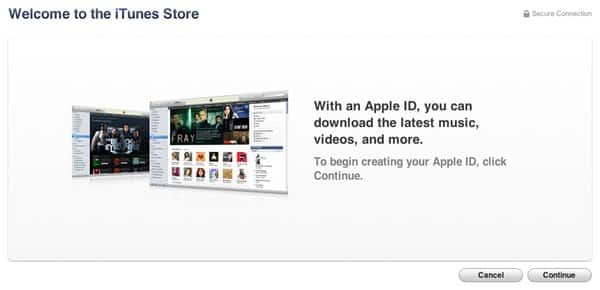
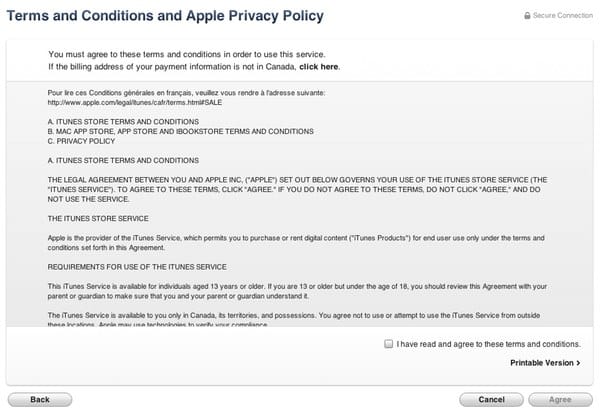
利用規約の画面では、続行するためにiTunesの利用規約を読み、同意したことを示すボックスにチェックを入れる必要があります。表示される利用規約は、選択した国のiTunes Storeに特有のものであることに注意してください。指定された国の居住者でない場合は、リンクをクリックして別の国を選択できます。

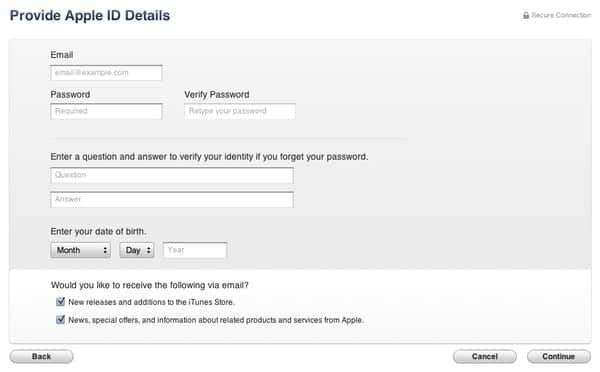
次に、メールアドレスを入力するように求められます。これが実質的にあなたのApple IDになります。また、パスワード、質問、回答、生年月日を入力して、パスワード回復に使用します。
Appleからのプロモーションメールの受信をオプトアウトすることもできます。これらの設定は後で変更可能で、実際のApple IDも含まれます。
Apple IDとパスワードを選択した後、支払い情報を入力するように求められます。既存のApple IDでログインして新しいアカウントを作成する代わりに、直接この画面に移動して支払い情報を入力します。利用可能な支払い方法は国によって異なります。
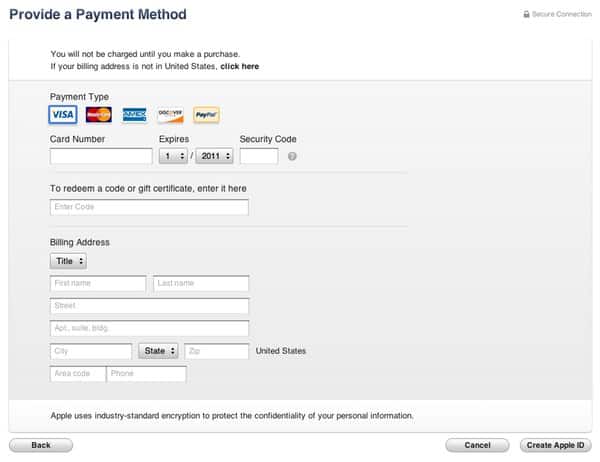
この方法でiTunes Storeアカウントを設定するには、通常、有効なクレジットカードと、その国の請求先住所が必要です。米国のユーザーの場合、PayPalアカウントも使用できますが、PayPalアカウントには有効な米国の請求先住所が必要であり、PayPalアカウントに関連付けられた銀行口座またはクレジットカードを介して確認されます。利用規約の画面と同様に、請求先住所が選択した国にない場合は、国を切り替えるためのリンクが提供されています。iTunesは、実際の購入を行うまでクレジットカードに請求しませんが、クレジットカードの明細書に事前承認が表示される場合、iTunesがカードに対して$1の承認を行ったことに気付くかもしれません。これは実際の請求ではなく、有効なクレジットカードを使用していることを確認するためのトークン額の承認リクエストです。$1は実際には支払われず、事前承認は数日以内に自動的にクリアされますが、これはカードプロバイダーの通常の未請求事前承認の条件に従います。
iTunes Storeにギフトカードやギフト証明書を引き換えるために来ている場合、クレジットカード情報を入力する代わりに指定されたフィールドにコードを入力できます。この場合でも請求先住所は必要ですが、ギフトカードやギフト証明書には関連付けられた住所がないため、iTunes Storeはその住所を検証する手段を持ちません。また、ギフトカードからiTunes Storeアカウントを設定することもできます。これは、iTunes Store画面の左上隅近くにある「引き換え」リンクを使用することで行えます。これにより、ギフトカードまたはギフト証明書の情報を入力するように求められ、検証が完了すると、そのカードでiTunes Storeアカウントを設定するプロセスに進むことができます。
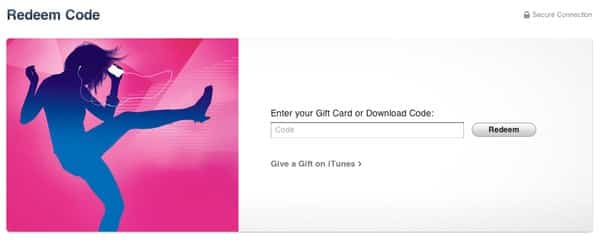
ギフトコードを引き換えることは、クレジットカード情報を提供せずにiTunes Storeアカウントを設定する方法の1つですが、App Storeの登場により別の方法も提供されます。App Storeから無料アイテムを「購入」しようとすると、iTunesは他の購入試行と同様にログインまたは新しいアカウントを作成するように促しますが、支払い情報を入力する画面に到達すると、「なし」という追加オプションが利用可能になります。
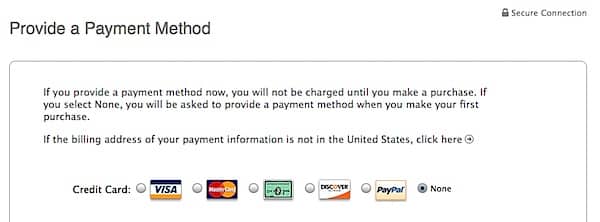
支払い方法として「なし」を選択すると、iTunes Storeアカウントが設定され、App Storeから無料アプリをダウンロードできるようになります。支払い方法ページの注意書きに示されているように、実際の購入を行う際には支払い方法を提供する必要があります。このオプションが利用可能になるのは、App Storeから無料アプリを購入している場合のみです。iTunesの他のエリアからの無料ダウンロードには、クレジットカードまたはギフトコードを使用してiTunes Storeアカウントを設定する必要があります。
iTunes Storeアカウントは、iOSデバイスを登録したり、iTunes Storeからアートワークをダウンロードしたりするためにも必要です。これらのサービスは無料であり、Appleにクレジットカード情報を提供することを心配している場合は、上記の方法のいずれかを使用して無料のiTunes Storeアカウントを設定できます。Appleが無料サービスを提供するために有効なクレジットカードを持つ必要はありません。
既存のiTunes Storeアカウントの管理
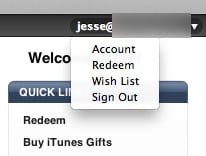
iTunes Storeアカウントを設定した後は、アカウント名の右側に表示される小さなドロップダウン三角形をクリックし、プルダウンメニューからアカウントオプションを選択することで、既存のアカウントを管理できます。
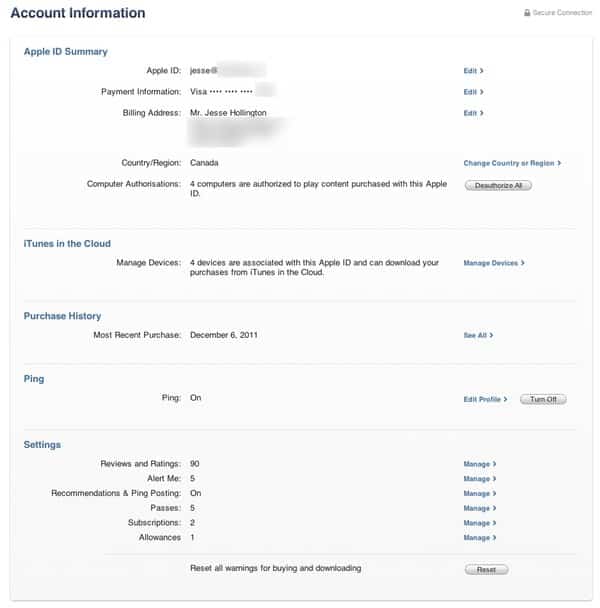
確認のためにサインインを求められ、その後アカウントの概要画面に移動します。ここから、アカウント情報を編集したり、パスワードを変更したり、支払い情報や請求先住所を更新したり、別の国に切り替えたり、購入履歴を表示したり、iTunes Storeアカウントの他の多くの側面を管理したりできます。
ギフトカードとギフト証明書の使用
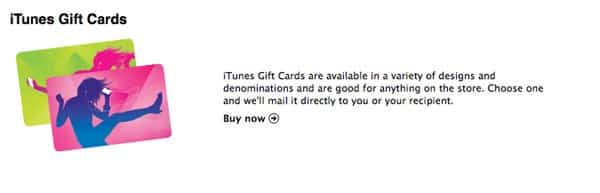
iTunes Storeでは、ユーザーがギフトカードやギフト証明書を使用して購入することもできます。
ギフトカードは、通常、小売店で購入される物理的なカードであり、ギフト証明書は、他のiTunes StoreユーザーからiTunes Storeで購入され、印刷またはメールで受取人に送信されます。
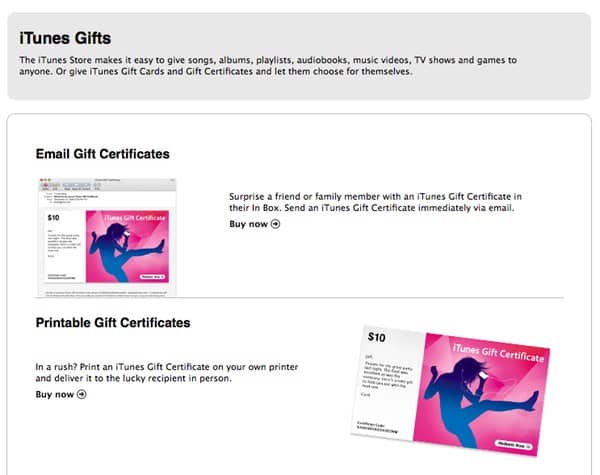
両方のタイプのギフトアイテムは、受取人がiTunesの画面にコードを入力して引き換えるという仕組みで機能します。ギフトカードの価値は受取人のiTunes Storeアカウントにクレジットされ、彼らが行う購入は最初にこのアカウント残高から差し引かれます。これらの残高は、他の支払い方法(クレジットカードなど)が利用可能な場合、購入の一部を資金提供するためにも使用できます。ほとんどの場合、ギフトカードや証明書の残高はiTunes Storeの任意のアイテムを購入するために使用できますが、国によっては制限が存在します。たとえば、数年間、カナダではギフトカード/証明書を使用してiOSアプリケーションを購入できないという制限がありましたが、これはカナダの商法によるものであるとされています。この制限は、2010年にAppleによって特に説明されることなく静かに解除されました。
ギフトカードの残高は、他のギフトカードやギフト証明書を購入するためには使用できず、iTunes Matchのサブスクリプションを支払うために使用することはできますが、Appleはこれにも有効なクレジットカードをファイルに保持することを要求します。
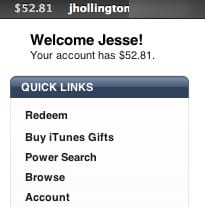
アカウントに残高がある場合は、iTunes Storeの右上隅に表示され、iTunes Storeアカウント名のすぐ左に表示されます。iTunes Storeのメインホーム画面でも、ウェルカムノートの下、クイックリンクセクションのすぐ上にアカウント残高が表示されます。
ギフトカードとギフト証明書は、購入された国でのみ引き換えることができます。ギフト証明書の場合、これは受取人と同じ国のiTunes Storeアカウントで購入される必要があります。ギフトカードの場合、これは受取人の国の小売店で購入される必要があります。たとえば、カナダでギフトカードやギフト証明書を購入し、米国のユーザーに送信することはできません。なぜなら、そのギフトカードや証明書はカナダのiTunes Storeでのみ引き換え可能だからです。
手当の設定
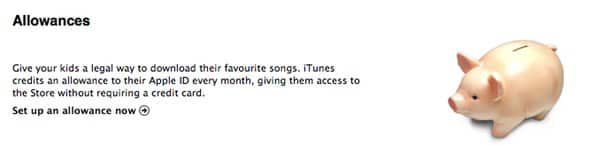
もしあなたが、子供にiTunes Storeへの無制限のアクセスを与えることにあまり熱心でない親であれば、Appleが手当機能を提供していることを聞いて喜ぶことでしょう。子供のために実際のクレジットカードでアカウントを設定する代わりに、あなた自身のiTunes Storeアカウントを設定し、あなたのみがアクセスできるようにし、そして子供のiTunes Storeアカウントに自動的に月額$10から$50のクレジットを設定します。このプロセスは、iTunesギフトを購入セクションから「手当」の見出しまでスクロールし、今すぐ手当を設定をクリックすることで開始できます。
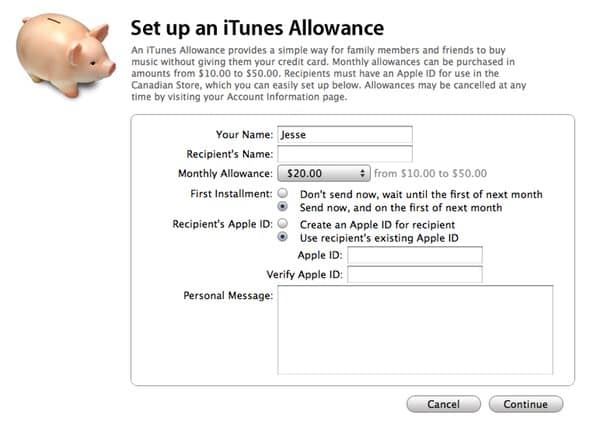
あなたの名前と受取人の名前を入力し、毎月1日に送信する金額を選択し、最初の分割払いを今すぐ送信するか、次の月の初めまで待つかを選択するように求められます。また、受取人のために新しいApple IDを作成するか、すでに設定されている場合は既存のAppleアカウントを使用するかを選択できます。手当とともに個人的なメッセージを入力することもできます。
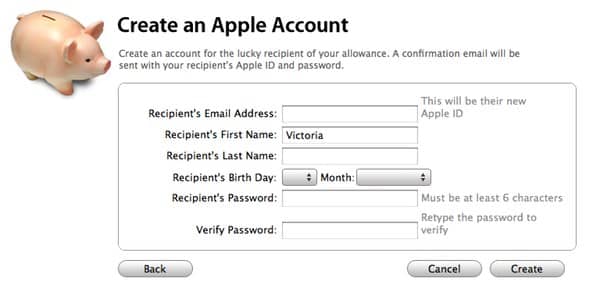
受取人のために新しいAppleアカウントを作成することを選択した場合、受取人のためのApple IDとパスワードを設定するプロセスを簡単に案内されます。生年月日はパスワード回復に使用され、デフォルトの質問は「誰があなたの手当を与えましたか?」で、手当提供者の名前が回答となります。
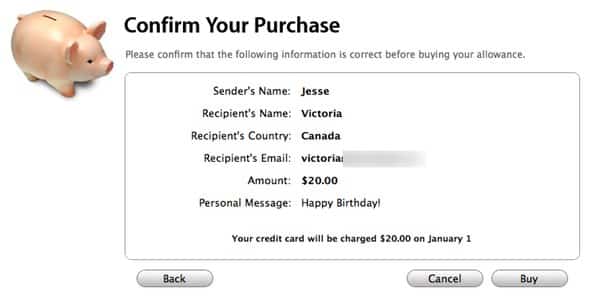
必要な情報を入力した後、すべてが正しいことを確認するための購入確認画面が表示され、「購入」ボタンを押す前に確認できます。
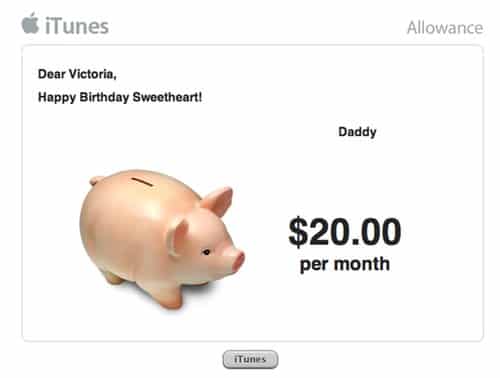
受取人は、iTunes Storeアカウントにアクセスする方法と手当自体に関する情報を含む指示が記載されたメールを受け取ります。また、毎月1日に手当の分割払いがアカウントに入金されると通知を受け取ります。
あなたが与えた手当は、通常のiTunes Storeアカウント管理画面から管理できます。「手当を管理」ボタンをクリックすると、設定した手当を表示し、金額を変更したり、手当を一時停止したり、完全に削除したりすることができます。
新しい投稿を受信箱で受け取る
スパムはありません。いつでも購読を解除できます。